










SwitchBotハブ2の設定方法|初期設定からリモコン登録まで画像で解説
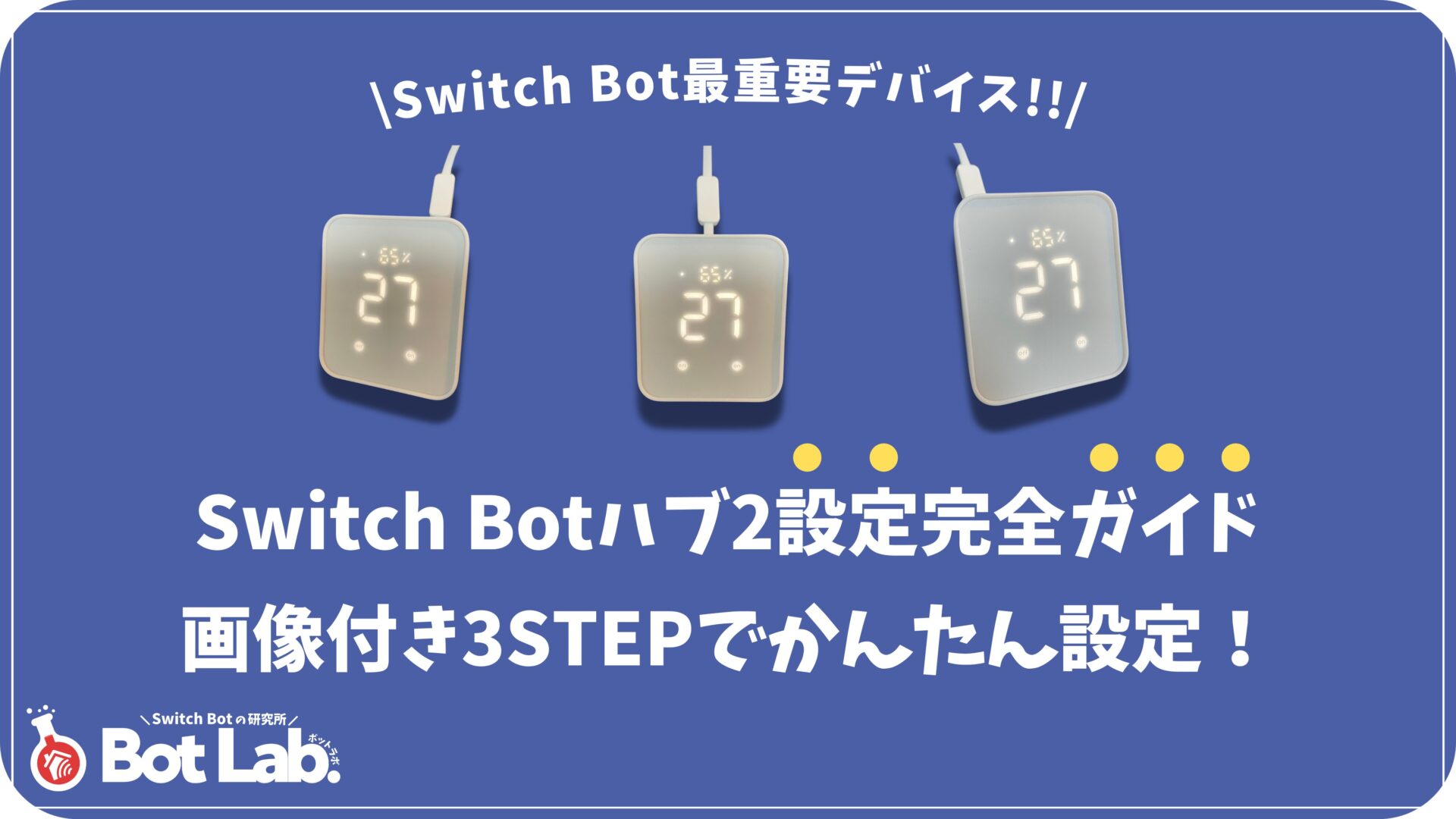

SwitchBotハブ2の設定は、以下の流れで進めれば、初めての方でも迷わず行えます。
- ハブ2をアプリへ追加
- 2.4GHz Wi-Fiへ接続
- 必要な家電のリモコンを登録
初めて設定する場合、「どこから設定するの?」「Wi-Fiにつながらない」「エアコンのリモコンはどう登録する?」と迷いやすいですが、ひとつずつ進めれば難しくありません。
設定手順ではアプリ画面を確認しながら進める場面が多いため、本記事では画像33枚を使って、1手順ずつ丁寧に解説しています。
画面どおりに順番に進めていただければ、途中で迷うことなく設定できる内容になっています。
 マツ
マツこんな感じです
SwitchBotハブ2設定のむずかしさ(目安)
| 項目 | 目安 |
|---|---|
| 所要時間 | 約15分 |
| 難易度 | (かんたん) |
この記事は、次のような方に向けた内容です。
 マツ
マツSwitchBotハブ2の設定方法が知りたい
SwitchBotハブ2とWi-Fiの接続方法を確認したい
赤外線リモコンの登録手順を知りたい
上記に当てはまる方は、このまま読み進めていただければ、初期設定から基本的な使い方までを一通り確認できます。
本記事は、Switch Bot使用歴4年以上の筆者が、実際につまずきやすいポイントを踏まえて解説しています。
 マツ
マツさくっと設定完了して、スマートホーム化を進めよう!

SwitchBotハブ2を設定する前に確認すること
設定を始める前に、以下を準備します。
- SwitchBotハブ2本体
- ハブ2の電源
- SwitchBotアプリをインストールしたスマートフォン
- SwitchBotアカウント
- 2.4GHzのWi-Fi環境
SwitchBot公式でも、ハブ2のセットアップ前にSwitchBotアプリを最新状態にし、2.4GHz Wi-Fiへ接続してハブ2の電源を入れるよう案内しています。
ハブ2は5GHz Wi-Fiには対応していません。
SwitchBotアプリのアカウント登録
SwitchBotアプリをまだ使ったことがない場合は、先にアプリのインストールとアカウント登録を済ませます。
このページではハブ2固有の設定を中心に解説するため、アプリのインストール・権限設定・アカウント作成の細かな手順は別記事へ分けます。
SwitchBotアプリのインストールからアカウント登録まで画像付きで確認したい方は、以下の記事を先に進めてください。
【SwitchBotアプリ】インストール〜設定完了まで画像付き4STEP徹底解説!

アカウント登録まで完了したら、このページへ戻ってハブ2本体を追加していきましょう。
SwitchBotハブ2の初期設定方法
ここからがハブ2本体の初期設定です。
手順は次の4つです。
公式アプリのアカウント登録が完了したら、アプリへデバイスの登録を行います。
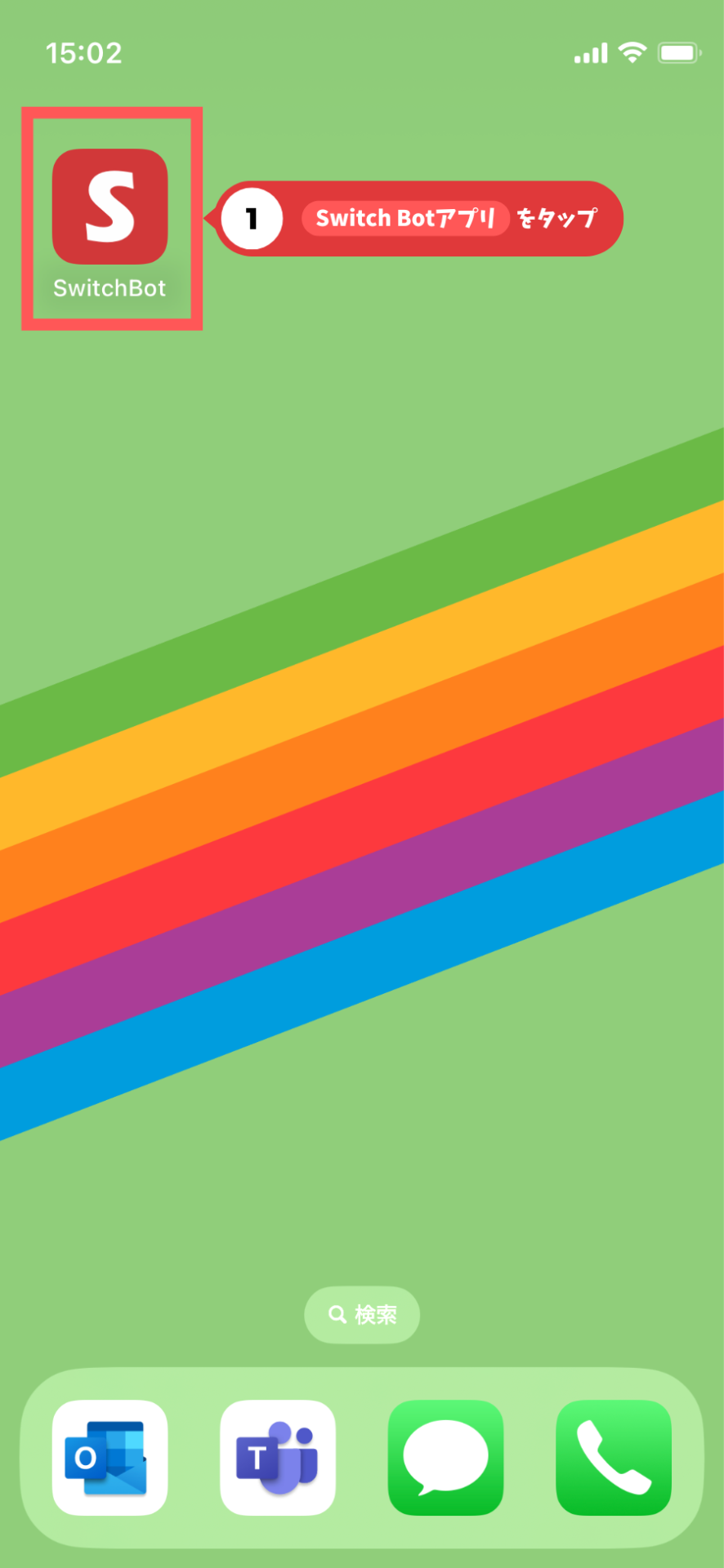
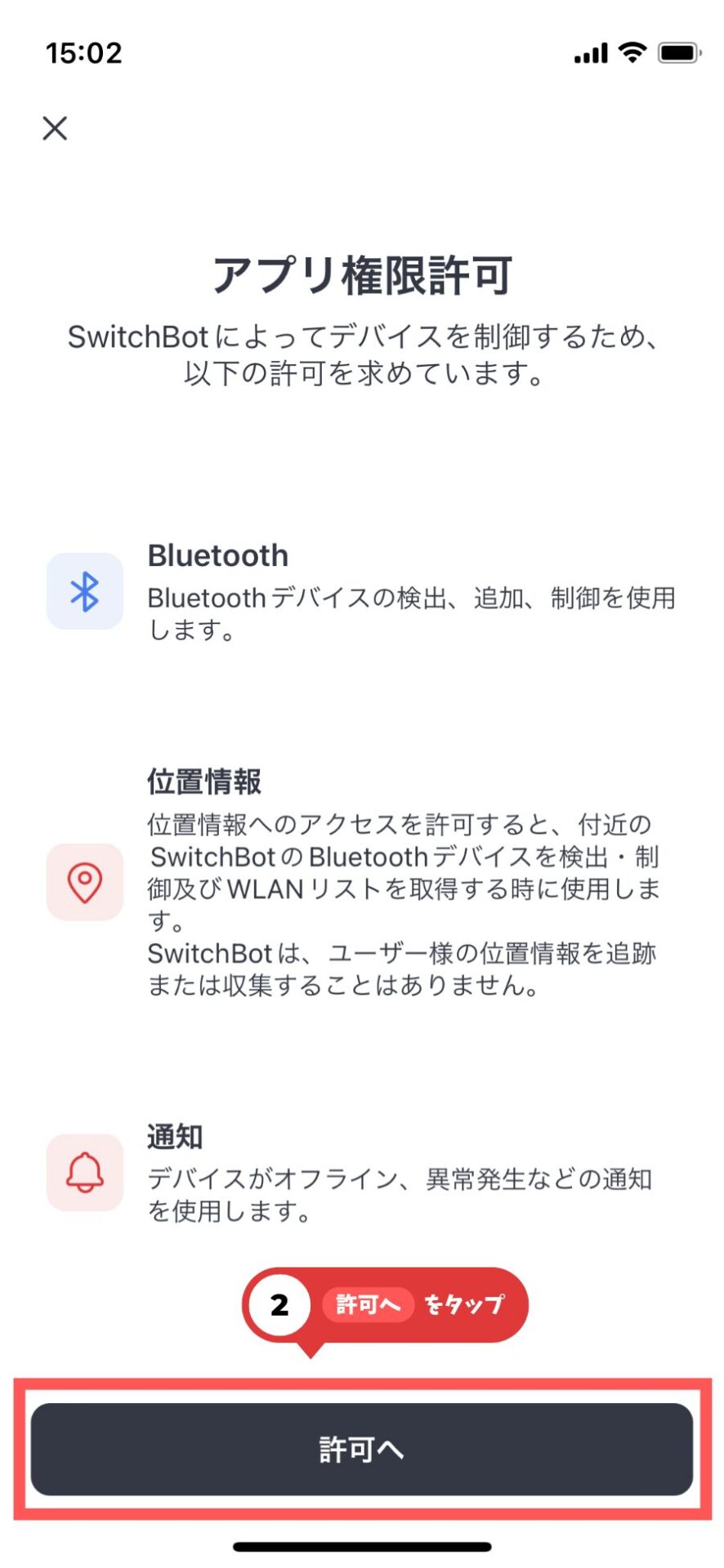
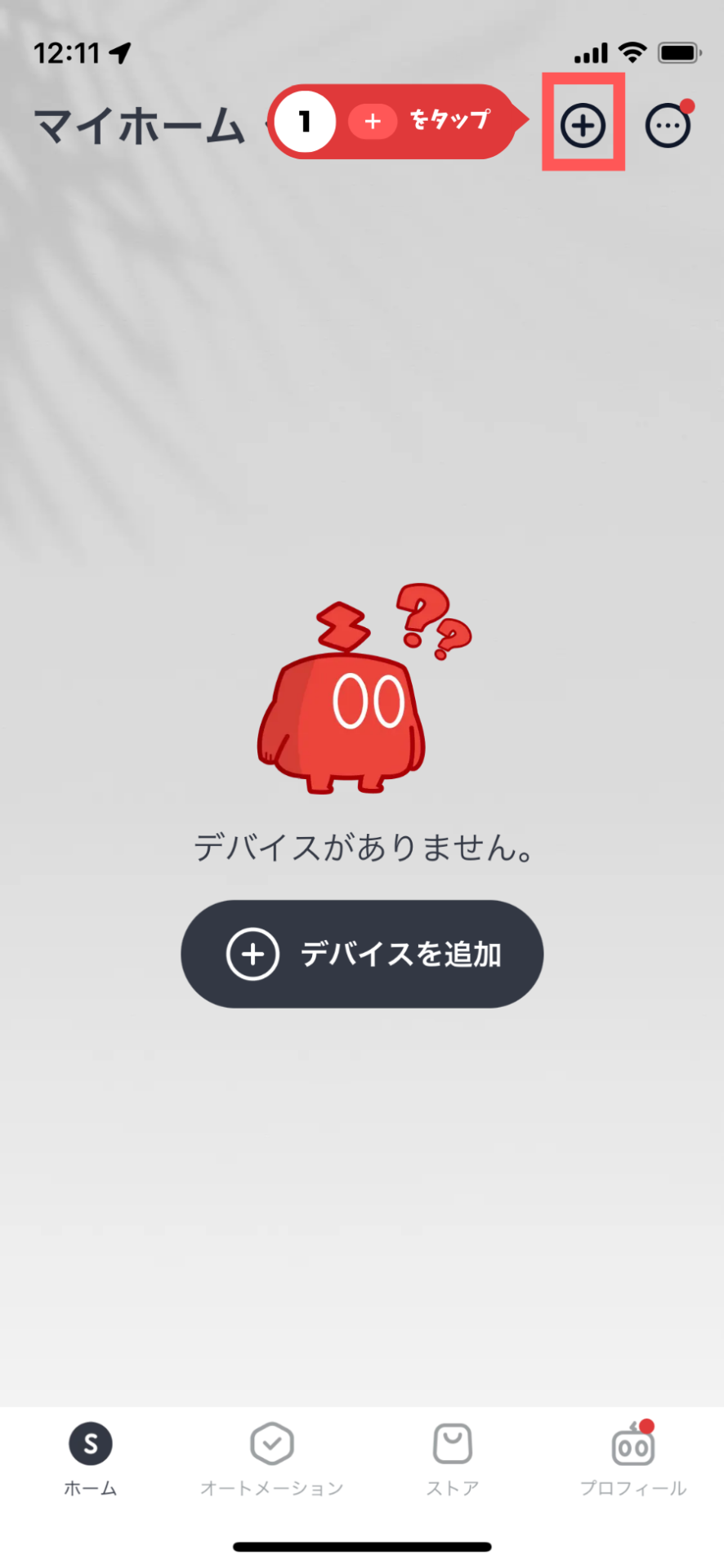
SwitchBotアプリを開き、右上の「①+」をタップします。
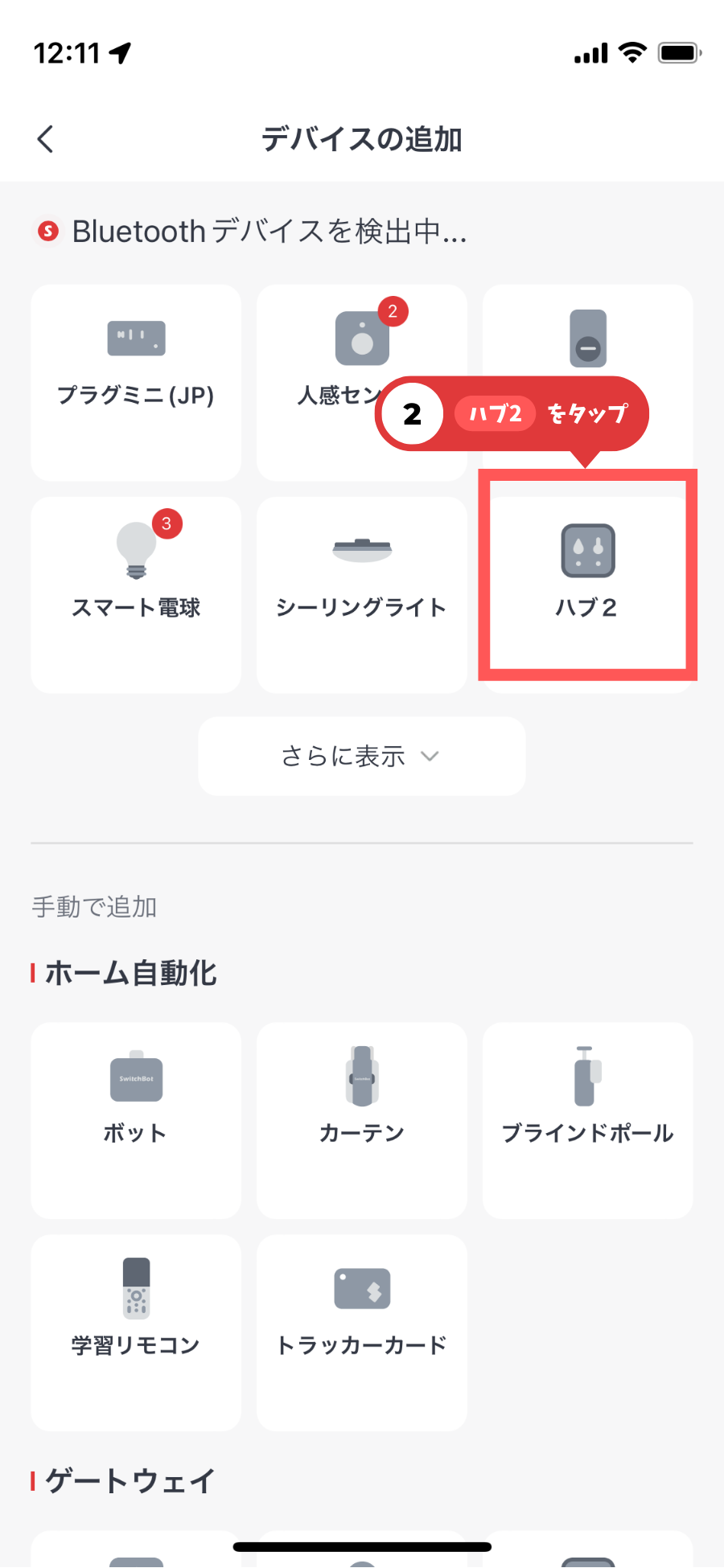
「②ハブ2」をタップします。
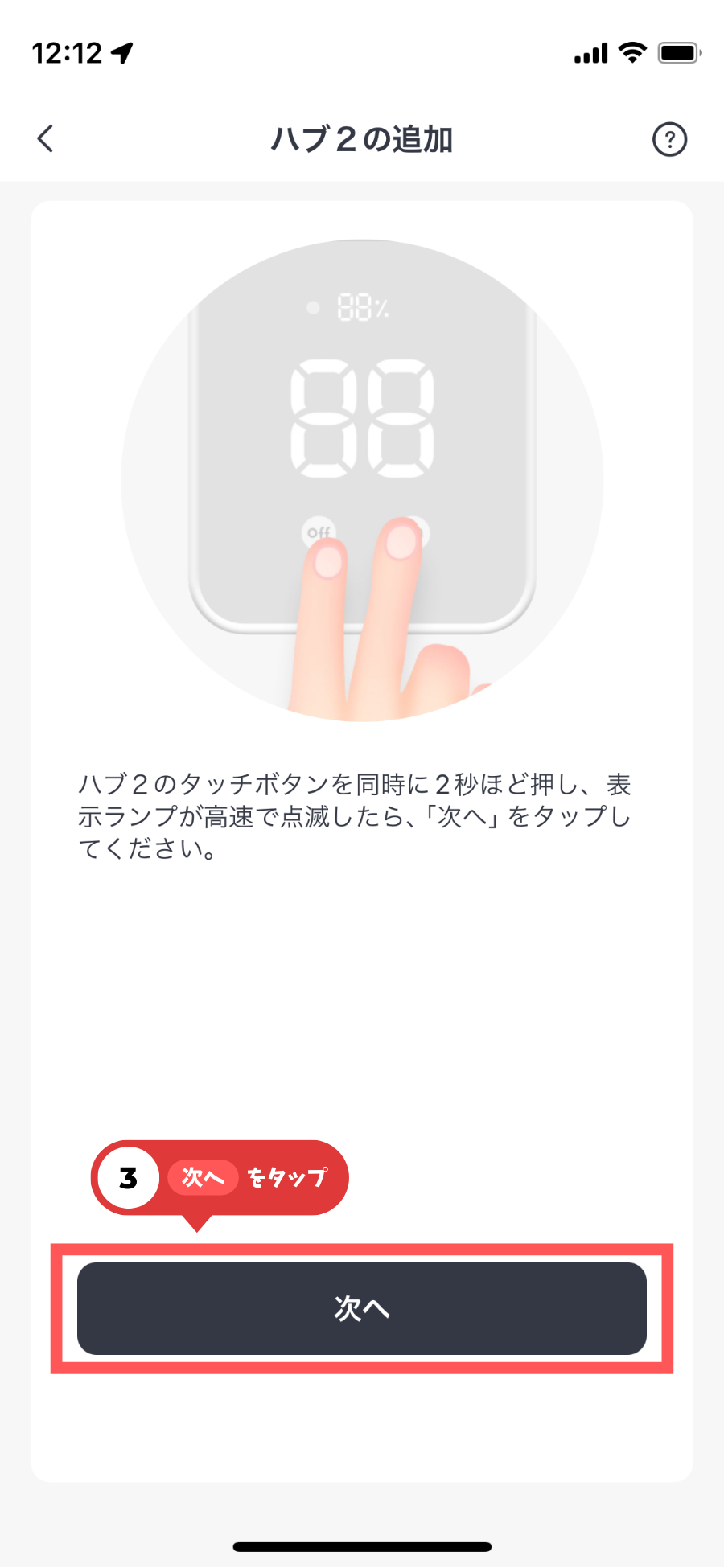
指示どおりにタッチボタンを同時押しして、表示ランプが高速で点滅したら「③次へ」をタップします。
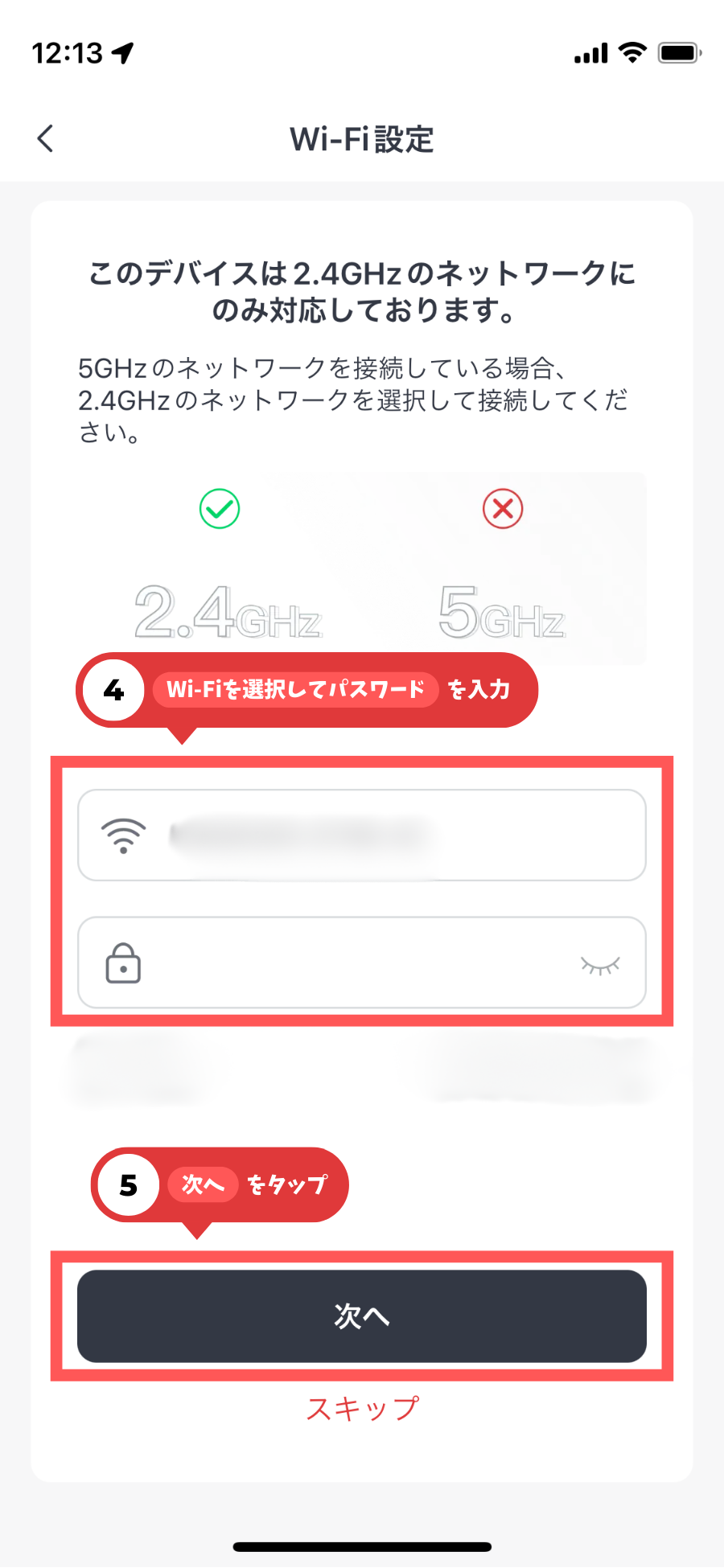
ご使用環境の「④Wi-Fiを選択して、パスワード」を入力します。
Wi-Fiには、2.4GHzと5.0GHzの2種類があります。ハブ2には2.4GHzのネットワークに接続してください。
ネットワーク名の例:「〇〇〇〇-2G」、「〇〇〇〇-G-〇〇」など
その後「⑤次へ」をタップします。
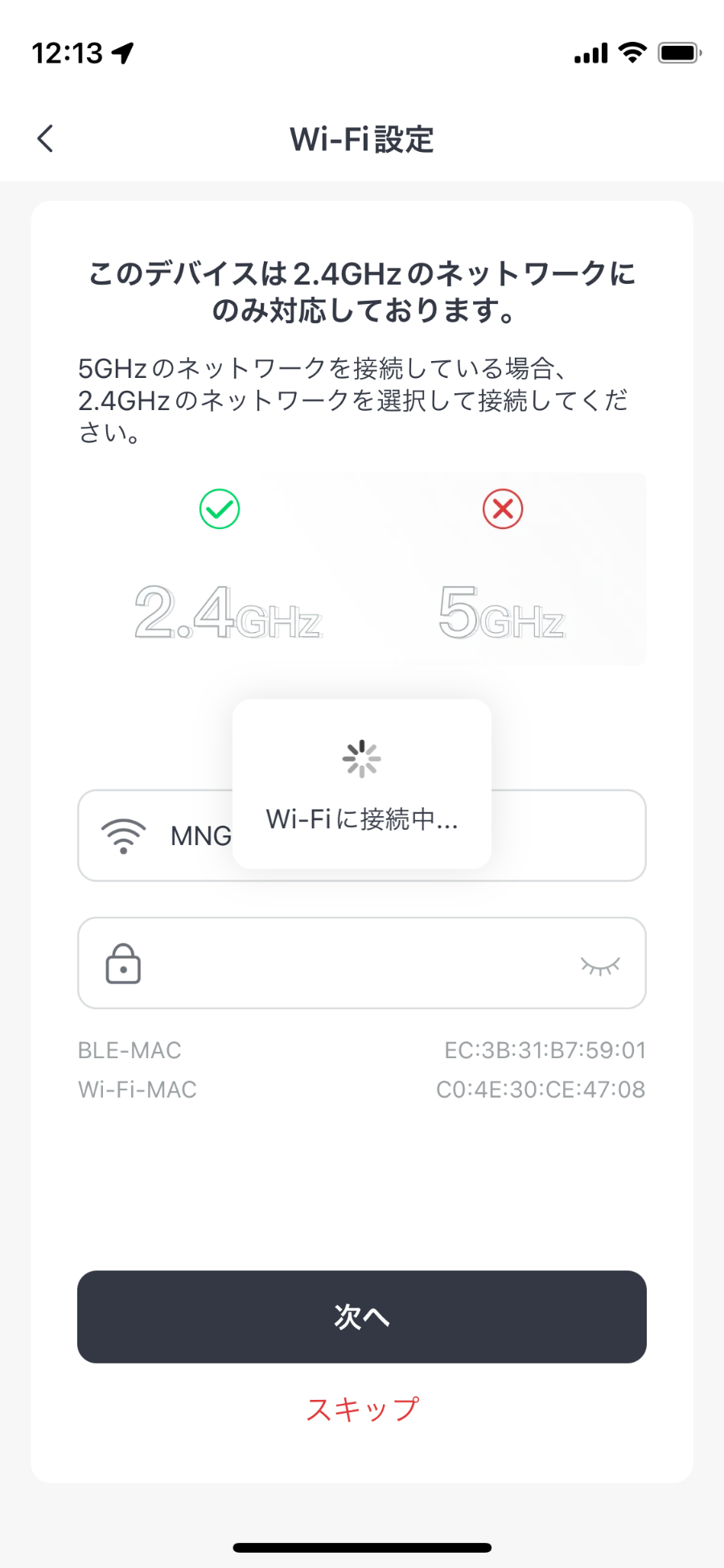
「Wi-Fiに接続中…」から進まない場合はこちら
5.0GHzのWi-Fiに接続している可能性がありますので、2.4GHzを選択し直してください。
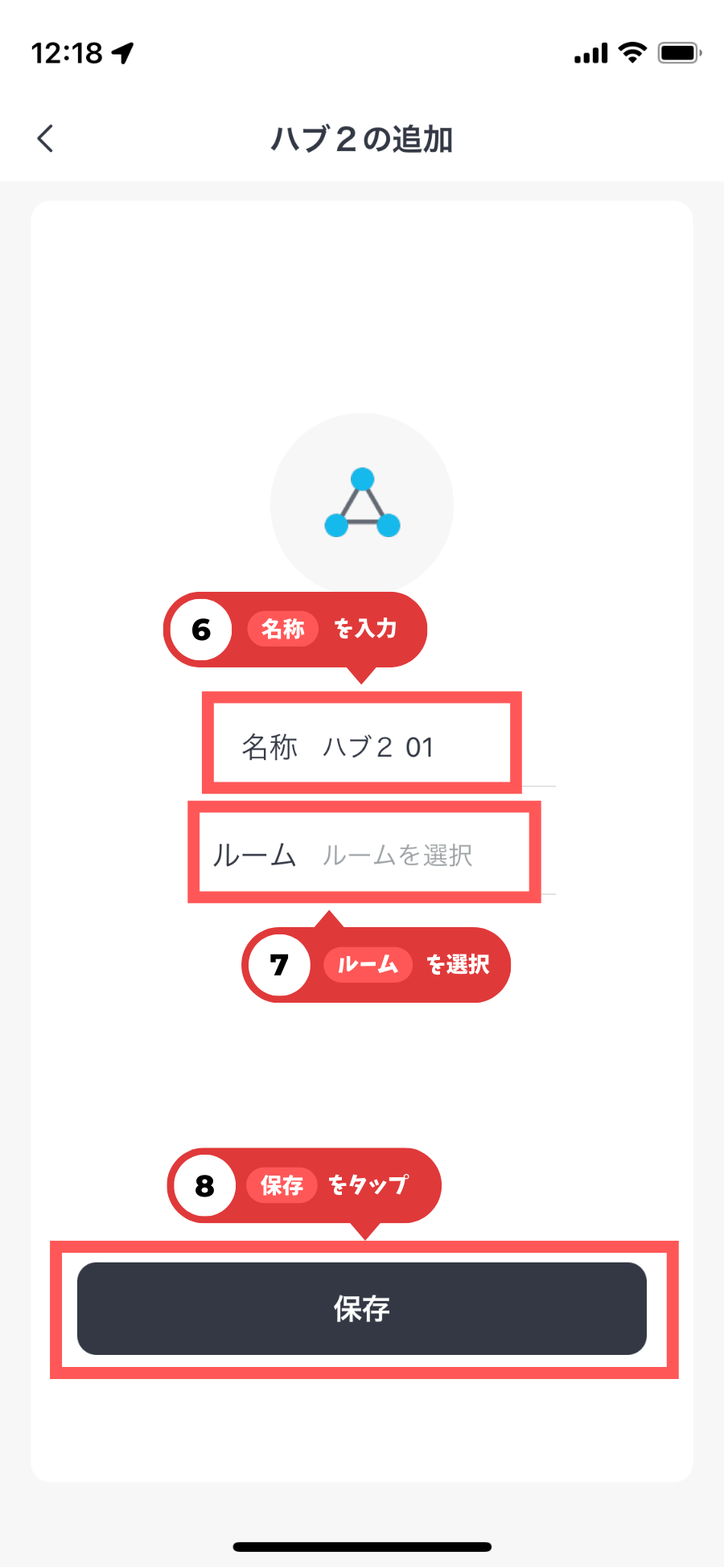
Wi-Fiへの接続が完了すると、名前を決める画面へ遷移します。
任意の「⑥名称」を入力して、「⑦ルーム」を設定します。
その後「⑧保存」をタップしてください。
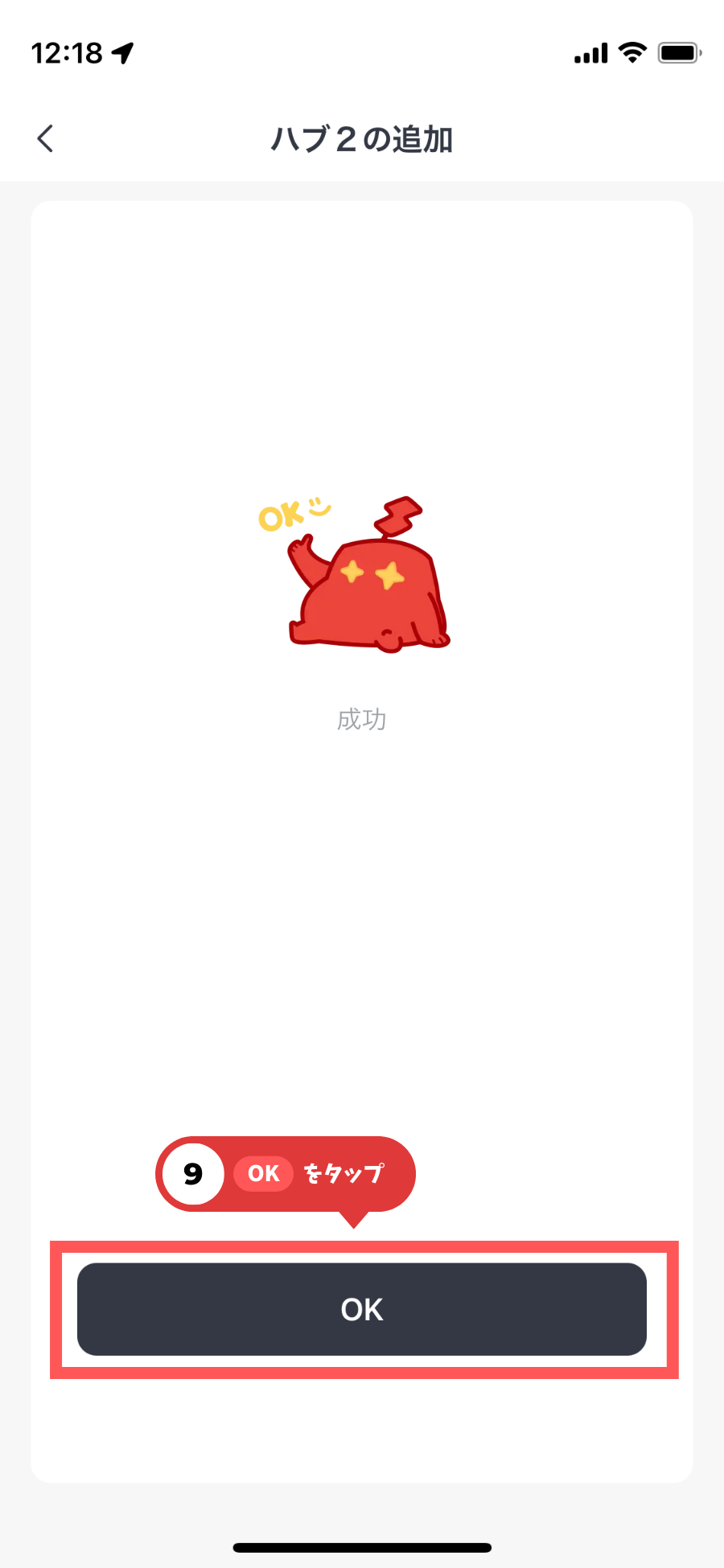
次のような画面に遷移しますので「⑨OK」をタップします。
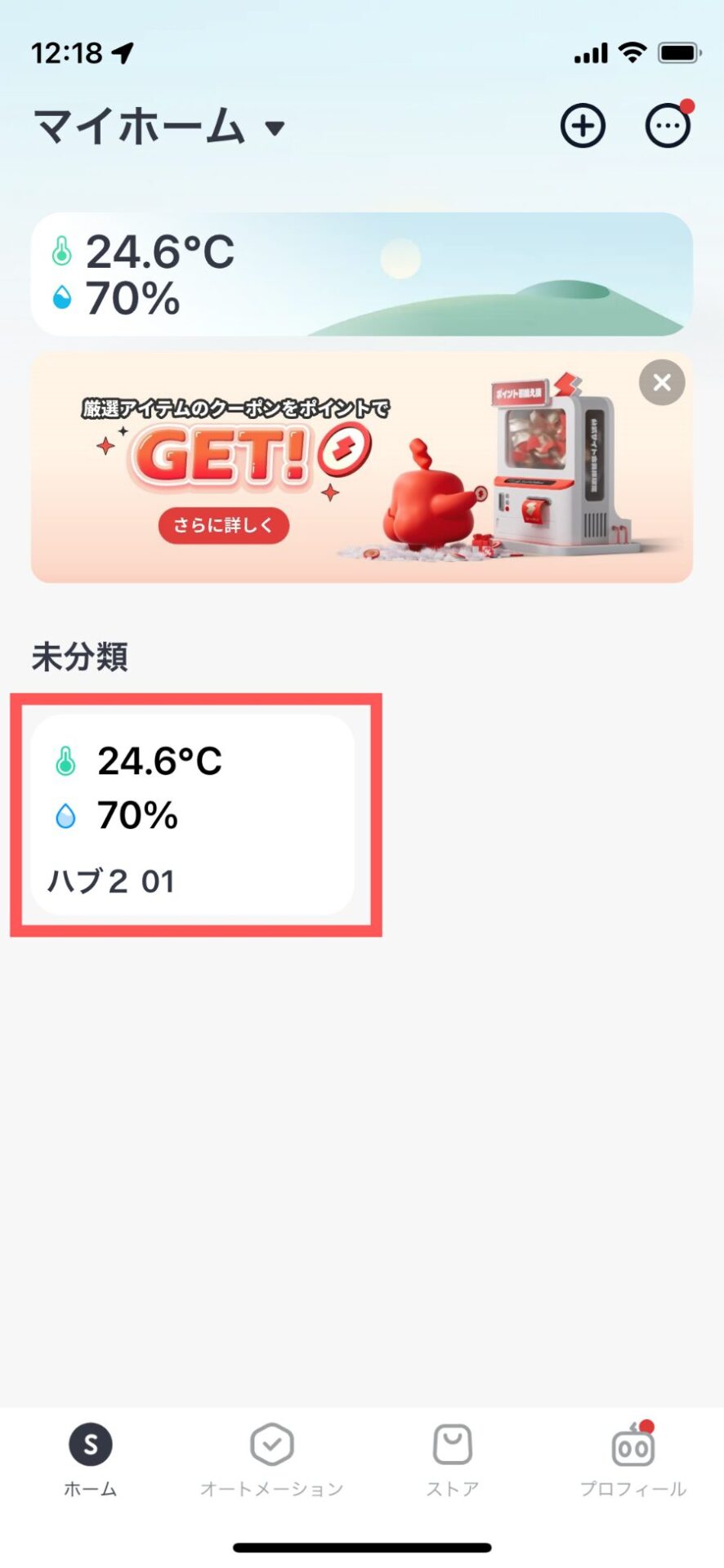
ホーム画面にハブ2が追加されていれば、完了です。
 マツ
マツ以上で、SwitchBotハブ2本体の追加は完了です。
次は最後のSTEPとして、家庭用リモコンを登録していきましょう。
ハブ2の設定が完了したら、次は家電の自動化や遠隔操作など、具体的な活用方法を確認してみてください。
SwitchBot ハブ2で「できること」7選|スマートホーム化の第一歩に最適!

初期設定後に赤外線リモコンを登録する
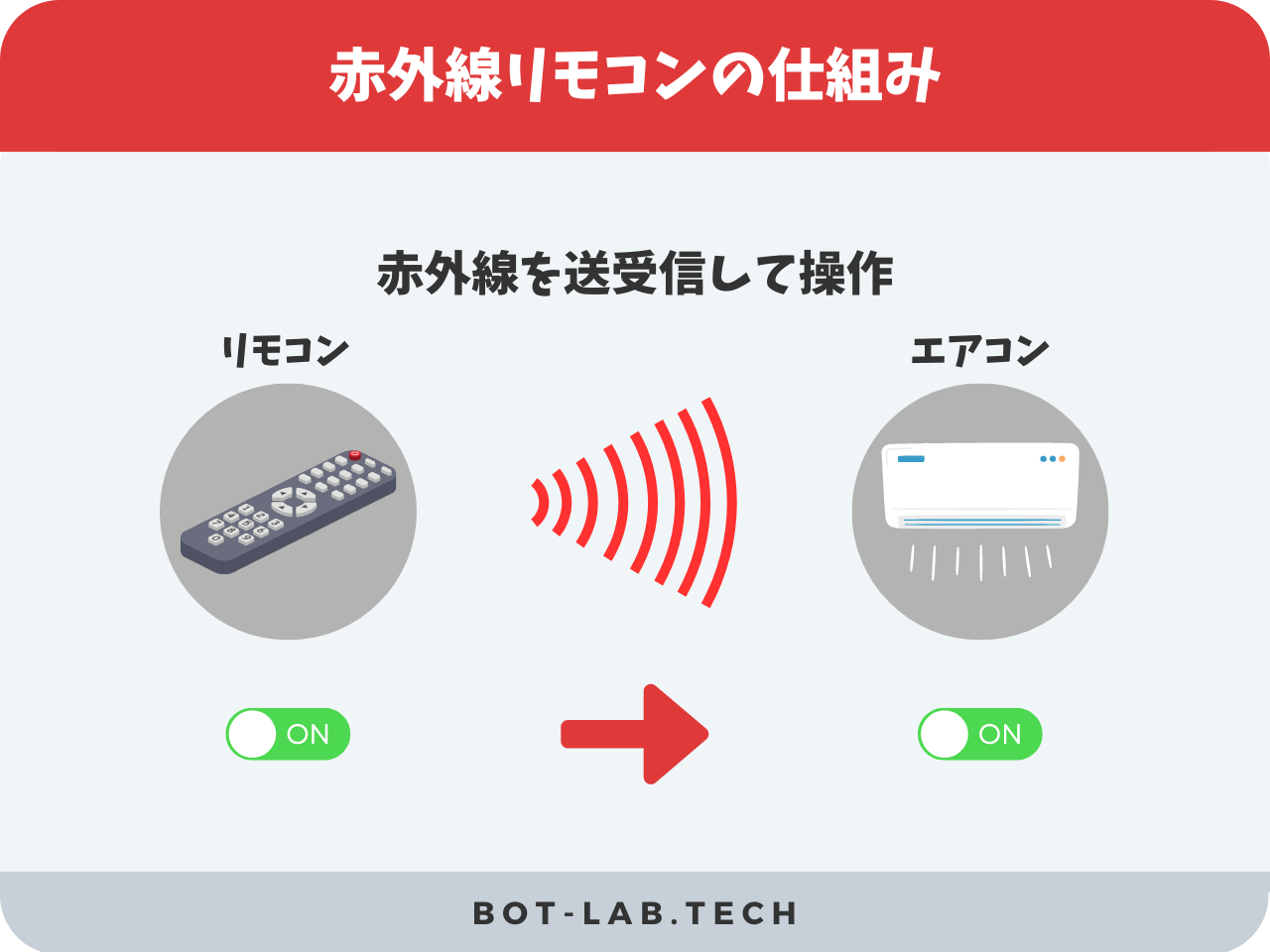
SwitchBotハブ2には、家庭用の赤外線リモコンをまとめて管理できるスマートリモコン機能が搭載されています。
エアコンやテレビなど、普段使っているリモコンをハブ2に学習させることで、アプリからまとめて操作できるようになります。
リモコンの学習方法には、以下の3種類があります。
- 自動学習
- 手動学習
- ボタン学習
- その他
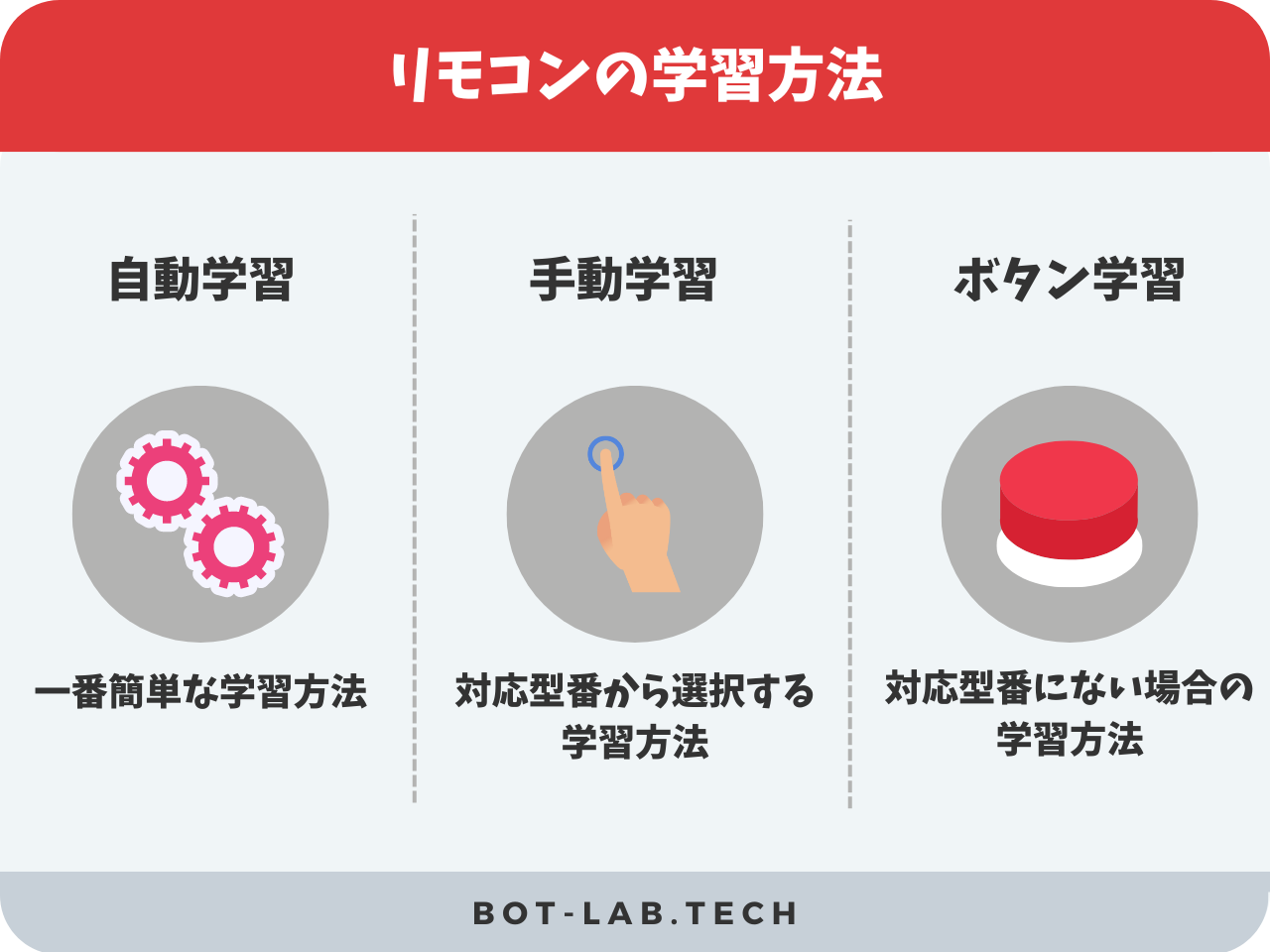
ここでは、はじめて設定する方でも失敗しにくい、もっとも簡単な「自動学習」の手順を紹介します。
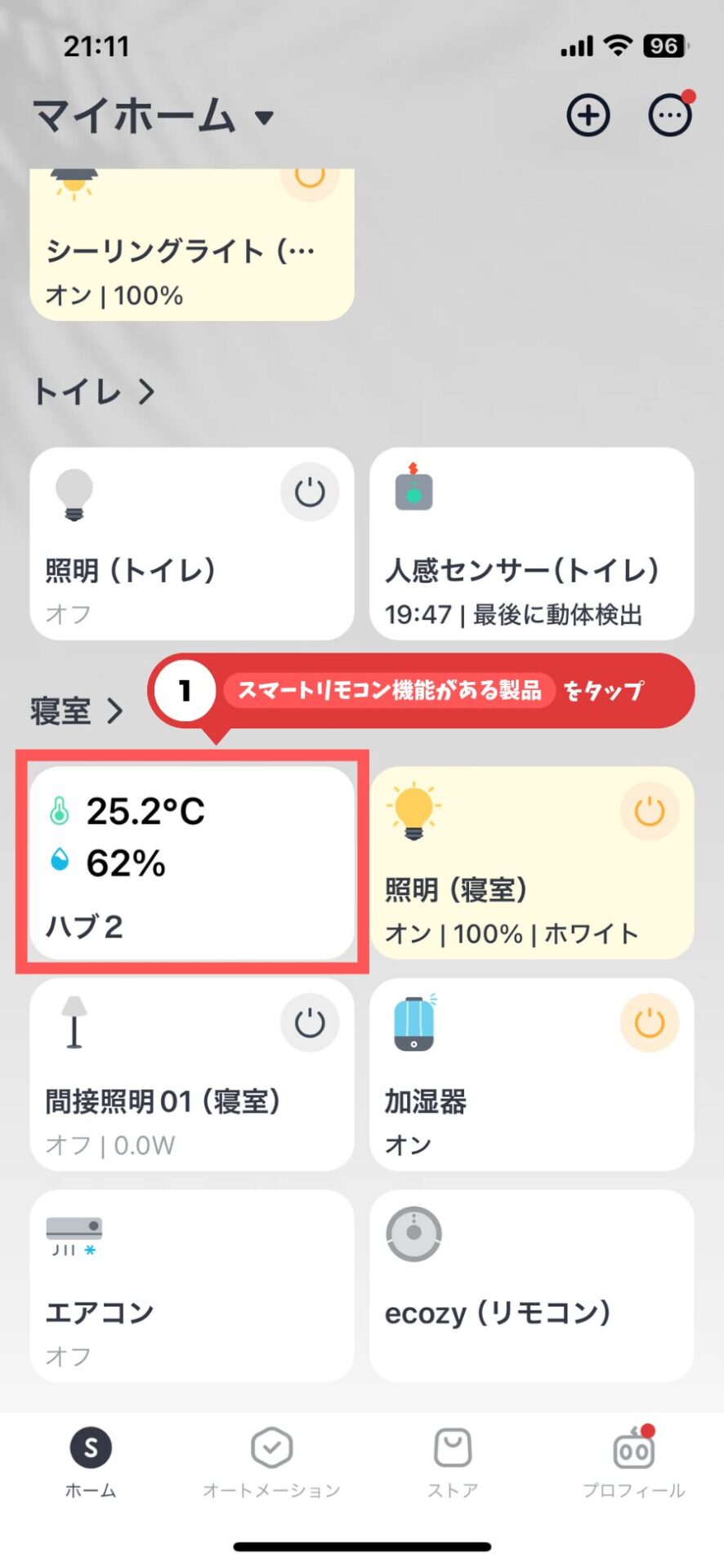
SwitchBotアプリを開いたら、「①スマートリモコン機能がある製品」をタップします。
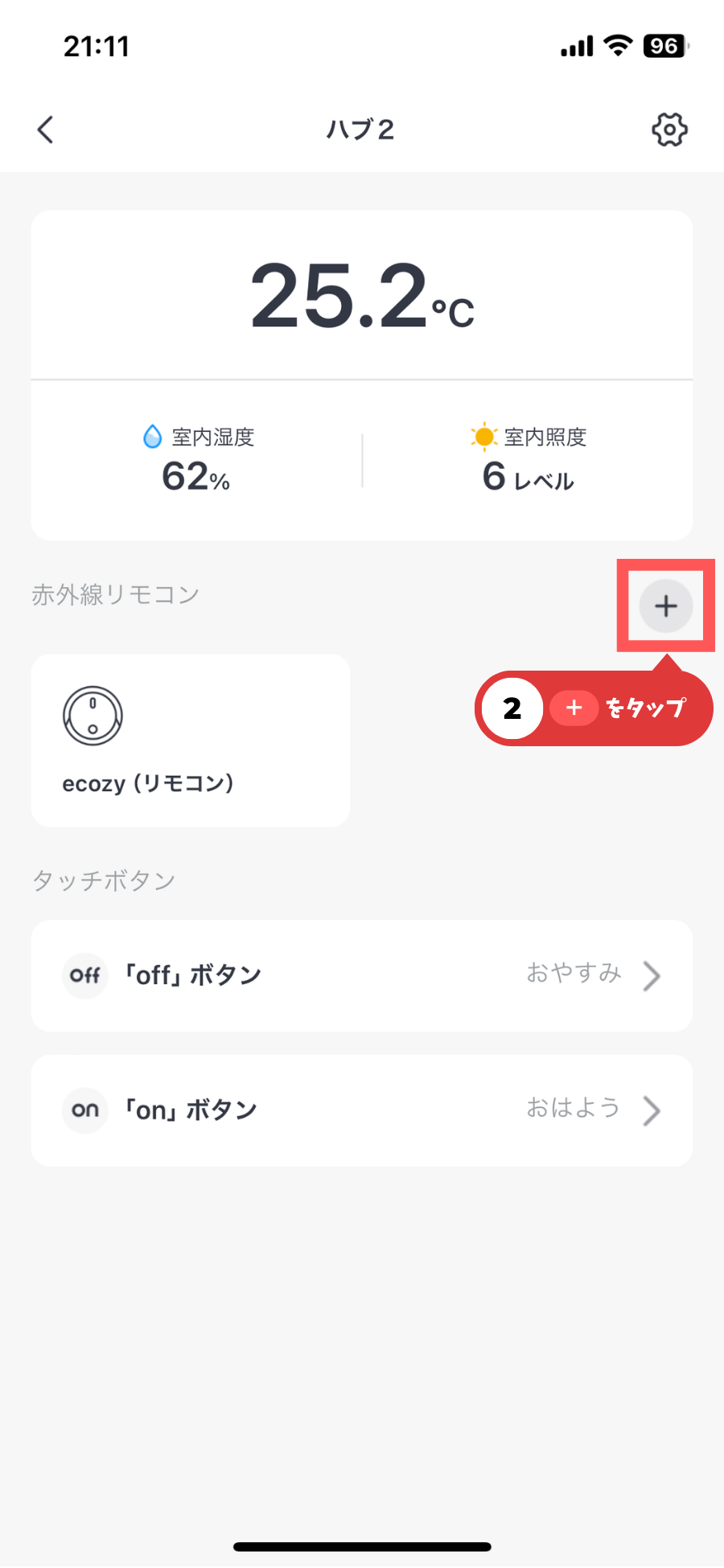
「②+」をタップします。
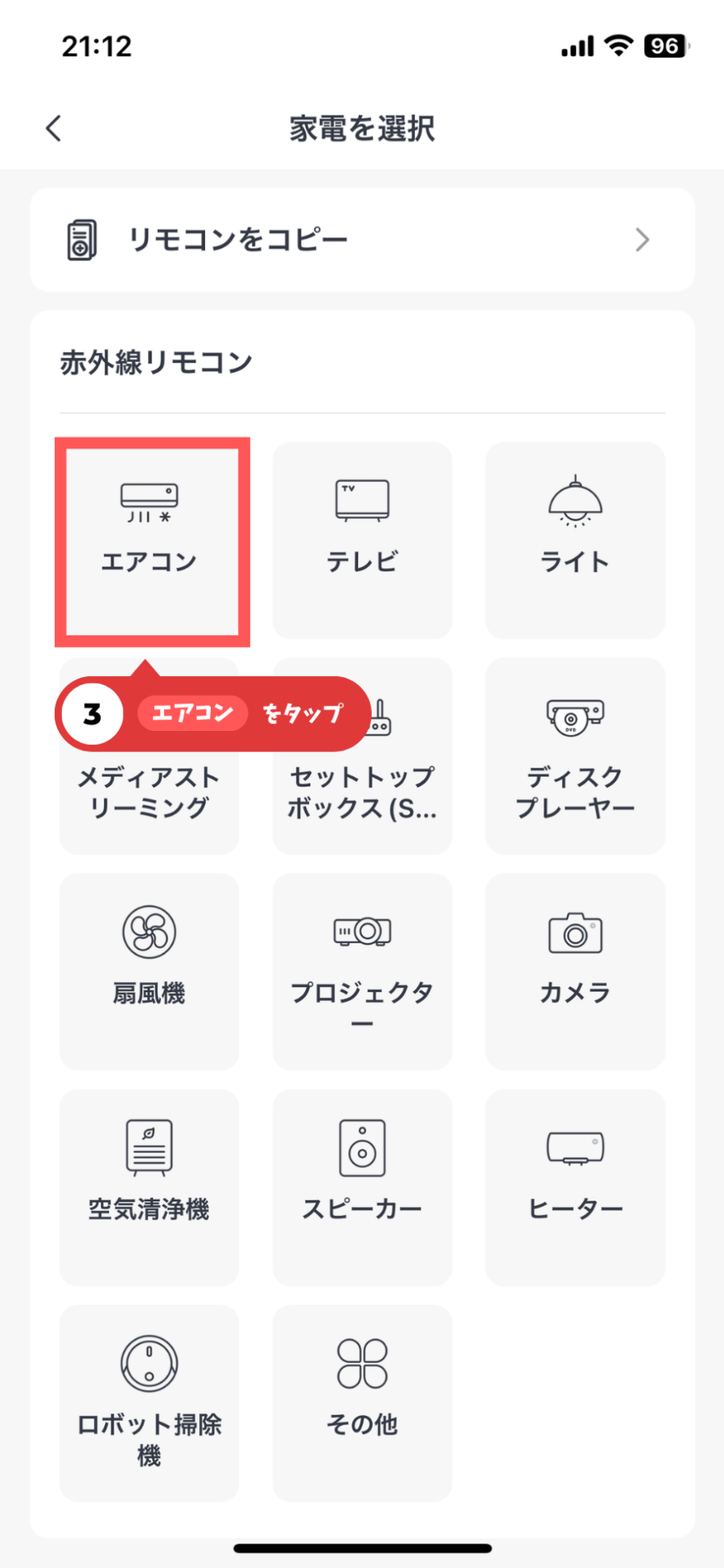
「③エアコン」をタップします。
「④リモコンの自動学習」をタップします。
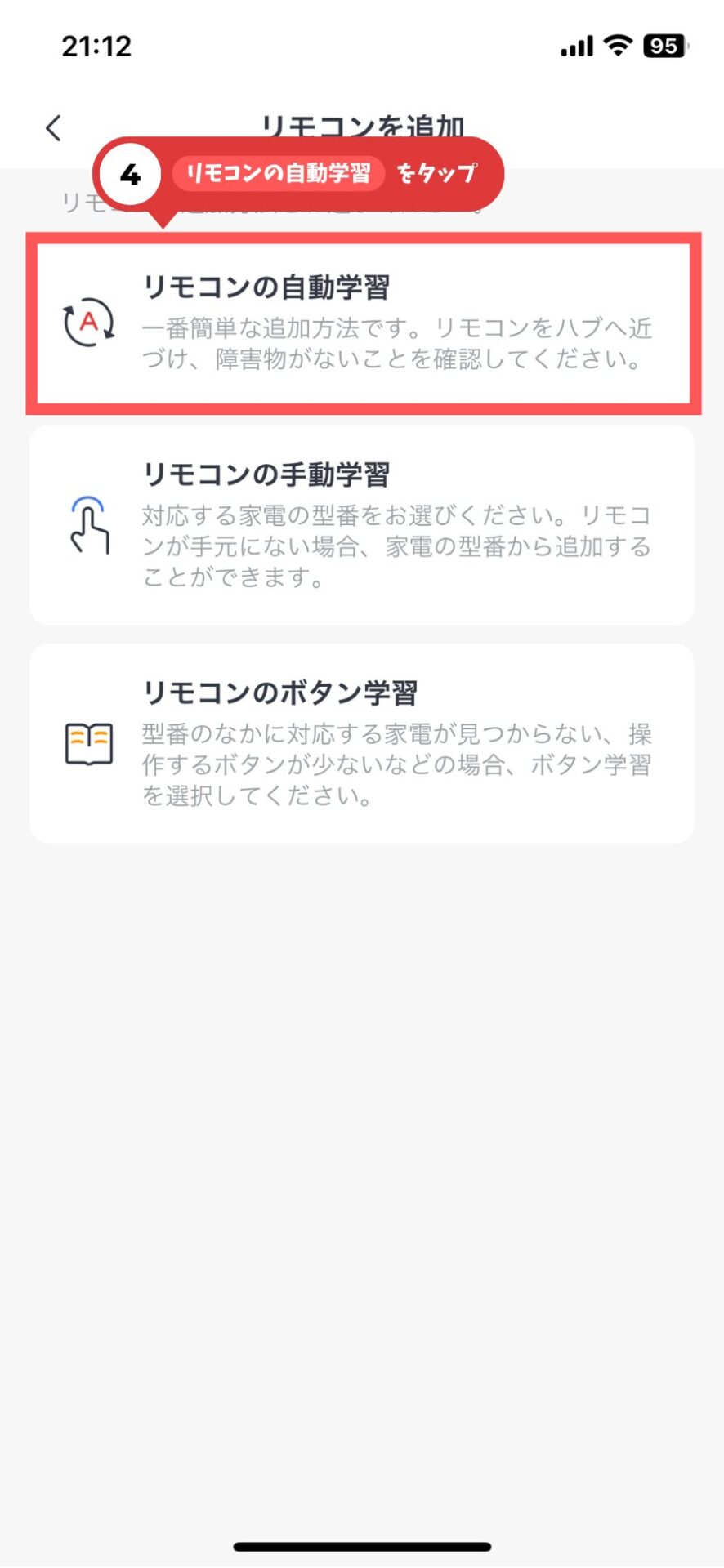
スマートリモコン機器に対して、リモコンを近づけてから「⑤今すぐ開始」をタップします。
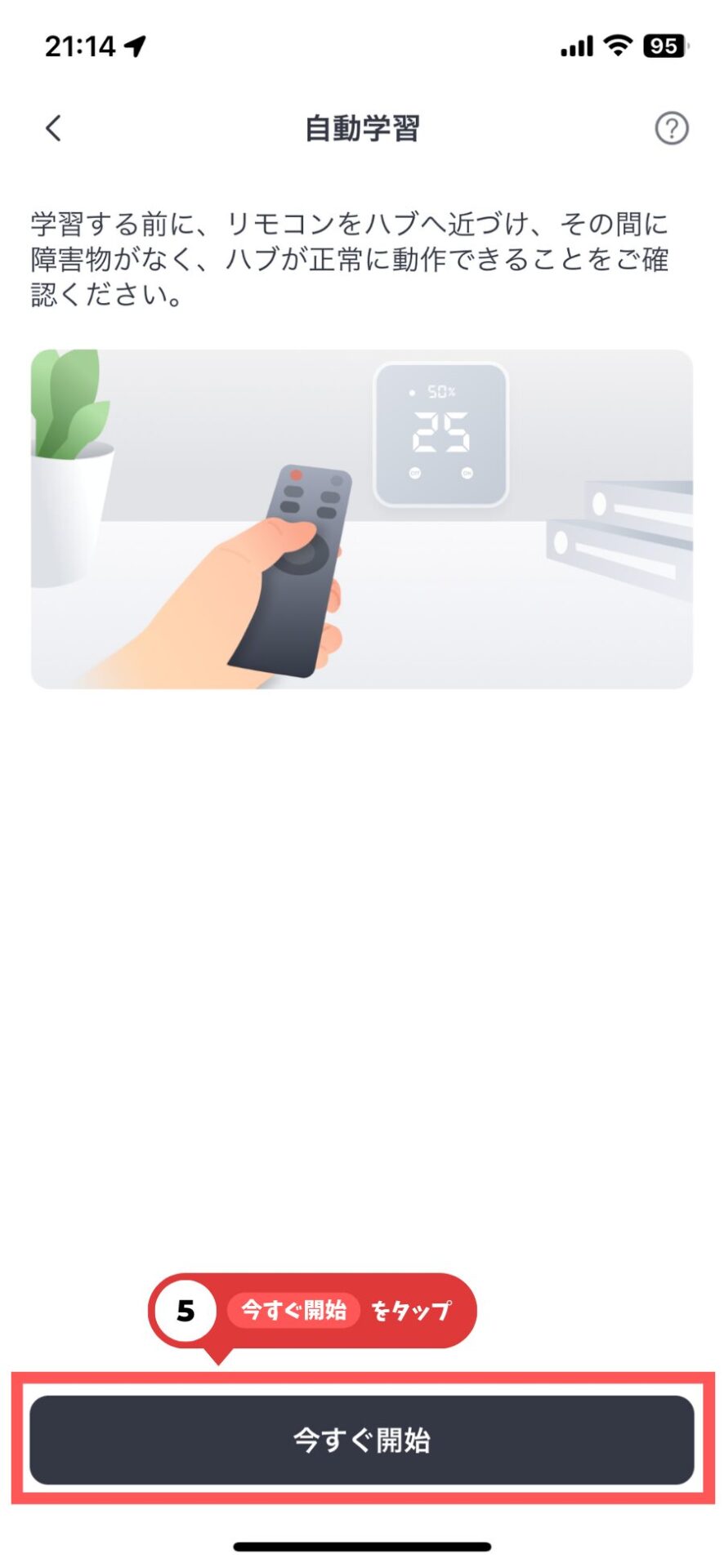
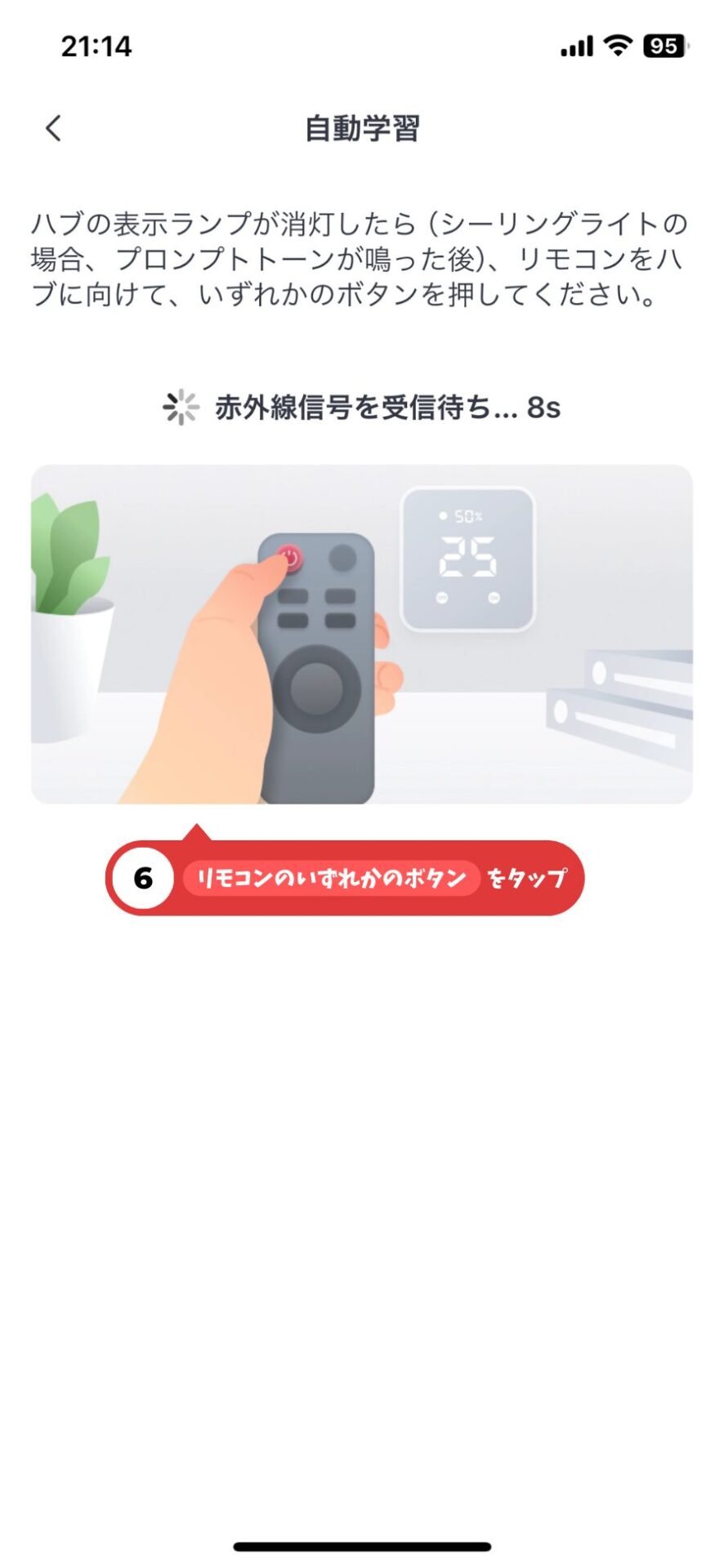
カウントダウンが始まるので、お持ちの「⑥リモコンのいずれかのボタン」を押します。
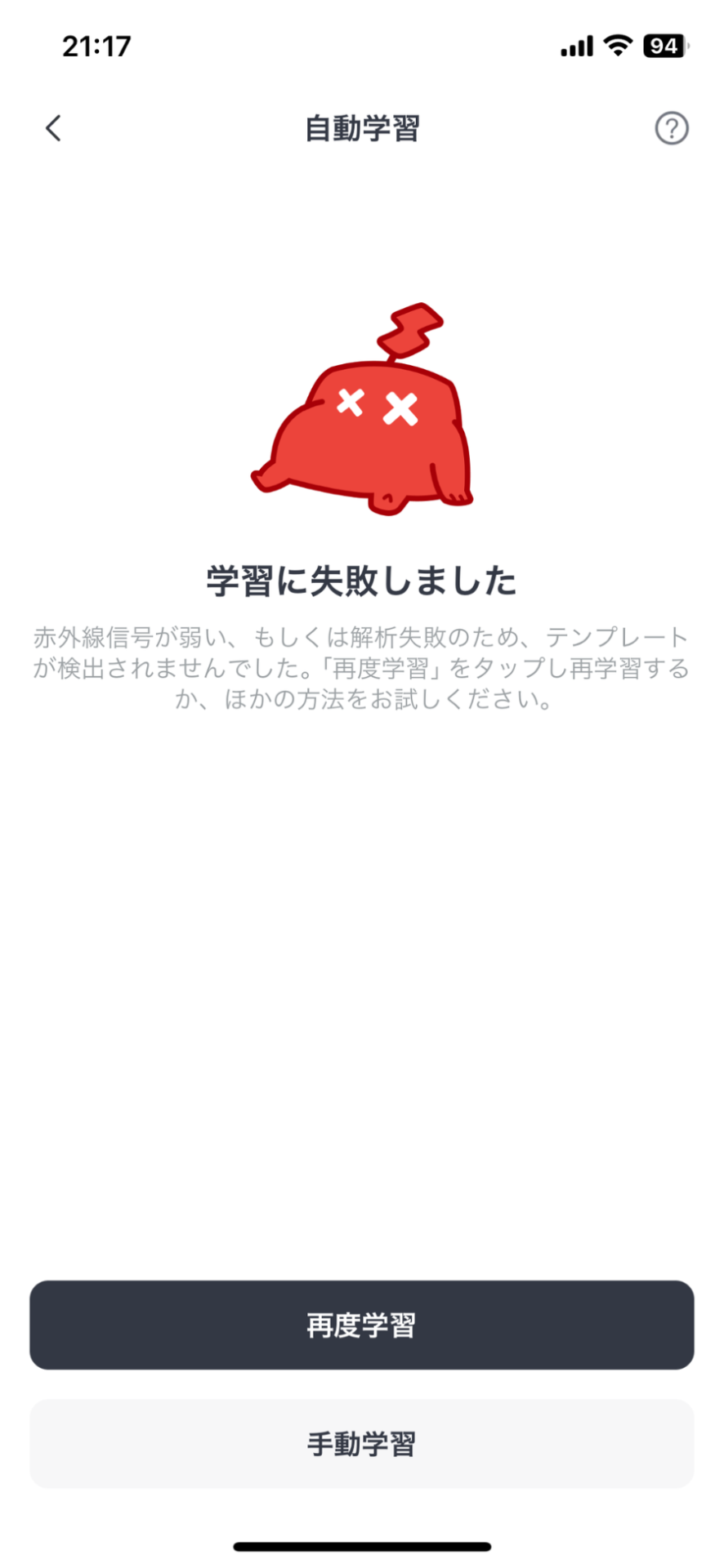
学習に失敗する場合は……
いくつかのテンプレートが見つかりますので、下部の「⑦了解しました」をタップします。
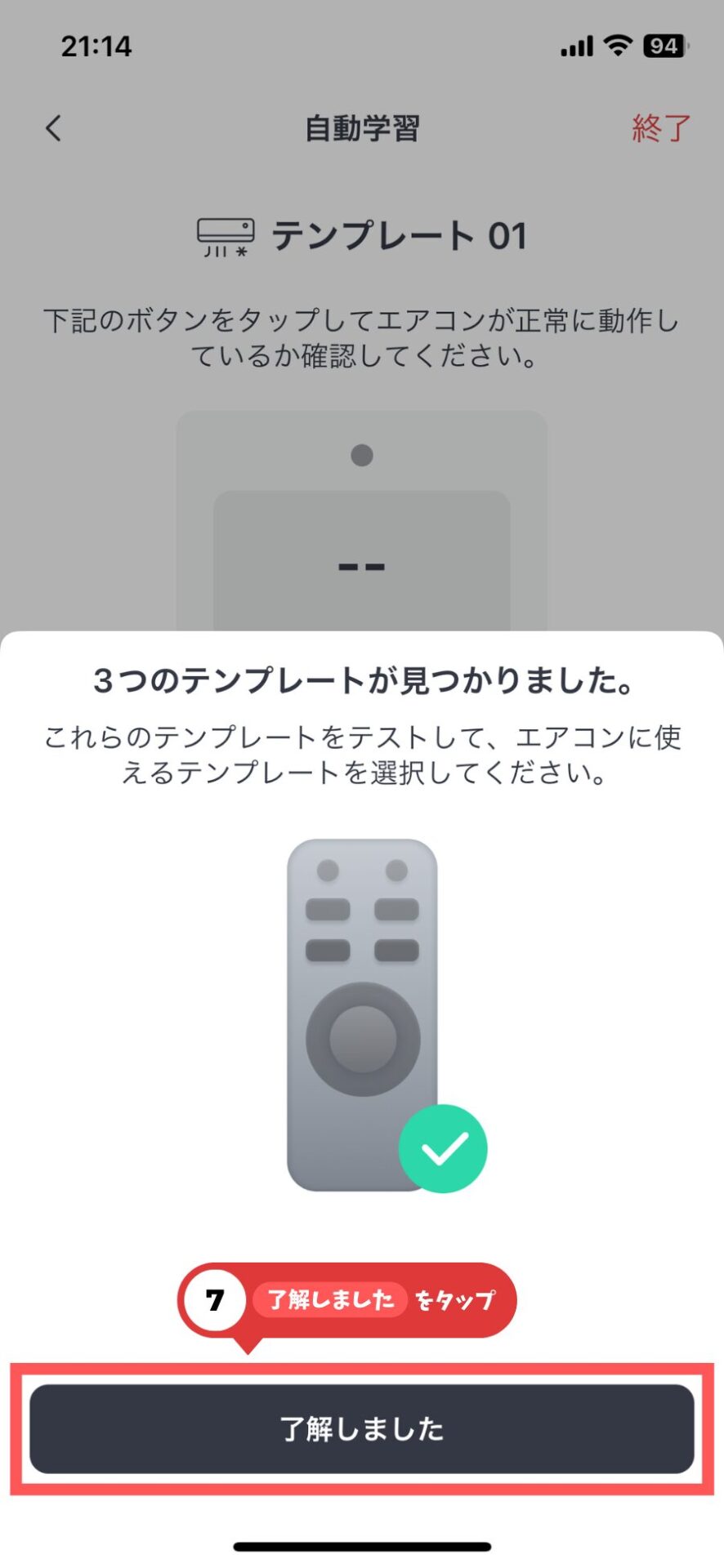
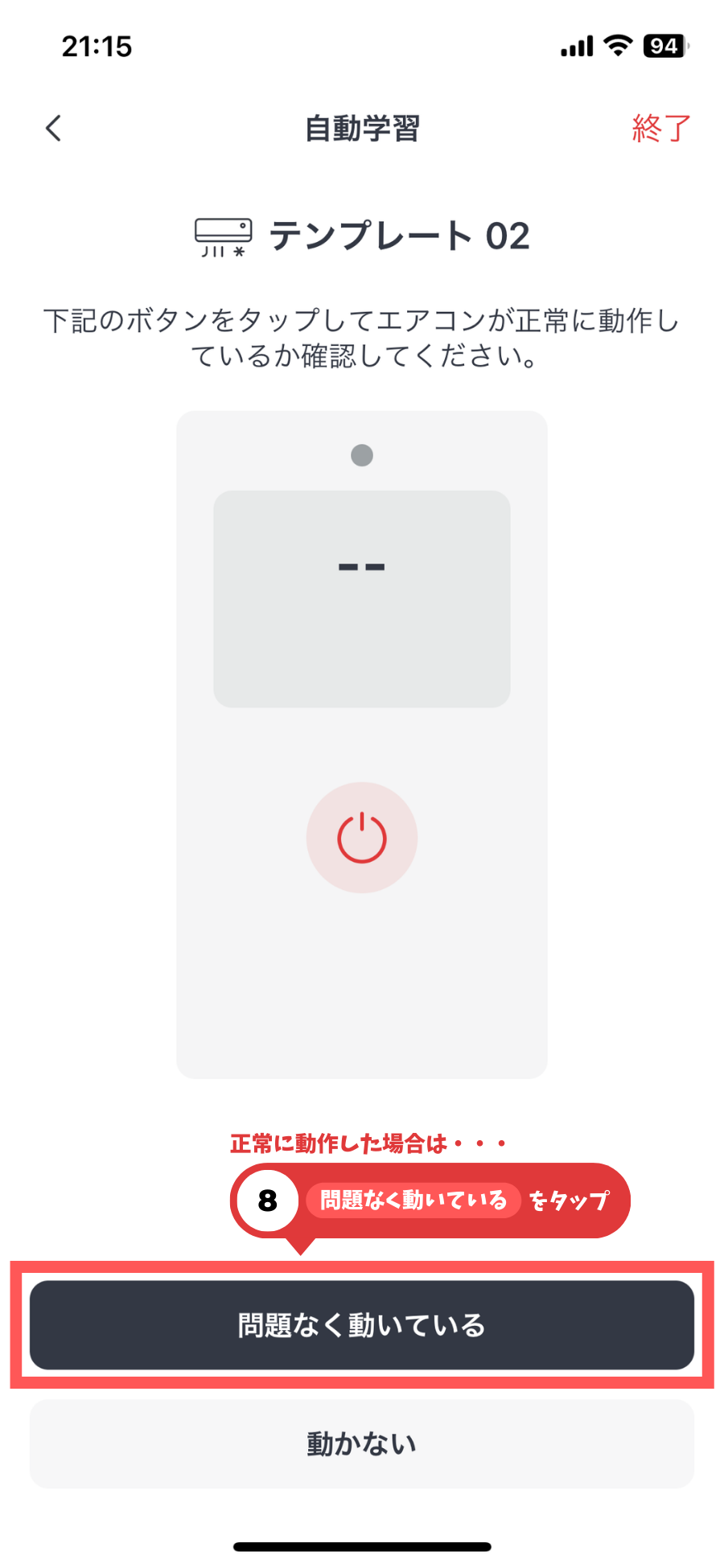
アプリ内のボタンをタップしてエアコンが正常に動作するかを確認します。
きちんと動作した場合は、「⑧問題なく動いている」をタップします。
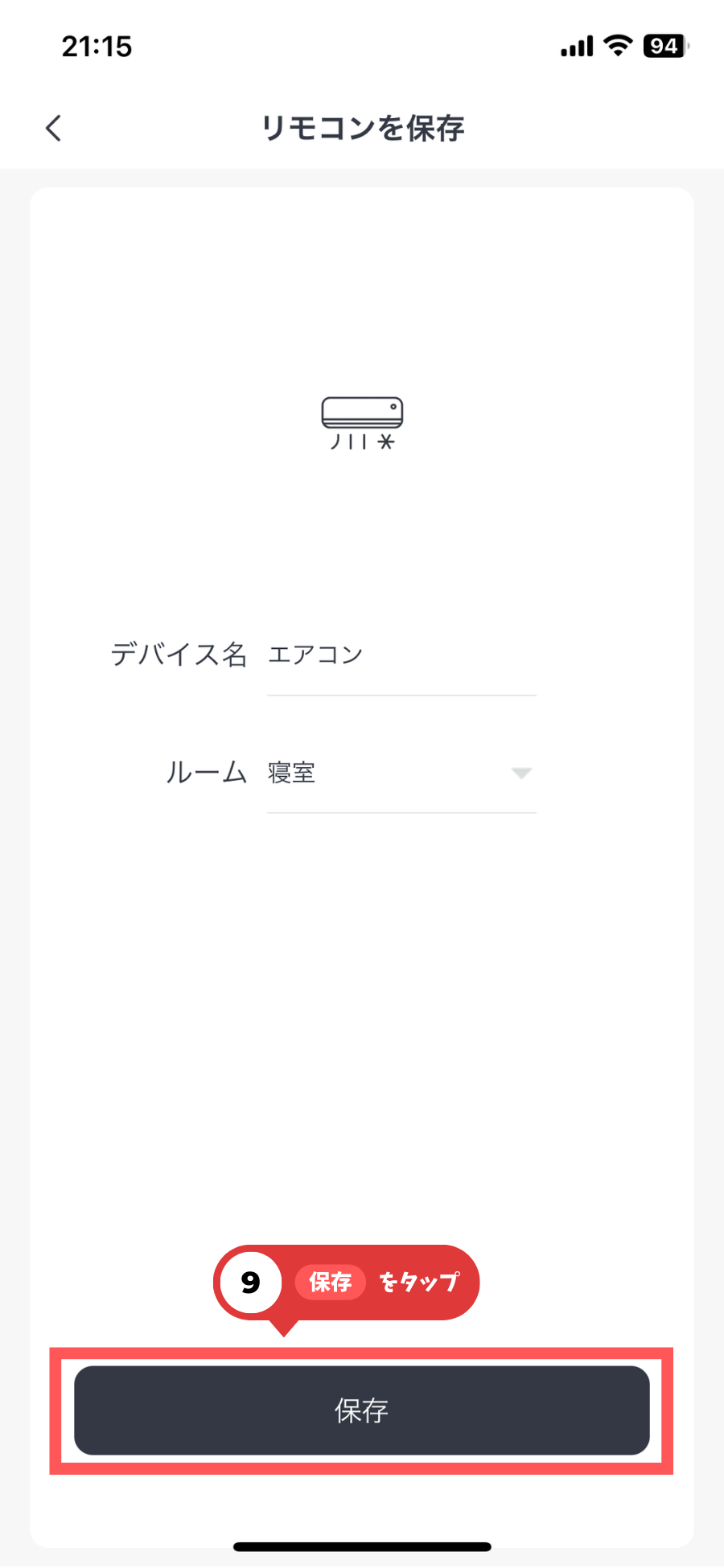
デバイス名とルーム名を設定して、「⑨保存」をタップします。
以上で学習が完了しました。
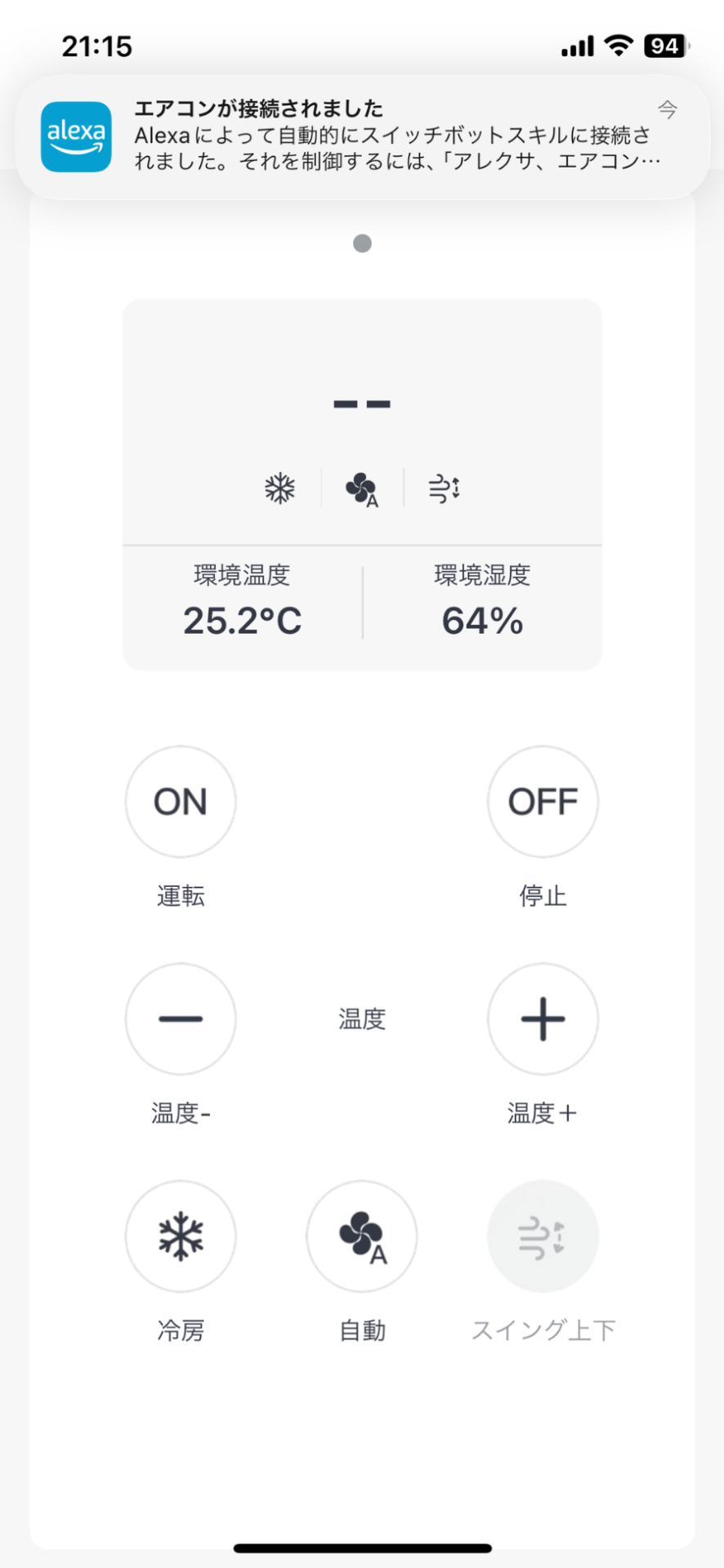
リモコンを登録したことで、エアコンなどの家電を自動で操作する設定も行えるようになりました。
SwitchBotを使ってエアコンを自動化したい方は、以下の記事もあわせて参考にしてください。
SwitchBotでエアコンを自動化丨メリットと設定方法を徹底解説
SwitchBotハブ2の設置場所で気をつけること
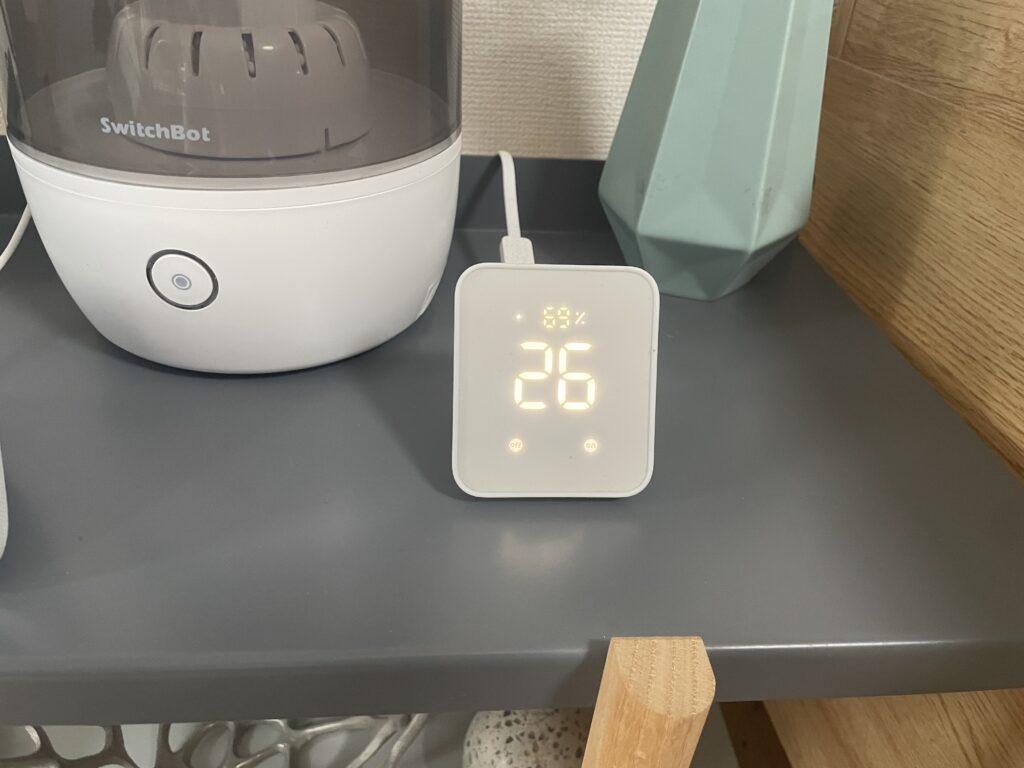
ハブ2でテレビやエアコンなどの赤外線家電を操作する場合は、操作したい家電と赤外線が届きやすい場所へ設置してください。
SwitchBot公式でも、赤外線は壁を通過しにくいため、操作したい家電やデバイスの近くにハブ2を置くことを推奨しています。
複数の部屋で赤外線家電を操作する場合は、部屋ごとにハブを設置する考え方になります。
特に、以下のようなケースでは、赤外線が届かず操作できないことがあります。
- ハブ2と家電の間に家具などの障害物がある
- 別の部屋にあるエアコンを操作したい
ハブ2を別の部屋でも使えるか詳しく確認したい方は、以下の記事を参考にしてください。
SwitchBotハブ2は別の部屋でも1台で操作できる?操作できない原因と対処法5STEPを徹底解説

SwitchBotハブ2を設定できないときの確認ポイント
手順どおり進めても設定できない場合は、症状に合わせて確認してください。
Wi-Fiにつながらない
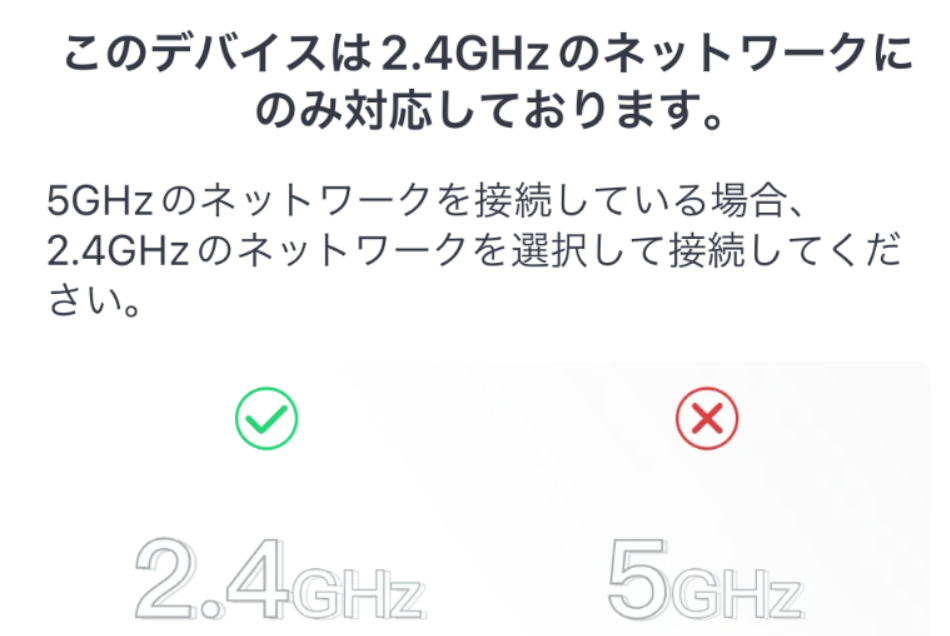
最初に確認するのは、2.4GHz Wi-Fiへ接続しているかです。
ハブ2は5GHz Wi-Fiには対応していません。
まずは、以下を確認してください。
- 2.4GHz Wi-Fiを選択しているか
- Wi-Fiパスワードが正しいか
- ハブ2とルーターを再起動して改善するか
それでも設定できない場合は、公式サイトのサポートページを参考にしてください。
ハブ2がアプリに表示されない
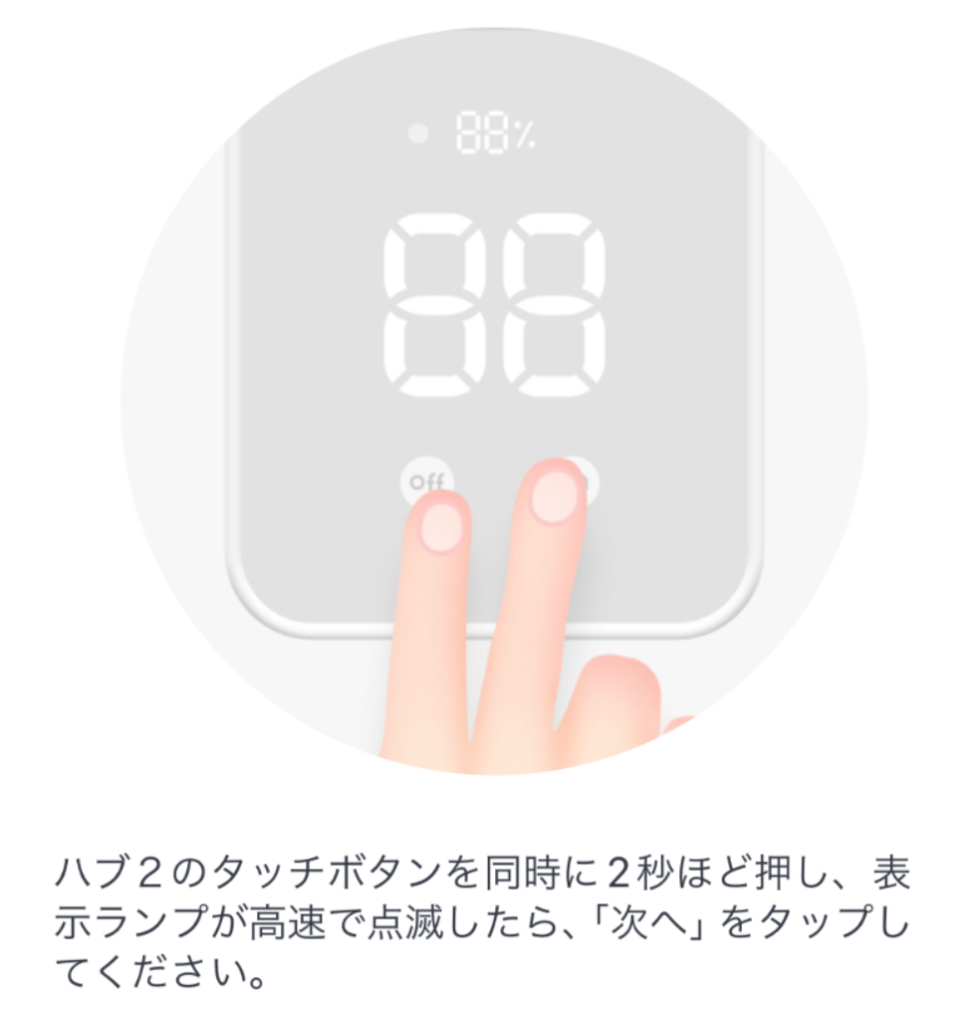
ハブ2を追加できない場合は、ペアリング状態になっているか確認します。
ハブ2本体のON・OFFボタンを同時に2〜3秒長押しし、再度アプリからデバイス追加を試してください。
また、SwitchBotアプリ自体が古い場合は最新版へアップデートしてから再度試してください。
Wi-Fiを再設定したい
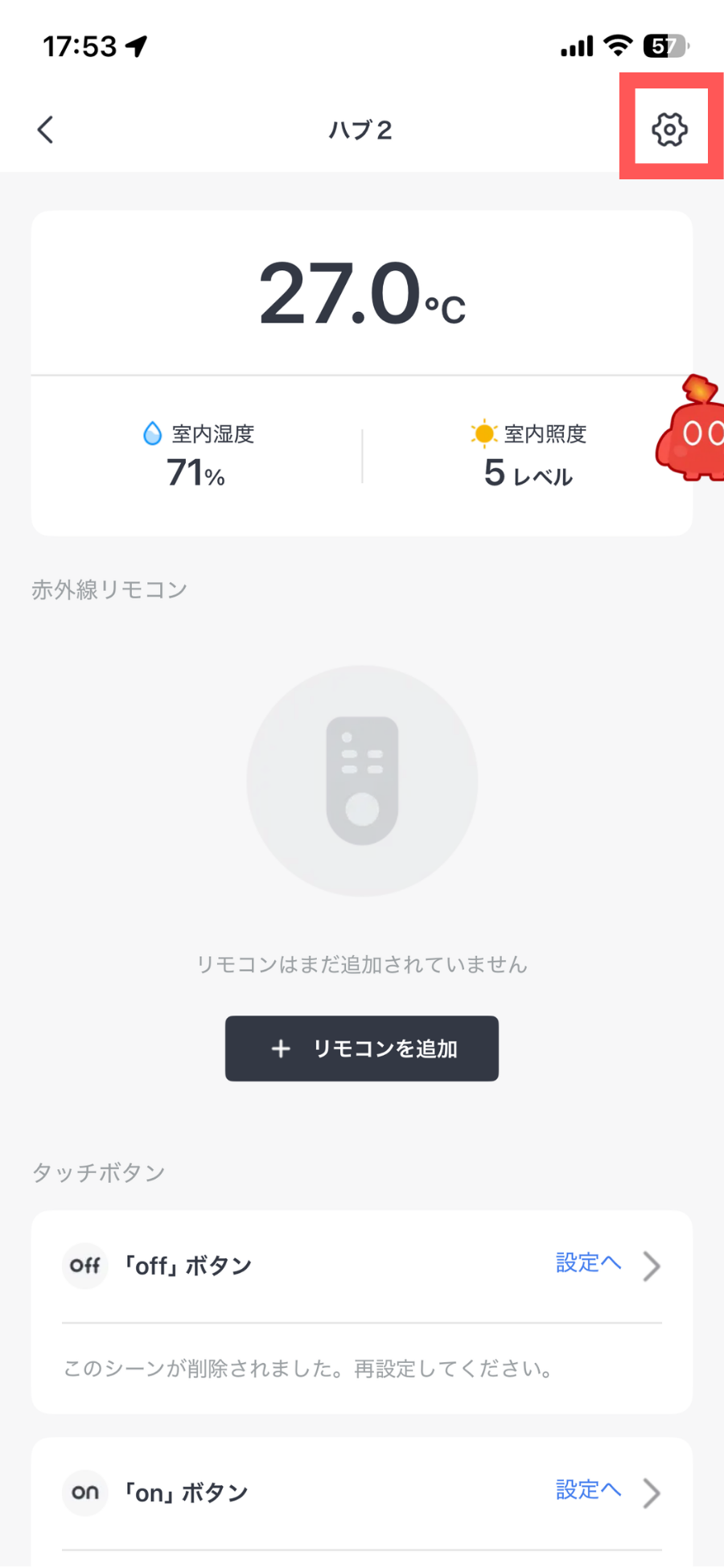
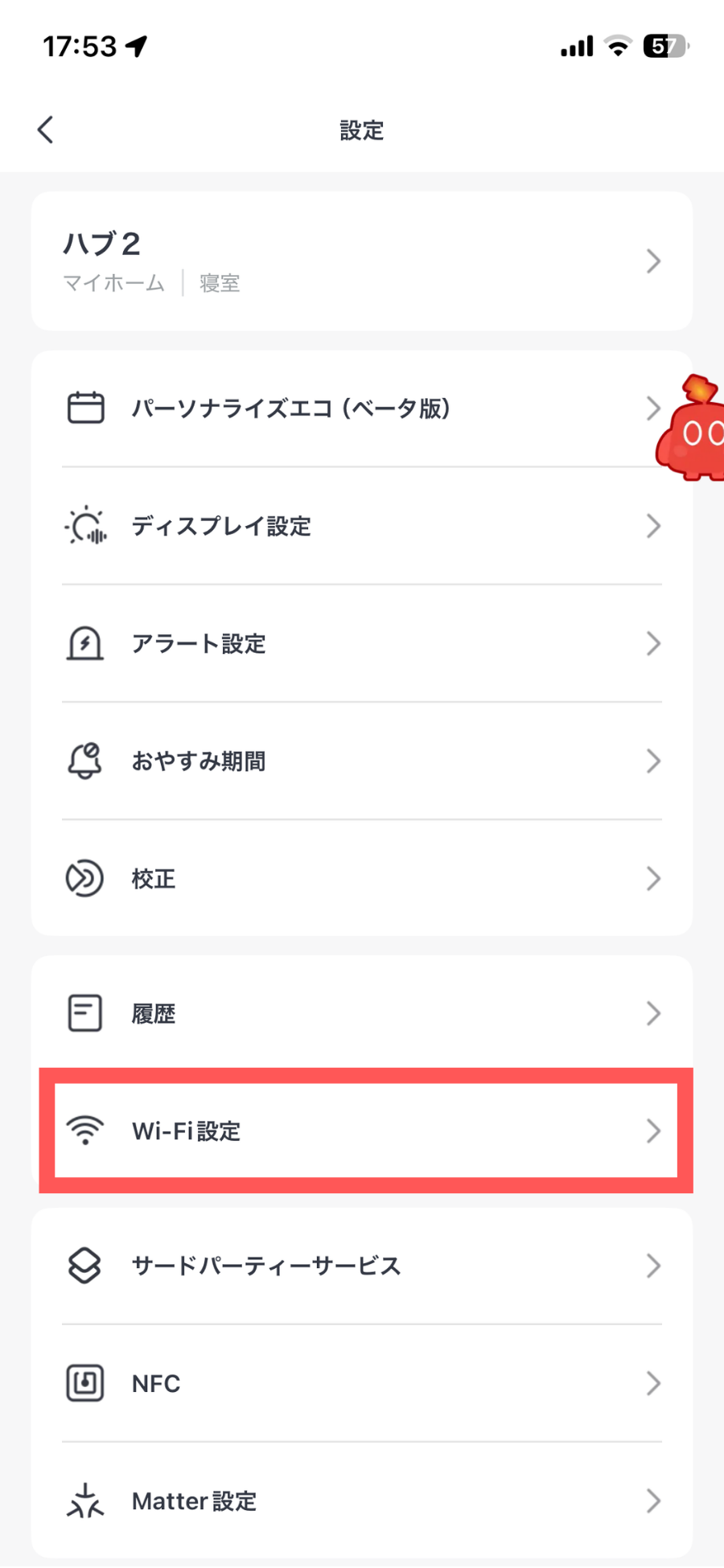
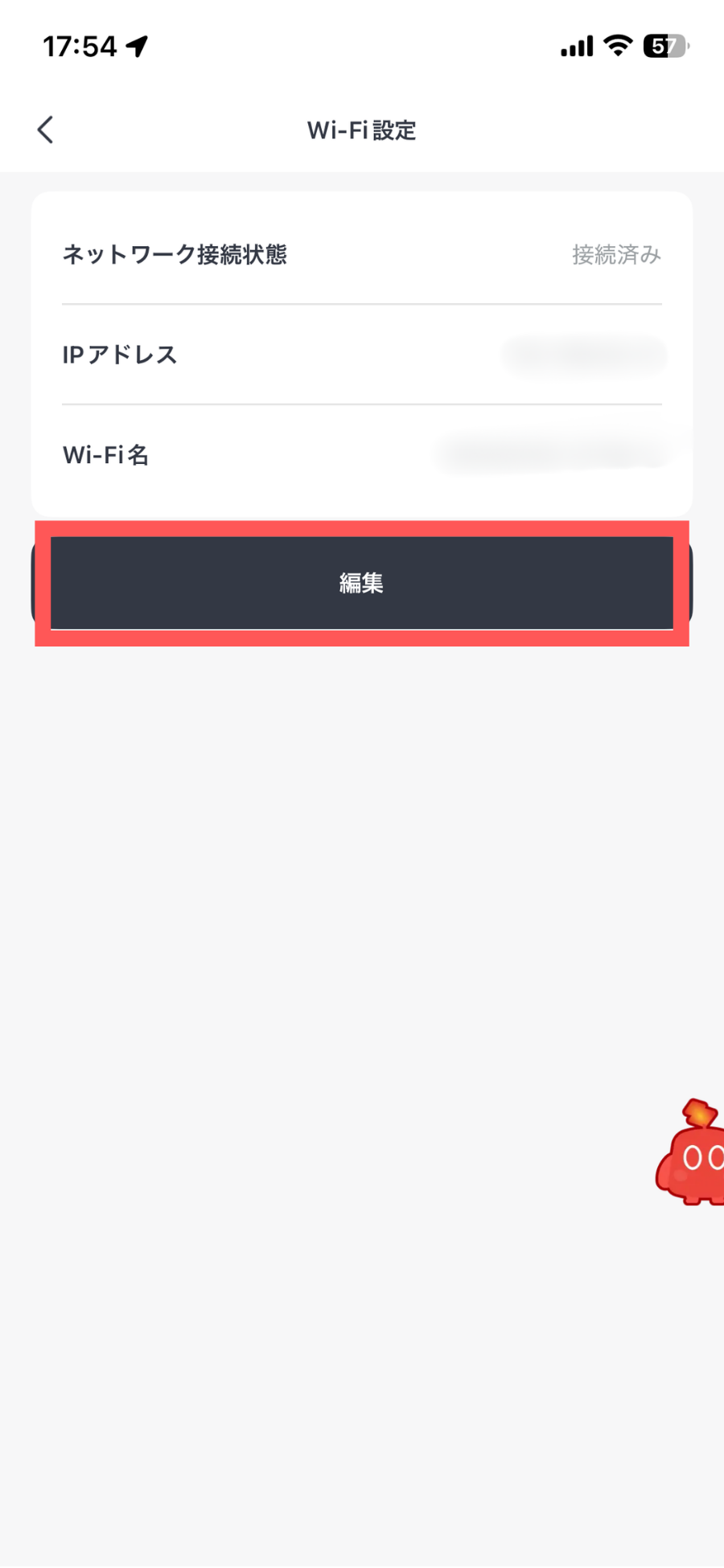
ルーター交換やSSID・パスワード変更などでWi-Fiを変更する場合は、SwitchBotアプリのハブ2設定画面からWi-Fi設定を確認してください。
ハブ2を初期化したい
ハブ2を初期化する場合は、本体ディスプレイのON・OFFボタンを同時に15秒間長押しします。
設定トラブル時にいきなり初期化するのではなく、まずWi-Fiやペアリングを確認したうえで必要な場合だけ実行してください。
Matter設定ができない
Matterの設定がうまく進まない場合は、対応環境・対応デバイス・設定手順のいずれかが条件を満たしていない可能性があります。
Matterに関する最新の対応状況や設定手順については、公式サイトの案内を参考にしてください。
ハブ2の説明書を確認したい
ランプ表示や細かな仕様まで確認したい場合は、公式サイトを利用してください。
本記事は実際の設定手順を画像で確認したい方向け、公式マニュアルは製品仕様や最新情報を確認したい場合、という使い分けがおすすめです。
設定後にSwitchBotハブ2でできること
ハブ2の設定が終われば、スマートホーム化の準備は完了です。
代表的には、以下のような使い方ができます。
- エアコンやテレビなどの赤外線リモコンをアプリへまとめる
- 外出先から家電を操作する
- SwitchBot製品や家電を自動化する
ハブ2で何ができるのか、実際の活用方法をまとめて確認したい方は、以下の記事を参考にしてください。
SwitchBot ハブ2で「できること」7選|スマートホーム化の第一歩に最適!
エアコンを登録した方は、温度や時間などを条件にした自動化も活用できます。
SwitchBotでエアコンを自動化丨メリットと設定方法を徹底解説
外出先からの操作方法や、うまく遠隔操作できない場合はこちらです。
SwitchBotを外出先から遠隔操作丨必要なものと遠隔操作できない時に確認すべき7つのポイント
まとめ|ハブ2の設定が終わったらスマートホーム化を進めよう
SwitchBotハブ2の設定は、大きく分けると次の流れです。
- ハブ2をアプリへ追加
- 2.4GHz Wi-Fiへ接続
- 必要な家電のリモコンを登録
特に注意したいのは、2.4GHz Wi-Fiへ接続する必要があることです。
設定途中でWi-Fiにつながらない場合は、まず周波数帯を確認してください。
また、リモコンの自動学習では、候補として表示された最初のテンプレートで必ず動くとは限りません。
筆者環境でも、テンプレート01ではエアコンが正常に動かず、02へ切り替えて正常に設定できた経験があります。
ハブ2本体とリモコンの設定まで終われば、次は遠隔操作やオートメーションなど、実際のスマートホーム機能を使っていきましょう。
ハブ2でできることをまとめて確認したい方は、次の記事から進めます。
SwitchBot ハブ2で「できること」7選|スマートホーム化の第一歩に最適!
本記事が、SwitchBotハブ2の設定で迷っている方の参考になれば幸いです。
最後までお読みいただき、ありがとうございました。
コメント