





SwitchBot公式サイトでの購入手順を画像付きで解説丨クーポン適用&支払い方法まとめ
SwitchBot公式サイトでの購入方法を、実際の注文画面を使って解説します。
 マツ
マツ・SwitchBot公式サイトでは、どうやって購入するの?
・クーポンコードはどこに入力すればいい?
・支払い方法や送料も確認しておきたい!
このようなお悩みをスッキリ解決できる記事を書きました。
2026/10/19更新
SwitchBot公式サイトでの購入手順を見直し、クーポンの併用条件や送料・支払い方法の説明を改善しました。
SwitchBot公式サイトでは、商品選択から注文完了まで、5つのSTEPで購入できます。
初めて利用する方でも操作できるように、実際の購入画面を使いながら、商品選択・クーポン適用・支払い方法を順番に説明します。
送料や領収書など、購入前後によくある疑問についてもまとめています。
こんにちは。この記事を書いた、マツといいます。SwitchBotを約4年使い続けています。

この記事を書いた、マツです
SwitchBot総合メディア「Bot Lab.」を管理・運営する人。
SwitchBotを約4年使い、約30製品を実際に使用した経験をもとに、使い方や活用法をわかりやすく紹介します。
SwitchBot公式サイトでの購入方法
さっそく、SwitchBot公式サイトでの購入方法を確認しましょう。
購入までの流れは、以下の5STEPです。
↑項目タップで該当箇所にスクロールします
 マツ
マツ公式サイトを開きながら、進めよう!
STEP1. 公式サイトへのアクセスとログイン
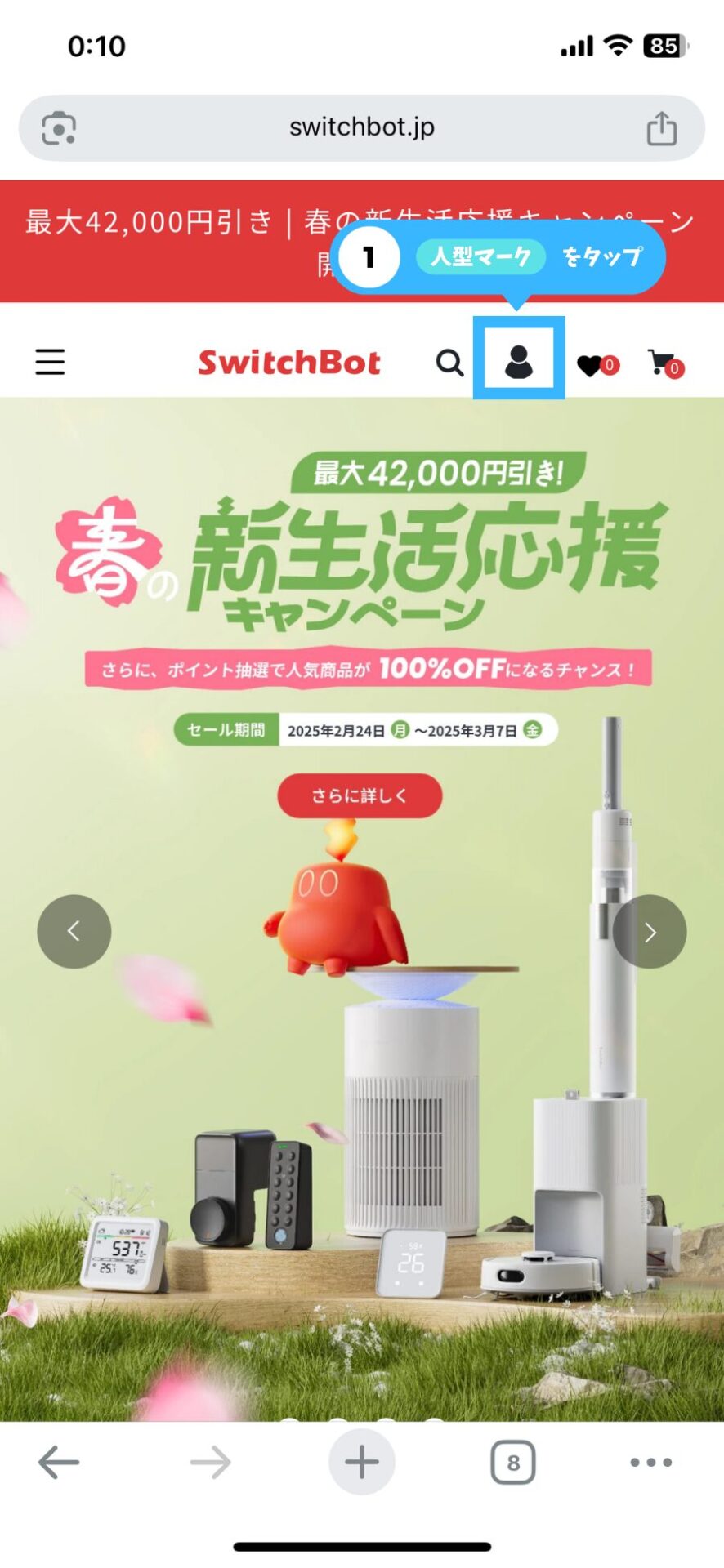
「SwitchBot公式サイトのアカウント」もしくは、「SwitchBotアプリ」のアカウントでログインします。
「②メールアドレス」と「③パスワード」を入力して、「④ログイン」をタップします。
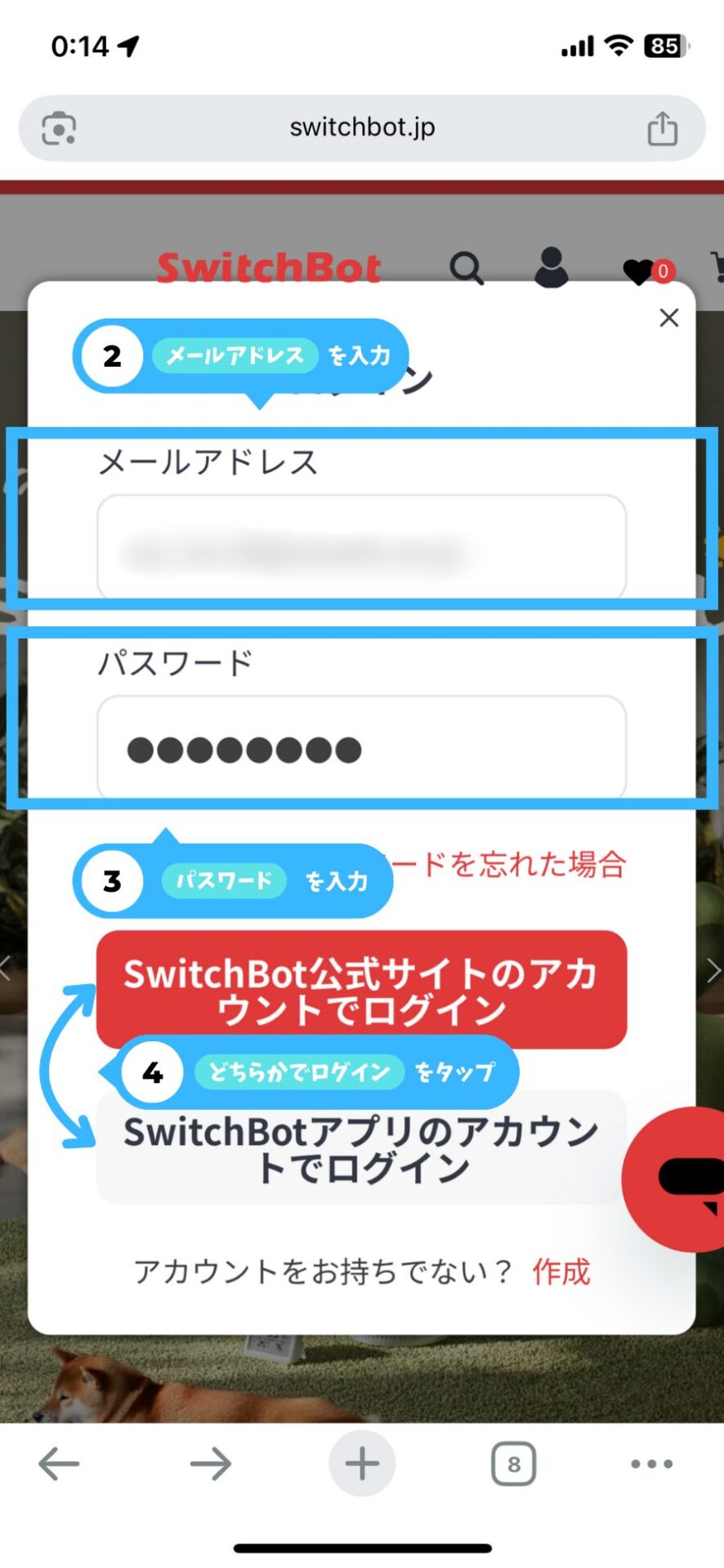
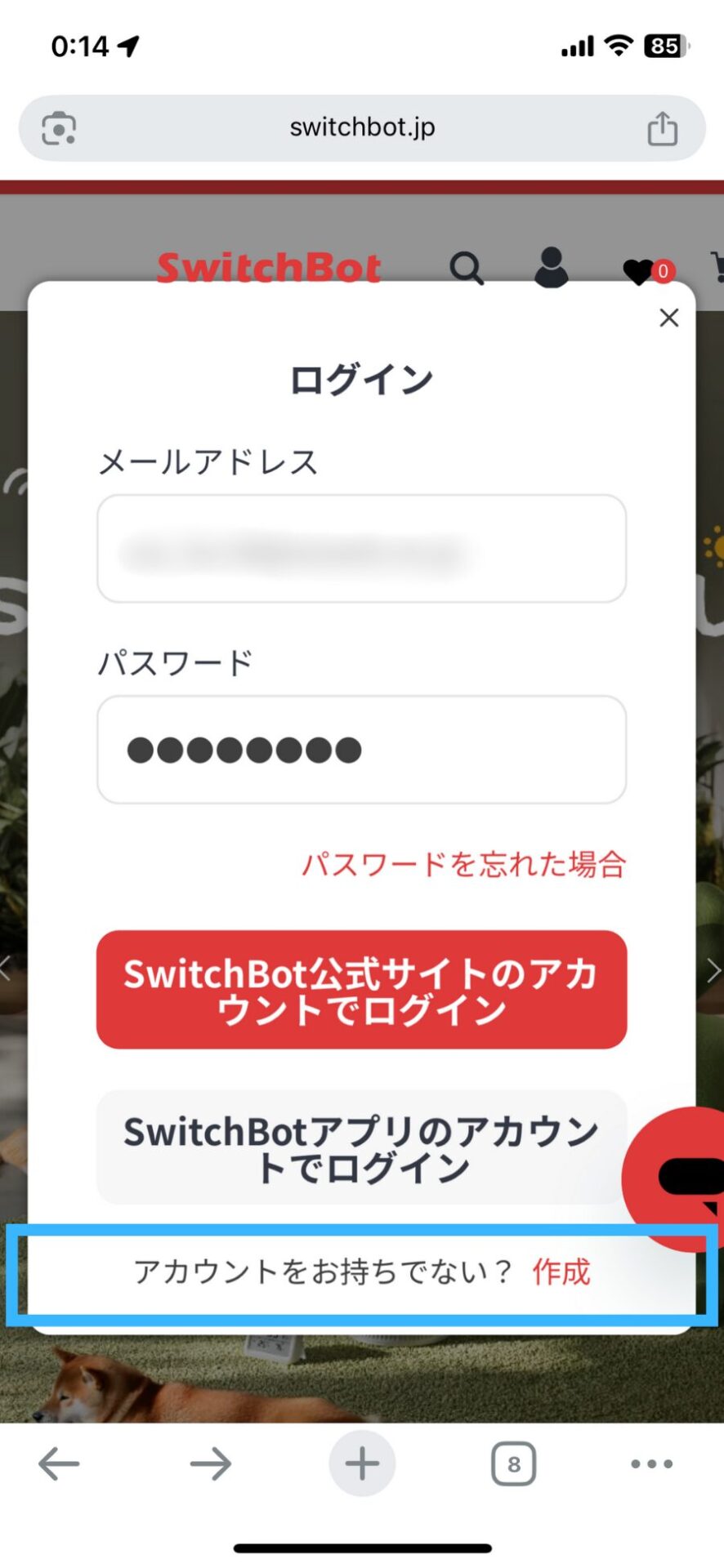
SwitchBotには公式サイトとアプリの2つの会員登録があります。
- SwitchBot公式サイト・・・SwitchBotポイントを獲得するために登録が必要
- SwitchBotアプリ・・・SwitchBotデバイスを操作するために登録が必要
SwitchBotポイントを使ってお得に購入したい場合は、公式サイトとアプリのアカウントをリンクしておきましょう。
アカウントの設定やポイントの使い方については、以下の記事で詳しく解説しています。
Switch Botポイントで賢く節約!ポイントの貯め方と使用方法を徹底解説
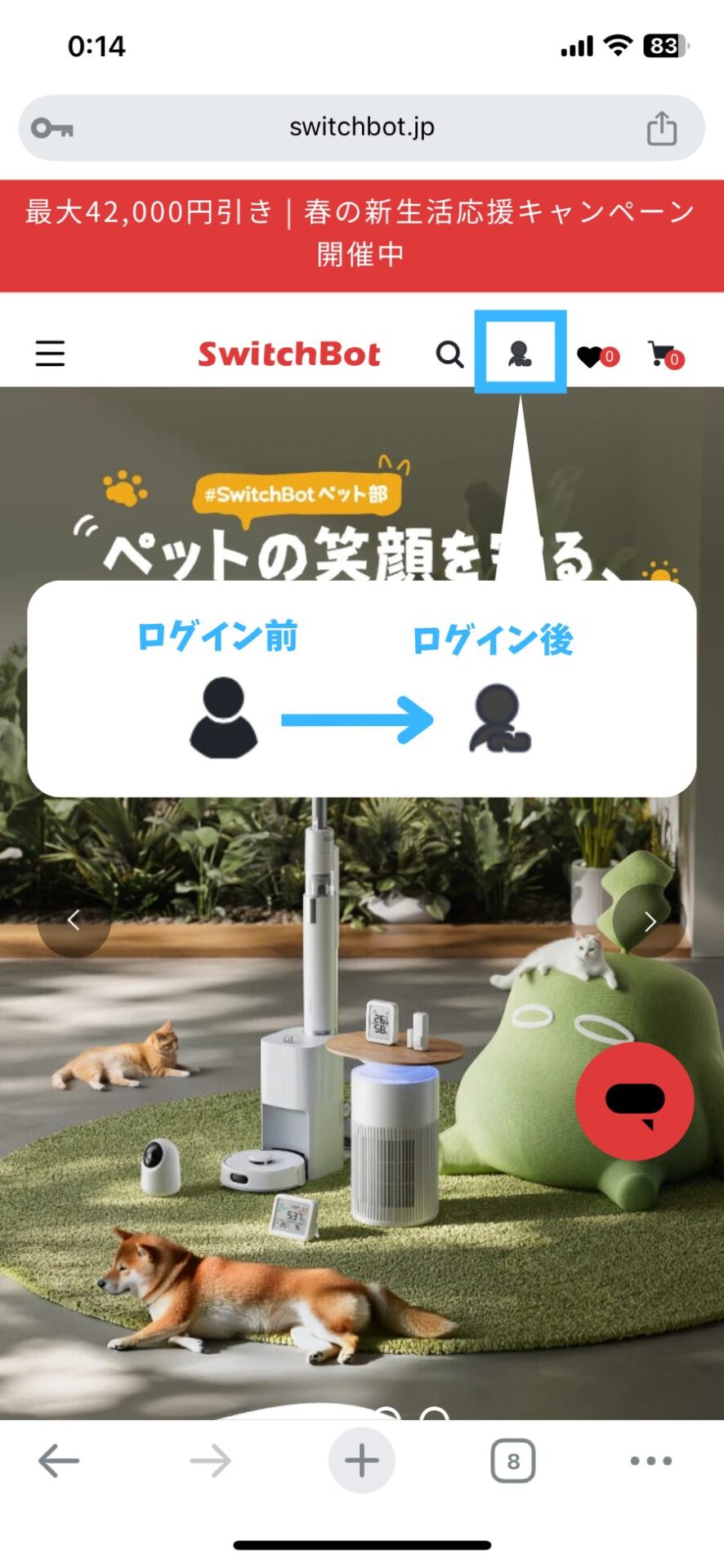
ログインが完了すると、画面上部の人型マークの表示が変わります。
STEP2. 製品の選択とカートへの追加
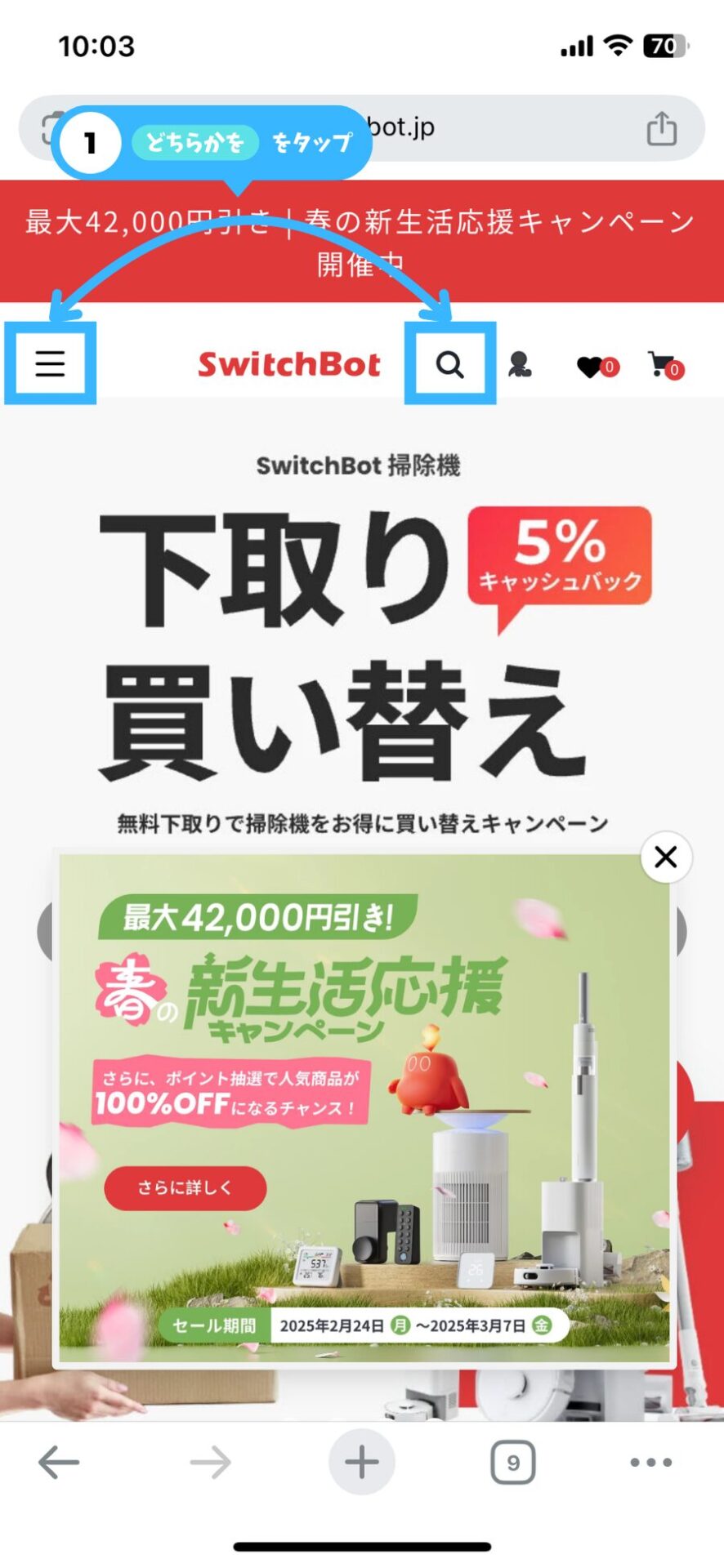
ログインが完了したら、画面左上の「3本線」もしくは、中央の「虫眼鏡マーク」から購入したいデバイスを探します。
- 3本線・・・カテゴリから探す
- 虫眼鏡マーク・・・検索から探す
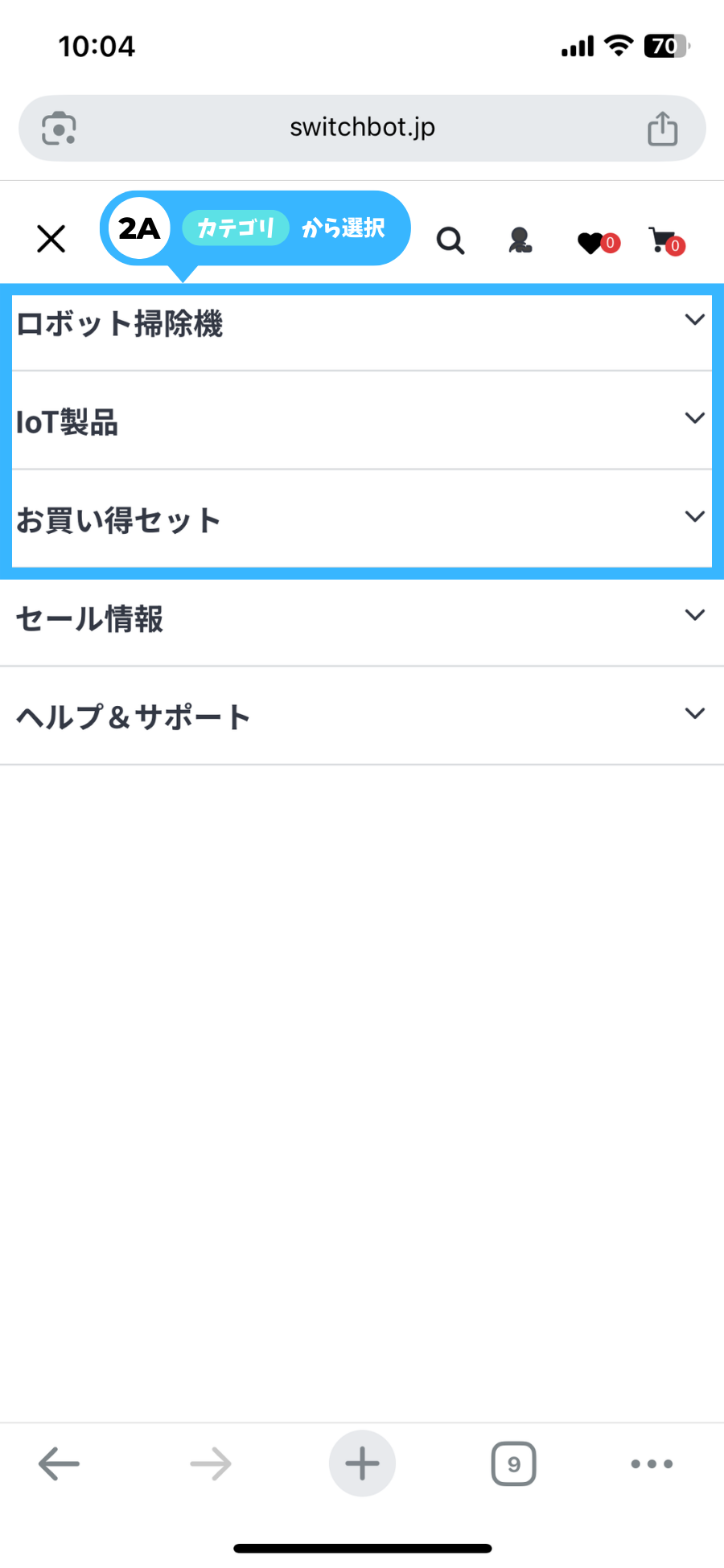
タップした後の、実際の画面はこんな感じです。
「②Aカテゴリ」から探すか、「②B検索」から探していきます。
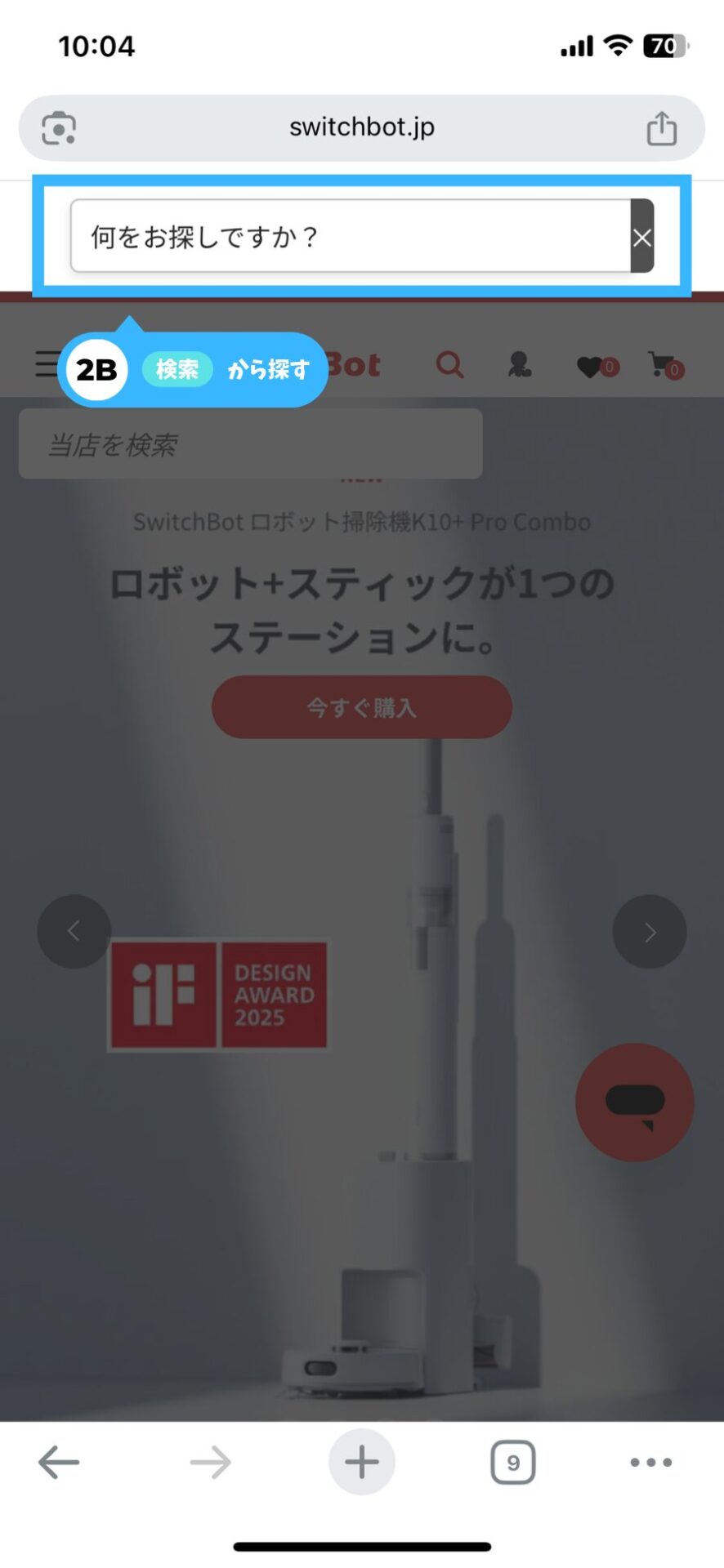
今回は、「②B検索」から探してみましょう。
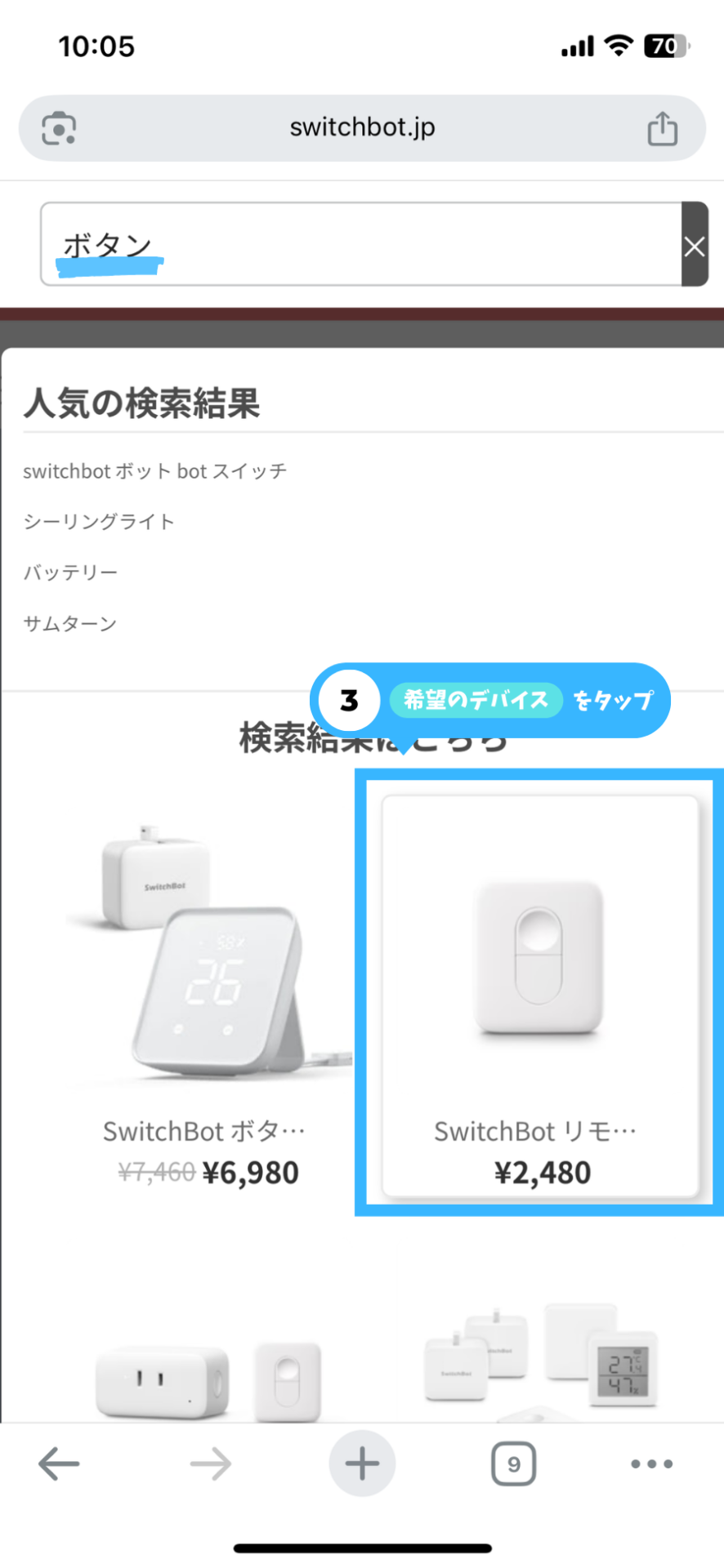
SwitchBot リモートボタンを購入したいので、検索窓に「ボタン」と入力しました。
検索結果にSwitchBotスマートボタンが出てきましたので、「③希望のデバイス」をタップします。
製品ページに移動しました。
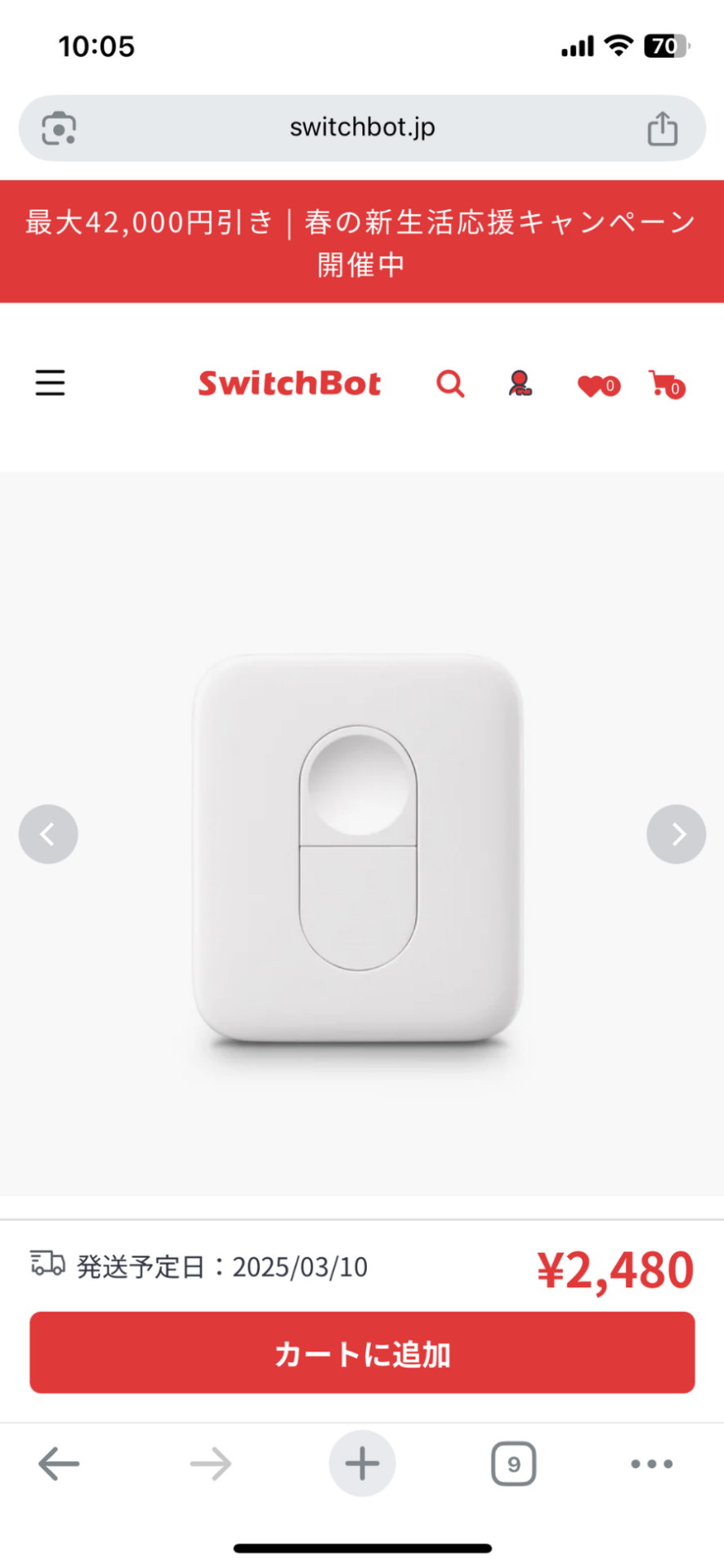
製品ページでは、仕様・価格・特徴などを確認できます。

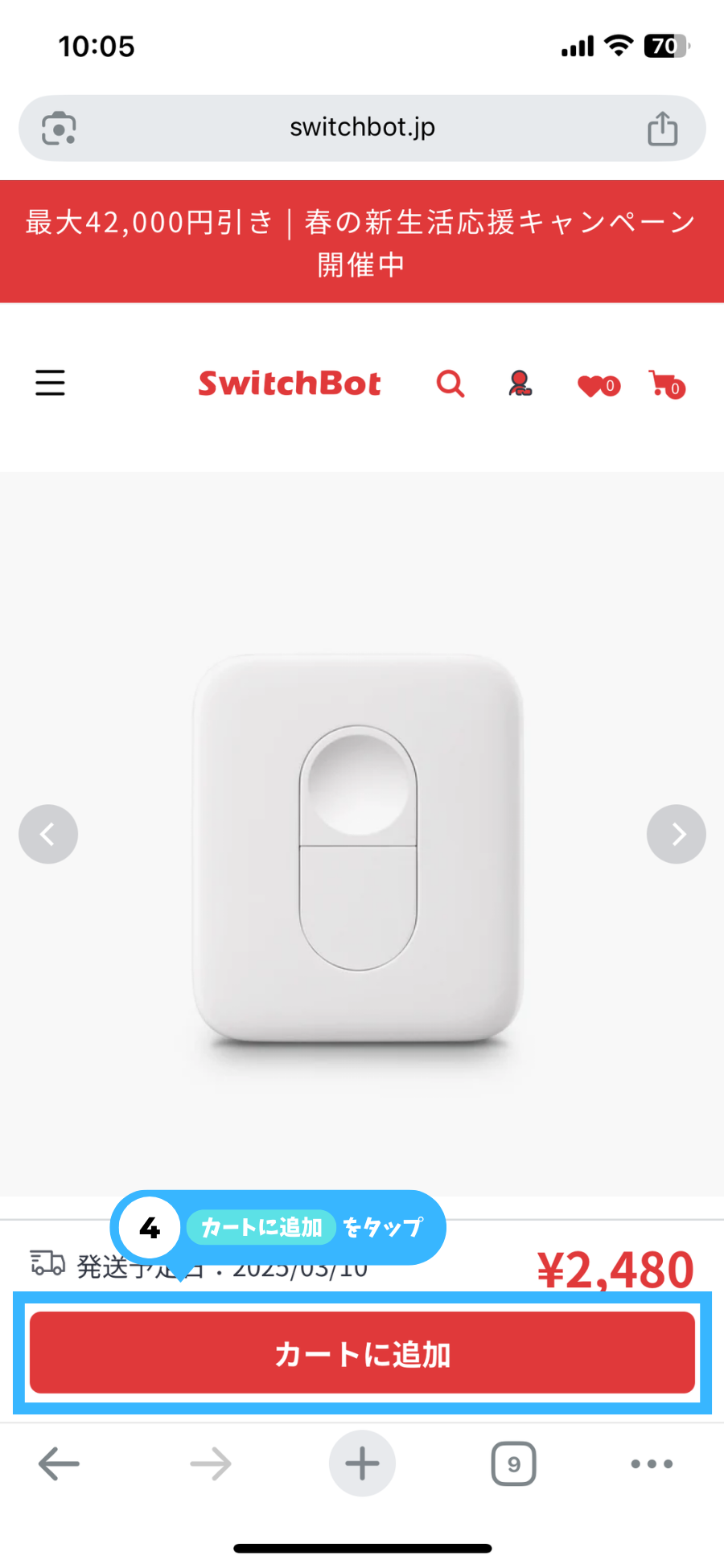
製品ページを確認して問題なければ、「④カートに追加」をタップしてください。
この時点では、購入完了しないので安心してください。
STEP3.クーポンを適用する
カートに商品を追加すると、次のような画面に移ります。
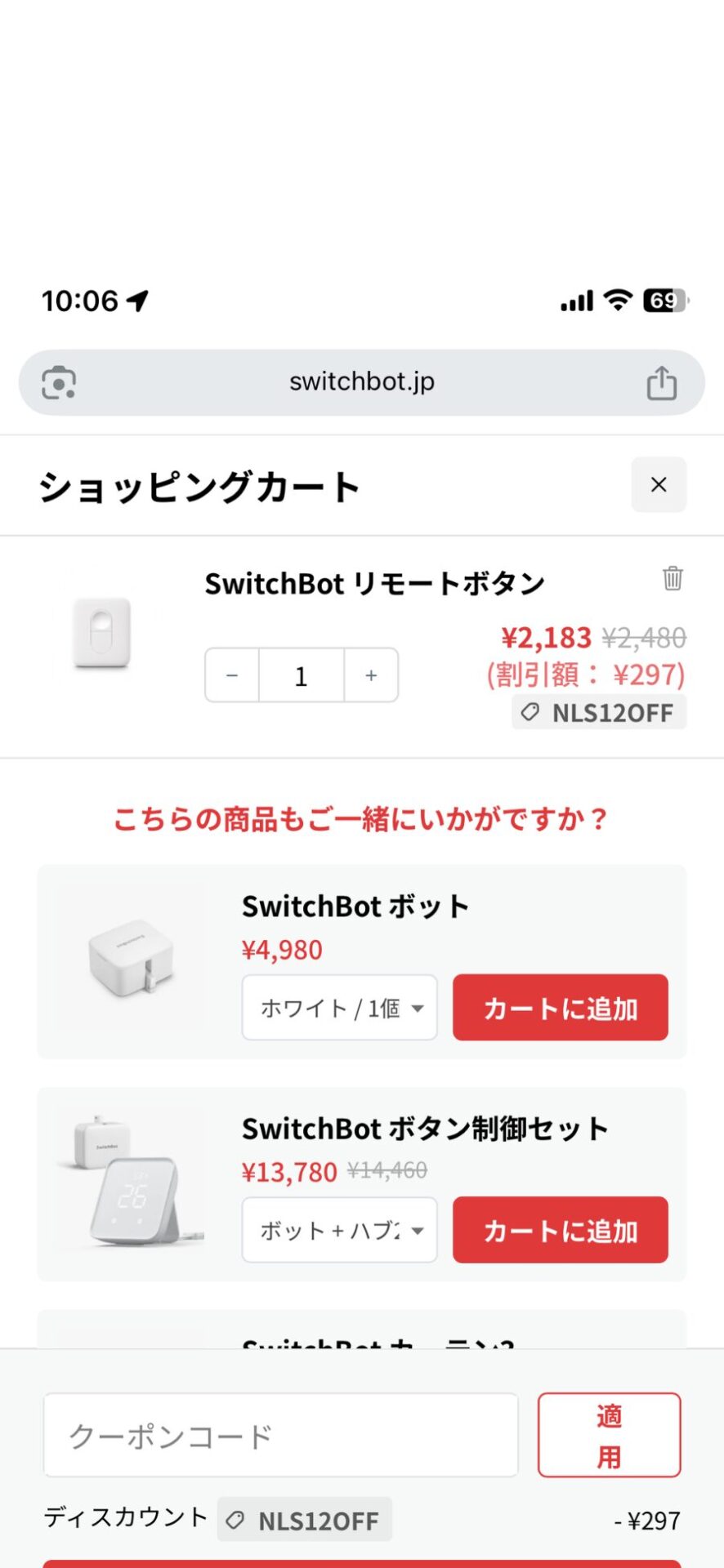
クーポンコードをお持ちの場合は、以下の手順で適用できます。
- 「クーポンコードを入力」
- 「適用をタップ」
- 「ご購入手続きへ」をタップ
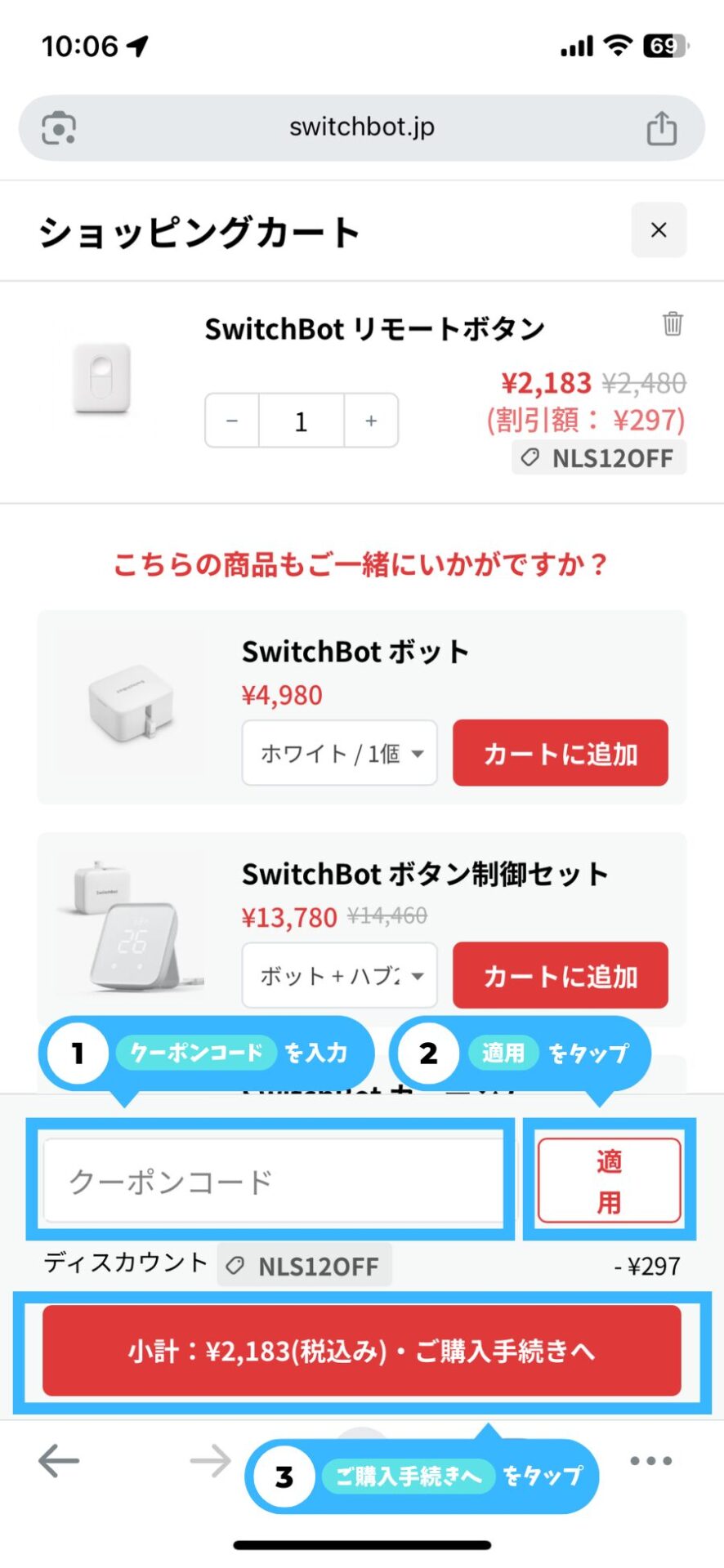
クーポンコードをお持ちでない方は、クーポンコード欄は空欄でよいので、「③ご購入手続きへ」をタップしてください。
クーポンには併用条件があります。
ポイントで交換したクーポンは、ほかのクーポンと併用できません。また、セール価格と併用できるかどうかはクーポンの種類によって異なります。
そのため、購入手続きに進む前に、実際の割引金額を確認しておきましょう。
SwitchBotポイントの貯め方やクーポンへの交換方法は、以下の記事で詳しく紹介しています。
また、セール対象の商品では、割引が自動的に適用される場合もあります。
次の画像では、緑色で囲った部分に適用済みの割引が表示されています。
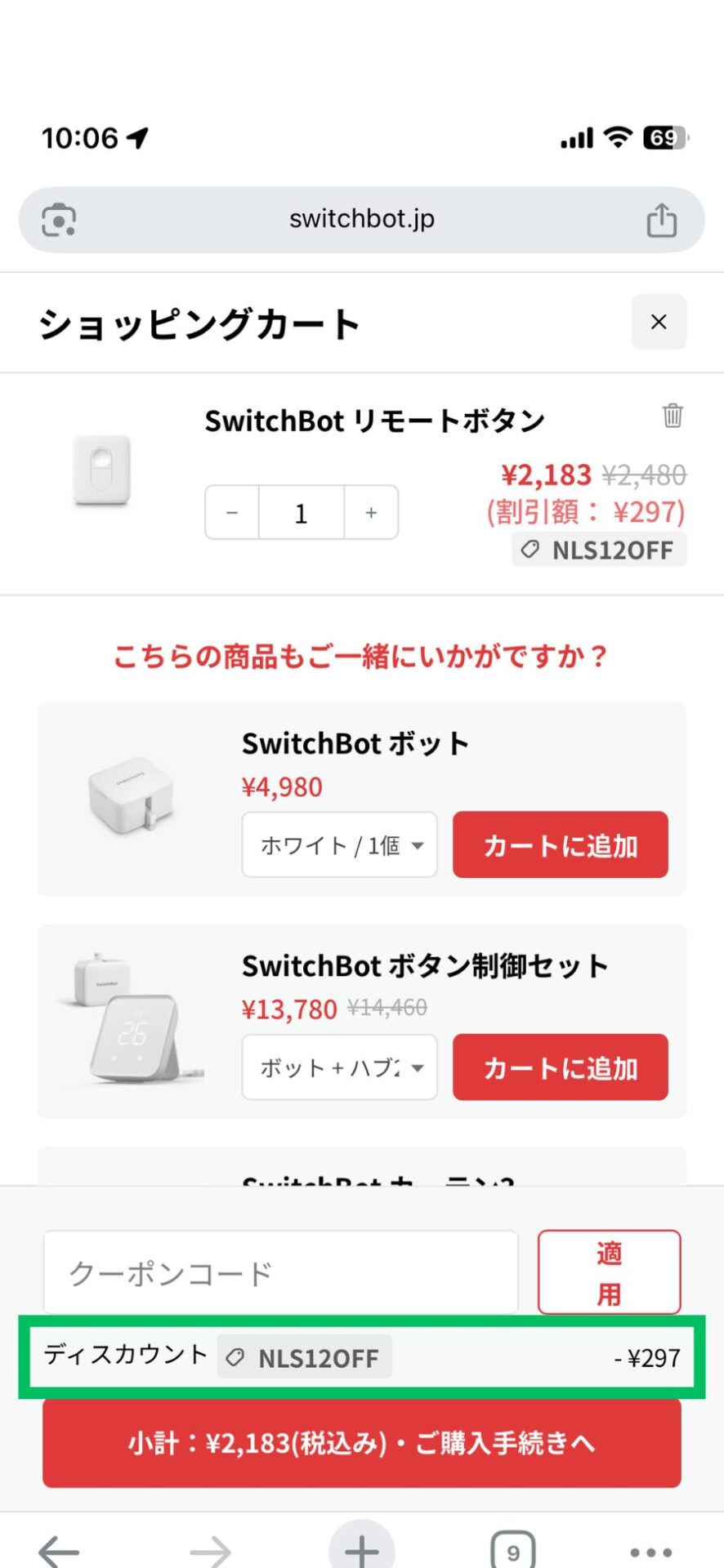
実際に適用されるクーポンや割引額は、注文時期・商品・キャンペーンによって異なります。
STEP4.支払い方法の選択
③ご購入手続きへ」をタップすると、注文手続き画面へ進みます。
配送先の氏名・住所・連絡先を入力、または登録済みの情報を確認してから、支払い方法を選択してください。
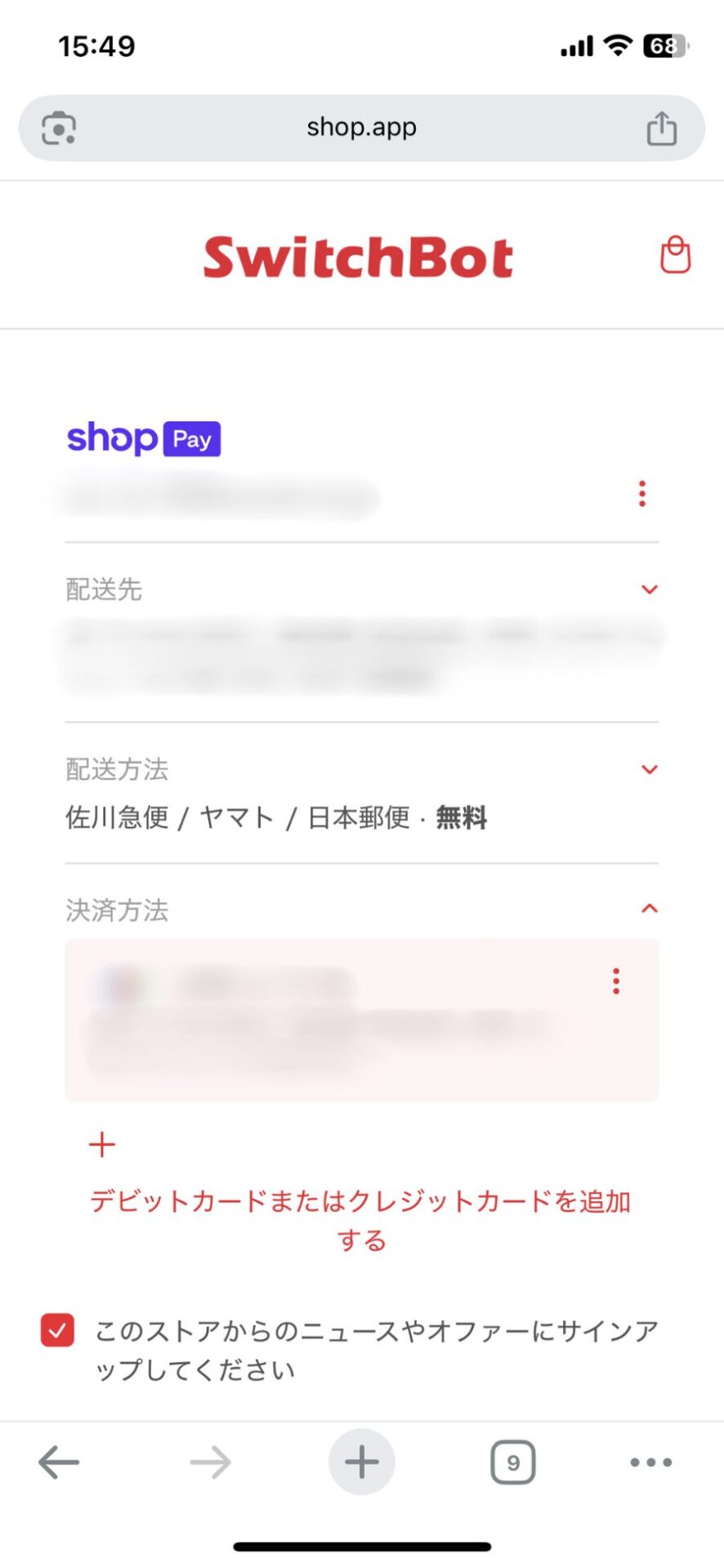
SwitchBot公式サイトでは、クレジットカード、コンビニ決済、銀行振込、スマホ決済、後払いなどを利用できます。
- JCB
- Visa
- Mastercard
- American Express
- ローソン
- ファミリーマート
- ミニストップ
- デイリーヤマザキ
- セイコーマート
手数料は220円で、支払い期限は注文日から7日以内です。
振込手数料は購入者負担です。注文から2週間以内に入金する必要があります。
- PayPay
- MerPay
- d支払い
あと払い・分割払いに対応しています。支払い回数や手数料は決済時に確認してください。
翌月払い・分割払いに対応しています。条件を満たす場合、最大24回まで分割手数料無料です。
利用できる支払い方法や分割払いの条件は、購入時の決済画面でご確認ください。
詳細は公式サイトのお支払いについてで確認できます。
マツいろんな支払い方法があって安心!
STEP5.注文の確認と完了
最後に注文内容を確認します。
特に確認しておきたいのは、以下の項目です。
- 注文製品の種類と数量
- 配送先情報
- クーポン・ポイントによる割引額
- 送料
- 支払い金額
ポイントを利用する場合は、支払いを確定する前に割引が反映されていることも確認しましょう。
注文内容に問題がなければ、「①今すぐ支払う」をタップします。
注文完了後は、登録したメールアドレスに届く確認メールも確認しておきましょう。
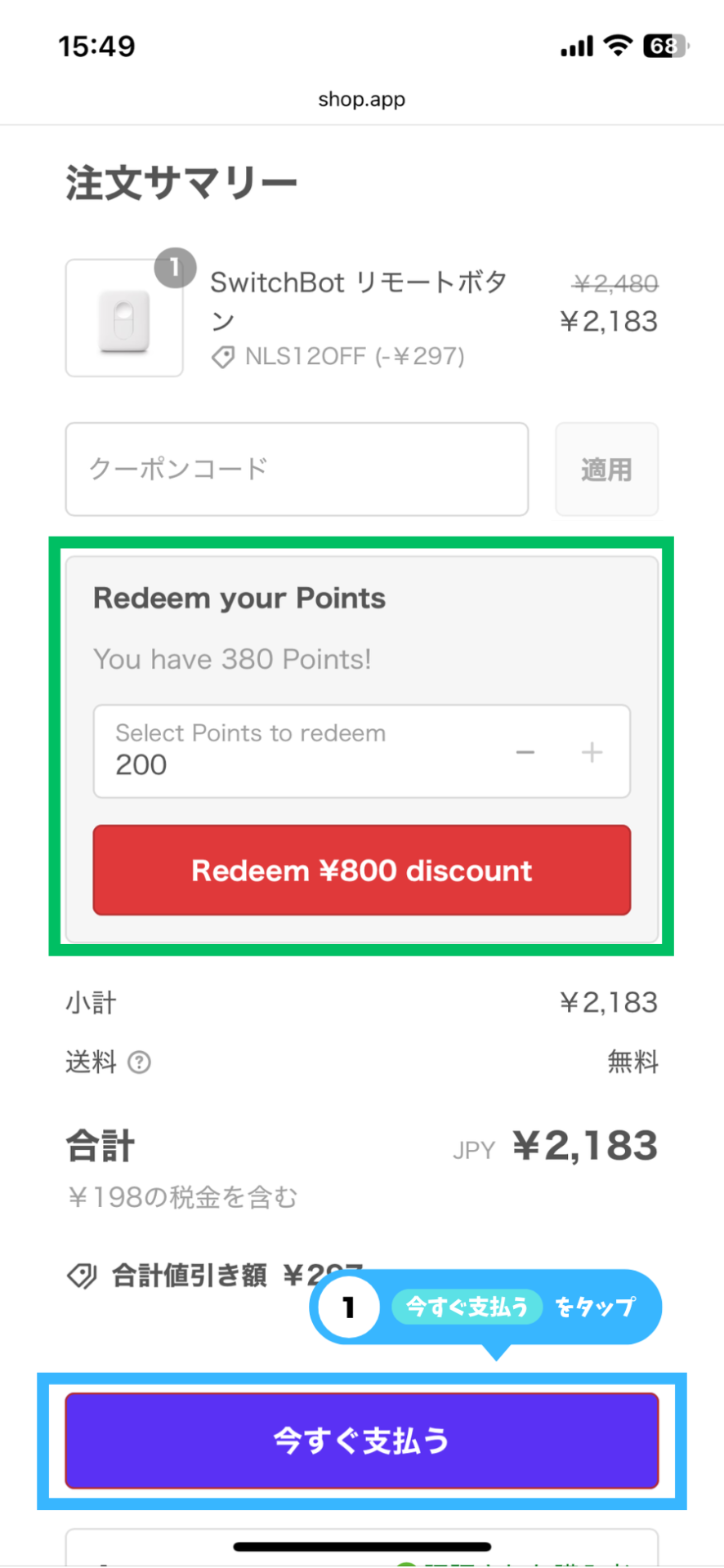
緑で囲っている箇所では、SwitchBotポイントを使ってさらに割引を行うことができます。
SwitchBotポイントついては、以下の記事をご参照ください。
これで、SwitchBot公式サイトでの購入手続きは完了です。
購入する製品が決まっている方は、公式サイトから手続きを進めてみてください。
SwitchBot公式サイトとAmazonの違いは?どっちがお得?
SwitchBot製品の主な購入先である、SwitchBot公式サイトとAmazonの違いを確認しましょう。
価格の違い|最安値はどっち?
SwitchBot製品をお得に購入するなら、SwitchBot公式サイトがおすすめです。
公式サイトには限定セールや会員向けクーポン、SwitchBotポイントによる割引など、お得に購入できる仕組みが充実しています。
一方、Amazonは購入手続きの手軽さが魅力です。
両者の違いを比較すると、以下のとおりです。
| 項目 | SwitchBot公式サイト | Amazon |
|---|---|---|
| 通常送料 | 535円 | 460〜500円 |
| 送料無料の条件 | 2,000円超の注文 | 3,500円以上の注文/プライム会員は対象商品無料 |
| セール | 公式限定セール・会員限定セールなど | プライムデー・ブラックフライデー |
| クーポン | 公式限定・会員限定・ポイント交換クーポンなど | 商品別クーポンなど |
| セット割引 | あり | なし |
| ポイント利用 | SwitchBotポイントを購入時の割引に利用可能 | Amazonポイントを利用可能 |
| 購入の手軽さ | 公式サイトへのログインが必要 | Amazonアカウントでそのまま購入可能 |
| リンク | 最安値で手に入れる | Amazonで確認する |
価格重視ならSwitchBot公式サイト、購入の手軽さ重視ならAmazonがおすすめです。
特に公式サイトでは、セールと対象クーポンを組み合わせることで、さらに安く購入できる場合があります。
ただし、商品やセールの時期によって最安値は変わります。購入前には、割引・ポイント・送料を含めた最終金額を比較しましょう。

より詳しいセール情報や、お得な購入タイミングは以下の記事で解説しています。
 マツ
マツ最安値チャートも用意したので、活用してみてください!
返品・保証の違い
SwitchBot公式サイトとAmazonでは、返品の申請方法や条件が異なります。
| 項目 | SwitchBot公式サイト | Amazon |
|---|---|---|
| 返品期間 | 購入日から30日以内 | 原則、商品到着後30日以内 |
| 自己都合の返品 | 未開封品など、条件を満たす場合に申請可能 | 原則可能。開封状況などで返金条件が異なる |
| 初期不良 | 商品到着後30日以内に連絡 | 原則、商品到着後30日以内に返品・交換申請 |
| メーカー保証 | 製品ごとに1〜3年など | 正規販売ルートなら同じメーカー保証 |
| 問い合わせ先 | SwitchBotサポートセンター | カスタマーサービス |
メーカー保証については、正規販売ルートで購入すれば、基本的にどちらも同じです。
ただし、返品の手続き先や条件には違いがあるため、購入前に確認しておきましょう。
返品・交換の具体的な手順、保証対象外になるケース、問い合わせ方法は、以下の記事で詳しく解説しています。
SwitchBot公式サイトでの購入時によくある質問
SwitchBot公式サイトでの購入時によくある質問をまとめました。
- 返品や交換はできますか?
-
はい。購入先や商品の状態、申請理由などが条件を満たす場合は、返品・交換できます。
初期不良の場合は商品到着後30日以内の連絡が必要です。購入先によって問い合わせ窓口が異なるため、詳しくは以下をご確認ください。
- 保証期間はどれくらいですか?
-
多くのSwitchBot製品にはメーカー保証が付いています。
保証期間や対象条件は製品によって異なるため、購入した製品の保証条件を確認してください。
- 注文後にキャンセルできますか?
-
注文確定後、12時間以内であればキャンセル可能です。
12時間を過ぎた場合でも、注文状況によってはキャンセルできる場合があります。
・アプリ:プロフィール → フィードバック
・メール:support@switchbot.jp
・電話:0120-676-162 - 送料はいくらですか?
-
送料は、クーポン・ポイント適用後の注文金額と配送地域によって決まります。
北海道・沖縄以外の場合、確認した公式の送料条件は次のとおりです。
割引適用後の注文金額 送料 2,000円(税込)以下 535円 2,000円(税込)超 無料 北海道・沖縄の場合は、次の条件となります。
割引適用後の注文金額 送料 10,000円(税込)以下 1,480円 10,000円(税込)超 無料 クーポンを使うことで注文金額が送料無料の基準を下回る場合もあるため、注文確定前に送料を確認してください。
- どのような支払い方法が選択できますか?
-
クレジットカード、コンビニ決済、銀行振込、スマホ決済、後払いなどを利用できます。
- どれくらいで商品は届きますか?
-
基本的に支払い完了後、1〜3営業日以内に発送されます。
- 領収書の発行は可能ですか?
-
領収書が必要な場合は、購入後の注文情報やマイアカウントの注文履歴を確認してください。
発行方法が見当たらない場合は、注文番号を用意してSwitchBotサポートセンターへ問い合わせると確認できます。
- SwitchBotはどこで売っていますか?
-
主に次の場所で購入できます。
- SwitchBot公式サイト
- Amazonの正規販売ストア
- 楽天市場の公式ストア
- 家電量販店などの正規販売店
購入先によって返品や問い合わせの条件が異なるため、正規販売店かどうかを確認しておきましょう。
- SwitchBotに危険性はありますか?
-
SwitchBotは中国資本の企業ですが、中国生まれだから危険ということはなく、実績十分のスマートデバイスになります。
日本において、既に100万世帯以上が使用している実績があります。
あわせて読みたい SwitchBotの危険性は?中国製・情報漏洩・ハッキングの不安を4年使用者が検証 SwitchBotについて調べると、 ・中国メーカーだけど危険ではない?・ハッキングや情報漏洩は大丈夫?・スマートロックで締め出されない? と不安になる方もいると思いま…
まとめ:SwitchBot公式サイトでの購入手順をおさらい
今回は、SwitchBot公式サイトでの購入方法と、Amazonとの違いについて解説しました。
公式サイトでの購入は、次の5STEPで進められます。
↑項目タップで該当箇所にスクロールします
特に重要なのは、注文を確定する前に、クーポン・ポイント・送料を含めた最終的な支払い金額を確認することです。
購入先をまだ決めていない方は、セール情報や購入先ごとの特徴をまとめた記事も参考にしてください。
公式サイトで購入する製品が決まっている方は、この記事の画像付き手順を確認しながら進めてみてくださいね。
本記事が少しでもお役に立てたら幸いです。
最後まで読んでいただき、ありがとうございました!
コメント