









SwitchBotはWi-Fiなしでも使える?製品別にできること・できないことを一覧で解説
 マツ
マツ・SwitchBotは、家にWi-Fiがなくても使えるの?
結論からいうと、SwitchBotはWi-Fiなしでも使える製品があります。
ただし、以下のように使える範囲は製品ごとに異なります。
- Bluetoothで操作できる製品
- 本体から一部操作できる製品
- Wi-Fiが必要な製品
SwitchBotを4年以上約30製品使っている私が、この記事では、こちらの内容を整理します。
まずは、使いたいSwitchBot製品がWi-Fiなしでどこまで使えるのか確認していきましょう。
SwitchBot製品はWi-Fiなしでどこまで使える?一覧で確認
主要なSwitchBot製品を、Wi-Fiなしで使える範囲ごとに一覧にしました。
◯・△・✕だけでなく、「Wi-Fiなしでできること」「初期設定時の通信」「外出先操作」まであわせて確認してください。
| 製品 | Wi-Fiなしで使える? | Wi-Fiなしでできること | 初期設定時の 通信 | 外出先操作 | 補足 |
|---|---|---|---|---|---|
| ・ボット | Bluetooth範囲内からスマホで操作 | 自宅Wi-Fi不要 | 遠隔操作にはハブとネット環境が必要 | ||
| ・カーテン3 ・ブラインドポール | Bluetooth範囲内から操作 | 自宅Wi-Fi不要 | 遠隔操作にはハブとネット環境が必要 | ||
| ・ロック ・ロック Pro ・ロックUltra | Bluetooth範囲内で施錠・解錠など | 自宅Wi-Fi不要 | 遠隔操作にはハブなどが必要 | ||
| ・温湿度計Pro ・CO2センサー | Bluetooth範囲内でデータ確認 | 自宅Wi-Fi不要 | 遠隔確認にはハブとネット環境が必要 | ||
| ・開閉センサー ・人感センサー | Bluetoothで利用する機能 | 自宅Wi-Fi不要 | 外出先への通知などはハブとネット環境が必要 | ||
| ・ハブミニ ・ハブ2 | Wi-Fiなしでは正常に利用できない | Wi-Fiが必要 | ハブ自体がネットワーク接続を前提とする | ||
| ・ハブ3 | ハブ3本体から登録済みの赤外線リモコンを操作 | Wi-Fiが必要 | Wi-Fi切断中はアプリからの家電操作はできない | ||
| ・スマート電球 | 初期設定後はBluetooth範囲内から操作 | Wi-Fiまたはテザリングが必要 | 設定後ならWi-Fiを切ってもBluetooth操作可能 | ||
| ・プラグミニ | Bluetoothにも対応 | Wi-Fiが必要 | 保存済みのスケジュールはネット未接続でも動作 | ||
| ・K10+ ・K10+ Pro | 本体ボタンから基本的な清掃 | Wi-Fi利用を前提 | スケジュール・マッピングなどはWi-Fiが必要 | ||
| ・見守りカメラ Plus 5MP | Wi-Fiなしでは正常に利用できない | Wi-Fiが必要 | Bluetoothだけでは利用できない | ||
| ・スマートテレビドアホン | 親機から子機の映像確認・通話 | アプリ利用にはWi-Fiが必要 | Wi-Fiなしではアプリ操作やAlexa連携などが使えない |
一覧のとおり、Wi-Fiなしで使える範囲は製品によって異なります。
「Wi-Fiなしで使える=すべての機能が使える」ではなく、Bluetooth範囲内や本体操作だけに限られる製品もあります。
 マツ
マツ外出先から操作・通知まで使いたい方へ
外出先からSwitchBotを操作したり、通知を受け取ったりしたいなら、SwitchBotを置く場所にもインターネット環境が必要です。
「光回線の工事まではしたくない」という方は、工事不要で使えるホームルーターが候補になります。
コンセントに挿してWi-Fi環境を用意できるため、SwitchBotを継続して使いたい場合に検討しやすい方法です。
| 候補 | 向いている人 | 工事 | 確認したいポイント |
|---|---|---|---|
| GMOとくとくBBホームWi-Fi | 設置場所を固定せず使う可能性がある人 | 不要 | 利用エリア・料金・契約条件 |
 ソフトバンクエアー ソフトバンクエアー | 自宅の決まった場所で継続して使う人 | 不要 | 利用住所・料金・契約条件 |
ハブを追加して外出先から使いたい場合は、各ハブの違いをこちらで整理しています。
SwitchBot ハブの違いを比較|ハブ3・ハブ2・ハブミニはどれがおすすめ?

Wi-Fiなしでの使い方は3パターンに分かれる
製品によって、Wi-Fiなしで使える範囲は異なります。
大きく分けると、次の3パターンです。
| パターン | Wi-Fiなしでできること | 代表例 |
|---|---|---|
| Bluetoothで直接操作 | スマホを近づけて操作・確認 | ボット、カーテン、ロック、温湿度計 |
| ローカル・本体操作 | 一部の操作だけ利用できる | ハブ3、スマート電球、K10+ |
| Wi-Fi接続が前提 | Wi-Fiなしでは正常に利用できない | ハブ2、ハブミニ、カメラ |
Bluetoothで近くから操作できる
ボットやロックなどは、Wi-FiではなくBluetoothでスマホと直接通信できます。
そのため、スマホがBluetoothの通信範囲内にあれば、自宅にWi-Fi回線がなくても操作できます。
実際にスマホを機内モードにし、Wi-Fiとモバイルデータ通信をオフ、BluetoothだけをオンにしてロックUltraを操作してみました。
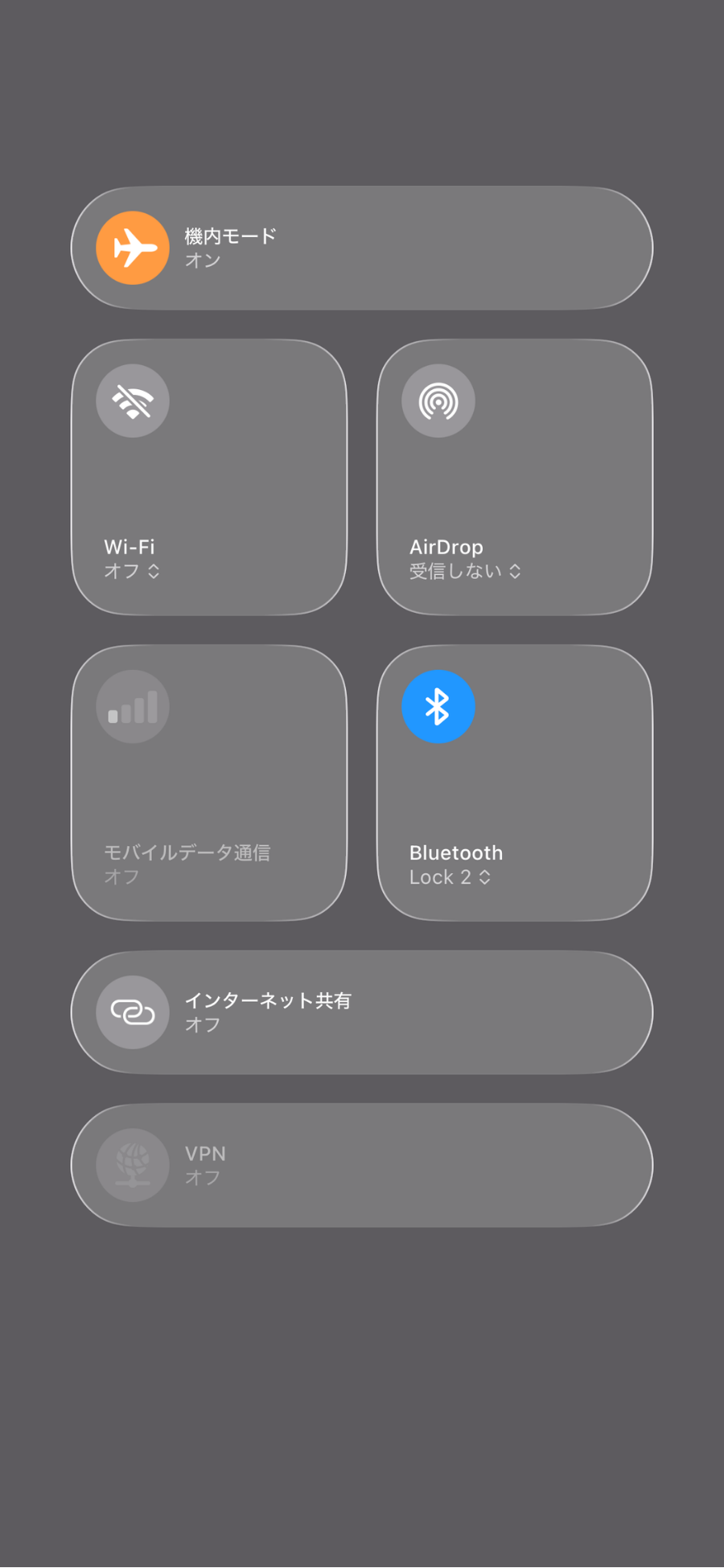
ロックUltraの近くでアプリから操作したところ、Bluetooth通信だけで施錠・解錠できました。
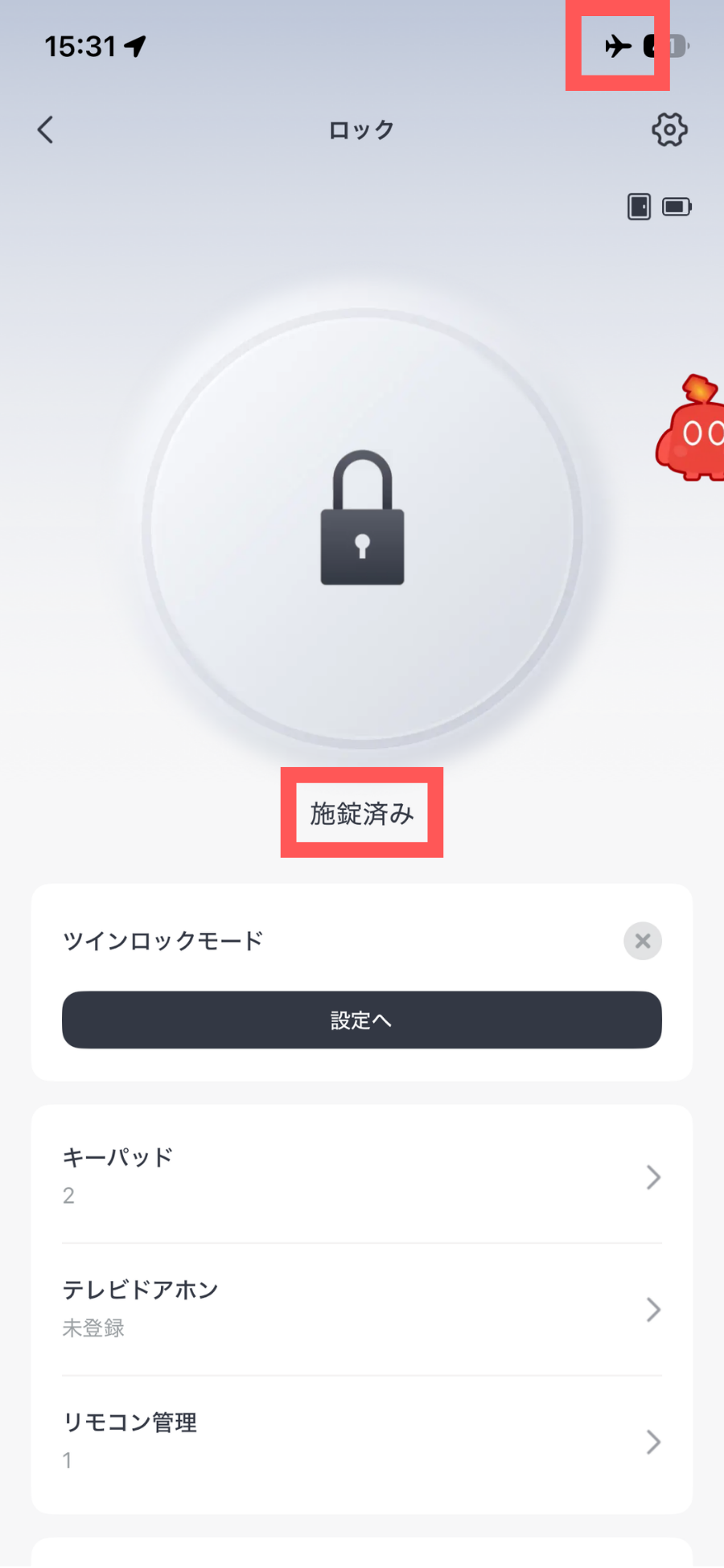
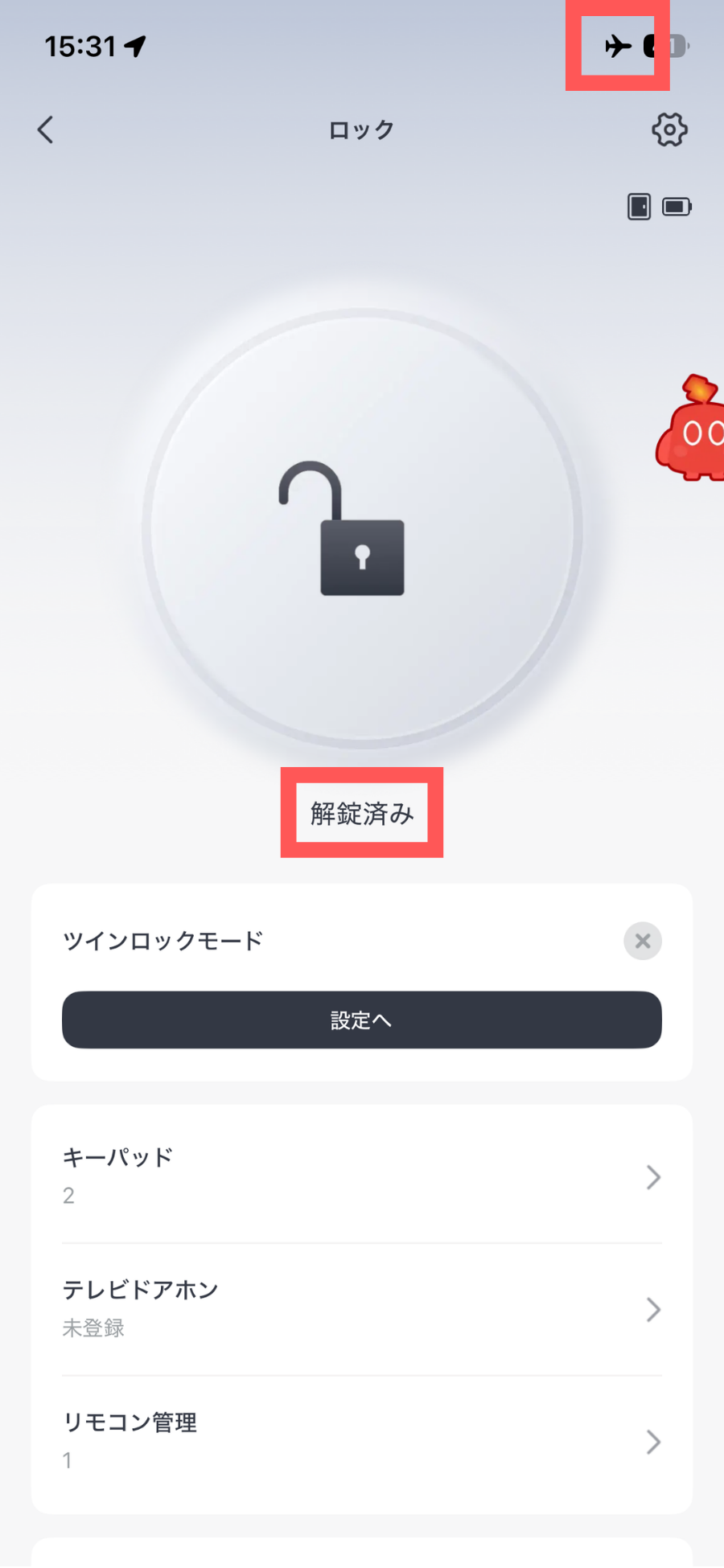
ただし、Bluetoothが届く範囲を離れると直接操作できません。
家の外から操作したい場合は、ハブと設置場所のインターネット環境が必要です。
Wi-Fiが切れても一部の機能は使える
Wi-Fiに対応する製品でも、ネットワークが切れたらすべての機能が使えなくなるとは限りません。
実際に自宅のWi-Fiを切り、スマホも機内モードにしてBluetoothだけをオンにした状態でハブ3を確認しました。
SwitchBotアプリではエアコンが「応答なし」と表示され、アプリからは操作できませんでした。
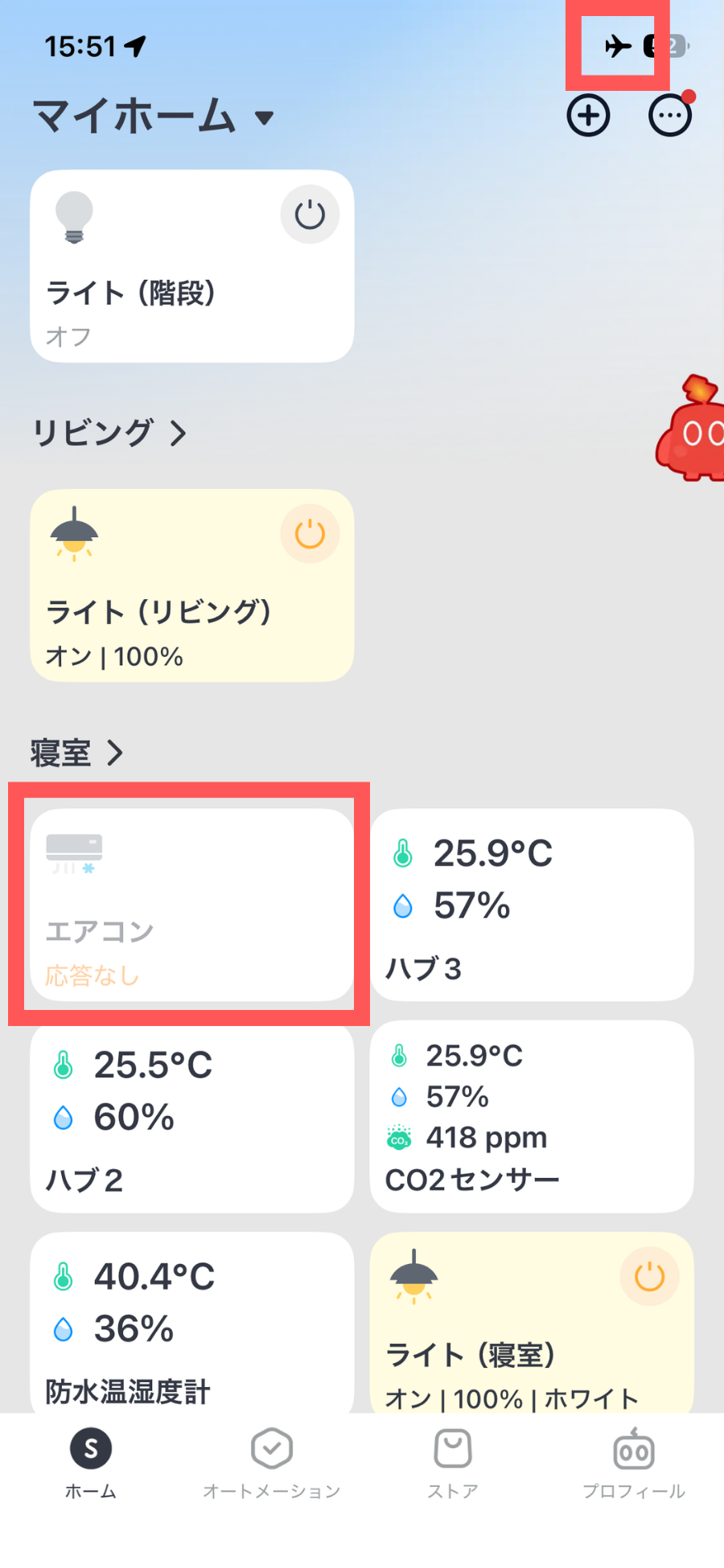
一方、ハブ3本体からは登録済みのエアコンを操作できました。
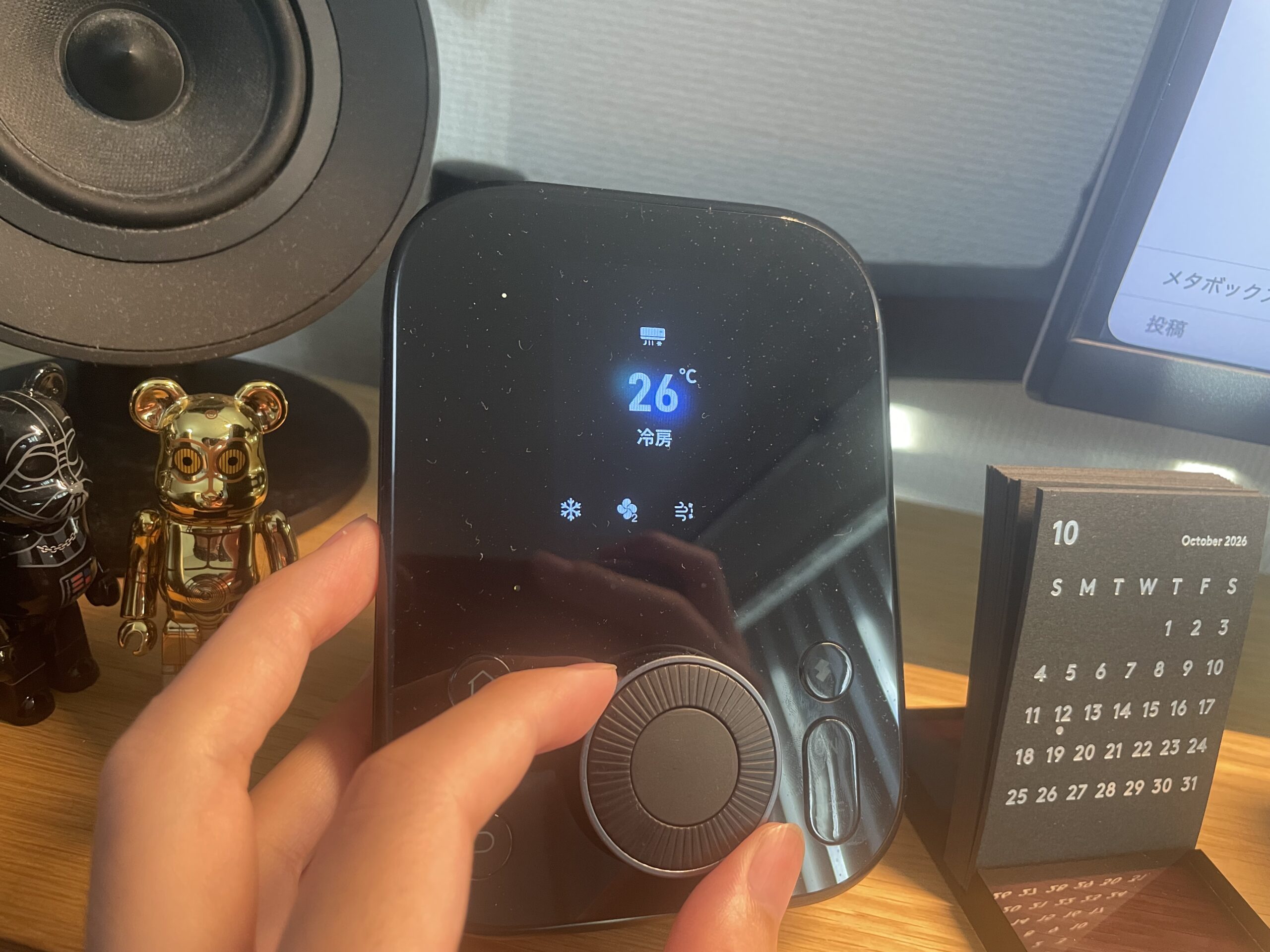
つまり、ハブ3はWi-Fiが切れるとアプリからの家電操作はできませんが、本体からは登録済みの家電を操作できます。
ほかにも、スマート電球は初期設定後ならBluetooth範囲内から操作でき、K10+・K10+ ProはWi-Fiがなくても本体の清掃ボタンを使えます。
ただし、スケジュールやマッピングなど、インターネット接続を使う機能は制限されます。
外出先からの操作・通知には設置場所の通信が必要
家の中でBluetooth操作できても、そのまま外出先から操作できるわけではありません。
Bluetooth製品を遠隔操作する場合は、家にあるハブがボットやロックなどとBluetoothで通信し、インターネット経由でスマホとつながります。
そのため、見る側のスマホだけでなく、SwitchBotを設置している家にもインターネット接続を残しておく必要があります。
具体的な遠隔操作の設定や必要な機器はこちらでまとめています。
Switch Botを外出先から遠隔操作丨必要なものと遠隔操作できない時に確認すべき7つのポイント

SwitchBotはスマホのテザリングでも使える?
自宅にWi-Fiがなくても、製品によってはスマホのテザリングを初期設定に利用できます。
ただし、「テザリングで設定できる」ことと「普段もWi-Fiなしで使える」ことは別です。
初期設定にテザリングを使える製品がある
Wi-Fi接続が必要なSwitchBot製品でも、スマホのインターネット共有を使ってアプリへ追加できる製品があります。
テザリングで2.4GHz/5GHzを選べる場合は、2.4GHz側を使用します。
スマート電球は、テザリングで初期設定したあとに通信を切っても、Bluetooth範囲内ならアプリから操作できます。
そのため、自宅に固定のWi-Fi環境がなくても、製品によっては初期設定できます。
テザリング元のスマホを持ち出すと外出先から操作できない
テザリングで注意したいのは、「初期設定できる」ことと「留守中も使える」ことは別という点です。
普段使っているスマホをWi-Fi代わりにすると、そのスマホを持って外出した時点で、自宅のSwitchBotはインターネットに接続できなくなります。
家の中でBluetoothを使って近距離操作するだけなら問題にならない製品もあります。
一方、外出先からの操作や通知を使いたい場合は、SwitchBotを置いている場所にインターネット環境を残しておく必要があります。
Wi-Fiが必要なら何を用意すればいい?
SwitchBotで使いたい機能にWi-Fiが必要でも、すぐに新しいインターネット回線を契約する必要はありません。
まずは、今ある通信環境で対応できるか確認しましょう。
- すでにインターネット回線がある
新しい回線契約は不要 - 一時的に使いたい
テザリング・ポケットWi-Fiで足りるか確認 - 回線がなく、工事せず長く使いたい
ホームルーターを検討
↑項目タップで該当箇所にスクロールします
すでにインターネット回線があるなら新規契約は不要
自宅に光回線などが引かれているなら、SwitchBotのために新しく回線を契約する必要はありません。
Wi-Fiが使えない場合は、まず今の回線に無線LANルーターを追加できないか確認してください。
一方、Wi-Fiは使えているのにSwitchBotだけ接続できない場合は、回線ではなくSSIDや2.4GHz帯、SwitchBot側の設定が原因の可能性があります。
接続できない場合は、以下の記事で設定を確認してください。
SwitchBotのWi-Fi設定変更ガイド丨つながらないときの対処法12選も紹介

一時的に使うならテザリング・ポケットWi-Fiで足りるか確認する
初期設定や数日間だけ通信が必要なら、スマホのテザリングやポケットWi-Fiで対応できる場合があります。
ポケットWi-Fiを使う場合は、SwitchBotが必要とするWi-Fi条件を満たし、利用中はSwitchBotを置く場所に残しておく必要があります。
普段持ち歩くスマホやポケットWi-Fiを通信元にすると、外出した時点で自宅側のインターネット接続もなくなります。
外出先からの操作や通知を継続して使いたい場合は、自宅に通信環境を残せる方法を選んでください。
一時的な利用なら、最初から新しい回線を契約する必要はありません。
回線がなく工事なしで長く使うならホームルーターも選択肢
SwitchBotを置く家にインターネット回線がなく、工事をせず長期間Wi-Fi環境を残したい場合は、ホームルーターが候補になります。
コンセントに挿して使うため、光回線のような開通工事を待たずにWi-Fi環境を用意できます。
候補は次の2つです。
| 候補 | 向いている人 | 工事 | 確認したいポイント |
|---|---|---|---|
| GMOとくとくBBホームWi-Fi | 設置場所を固定せず使う可能性がある人 | 不要 | 利用エリア・料金・契約条件 |
| ソフトバンクエアー | 自宅の決まった場所で継続して使う人 | 不要 | 利用住所・料金・契約条件 |
GMOとくとくBBホームWi-Fiは、2.4GHz/5GHzのWi-Fiに対応しています。
SwitchBotが利用する2.4GHz帯にも対応しているため、固定回線がない家でもSwitchBotを使うためのWi-Fi環境を用意できます。
また、登録先住所以外でも利用できるため、実家や別宅など利用場所を変える可能性がある人にも候補になります。
料金や対応エリア、契約条件は以下から確認してください。
GMOとくとくBBホームWi-Fiの料金・対応エリアを確認する
SoftBank Airも工事不要で利用でき、SwitchBotで使われる2.4GHz帯に対応しています。
自宅など、決まった場所に置いたまま使いたい人に向いています。
登録した設置場所住所で利用するサービスなので、実家や別宅など利用場所を変える可能性がある場合は、契約条件を事前に確認してください。
料金や対応エリア、契約条件は以下から確認できます。
どちらも工事なしでWi-Fi環境を用意できますが、SwitchBotだけのために新しく契約する必要はありません。
すでに使える回線があるなら今の環境を活用し、回線がなく外出先からの操作や通知を継続して使いたい場合に、ホームルーターを検討してください。
まとめ|SwitchBotはWi-Fiなしでも使えるが、使える範囲は製品ごとに違う
SwitchBotはWi-Fiなしでも使える製品がありますが、使える機能は製品ごとに異なります。
判断するときは、次の3点を確認してください。
- Wi-Fiなしでどこまで操作できるか?
- 初期設定だけ通信が必要なのか、普段もWi-Fiが必要なのか?
- 外出先からの操作や通知まで使いたいのか?
家の中でBluetooth操作や本体操作だけできれば十分なら、新しくWi-Fi環境を用意しなくても使える場合があります。
一方、外出先からの操作や通知まで使いたい場合は、SwitchBotを置く場所にインターネット環境が必要です。
すでに使える回線があるなら今の環境を活用し、回線がなく工事せず長く使いたい場合にホームルーターを検討してください。
外出先からSwitchBotを使いたい場合は、必要な機器と設定方法を次の記事で確認できます。
Switch Botを外出先から遠隔操作丨必要なものと遠隔操作できない時に確認すべき7つのポイント
最後まで読んでいただき、ありがとうございました。
コメント