














SwitchBotプラグミニが接続できない?原因と対処法|Wi-Fi・リセットも解説
SwitchBotプラグミニが接続できないときの原因と対処法を、確認する順番に沿って紹介します。
 マツ
・プラグミニが接続できない原因は?
・Wi-Fiにつながらないときはどうすればいい?
・リセットや初期化はどうやるの?
このようなお悩みをスッキリ解決できる記事を書きました。
接続できない原因が本体にあるのか、Wi-Fiやスマホの設定にあるのか、すぐには判断しにくいですよね。
ただ、いきなり初期化する必要はありません。
本体の電源やBluetooth、2.4GHzのWi-Fiなど、簡単に確認できるところから順番に対処方法を紹介します。再接続・リセットの違いや、それでも直らない場合の対応も説明していますので、参考にしてみてください。
こんにちは。この記事を書いた、マツといいます。SwitchBotを約4年使い続けています。

この記事を書いた、マツです
SwitchBot総合メディア「Bot Lab.」を管理・運営する人。
SwitchBotを約4年使い、約30製品を実際に使用した経験をもとに、使い方や活用法をわかりやすく紹介します。
SwitchBotプラグミニが接続できないときに最初に確認する3つのこと
SwitchBotプラグミニが接続できない場合は、いきなり初期化せず、以下の順番で確認していきましょう。
↑項目タップで該当箇所にスクロールします
本体に電源が入っているか確認する
プラグミニが通電しているか、側面の電源ボタンと表示ランプを確認します。
プラグミニは、電源がオンになると白いランプが点灯します。白いランプが消えている場合は、側面のボタンを短く押して状態が変わるか試してください。
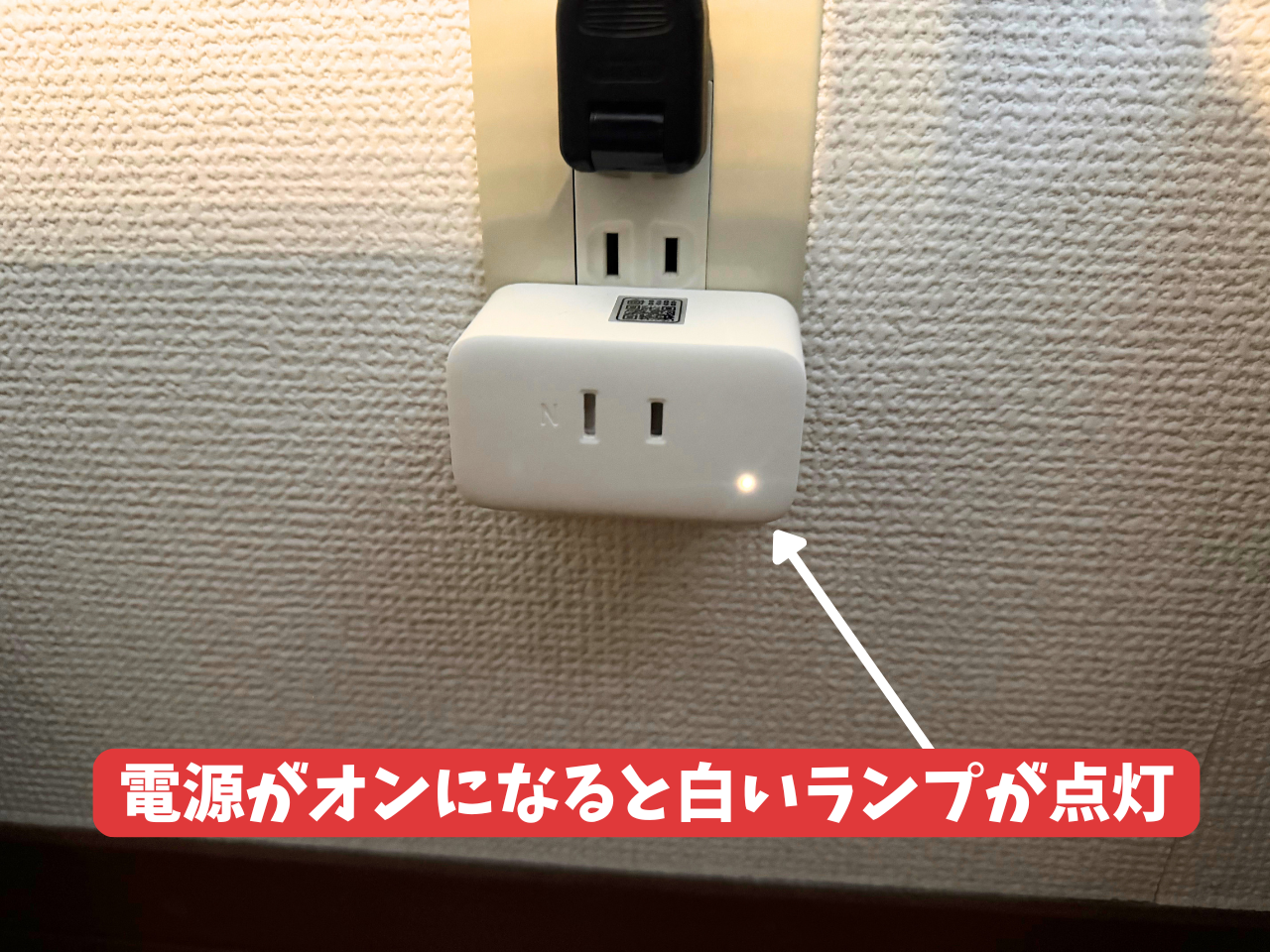
ランプが消えているだけで故障とは判断できません。コンセントの給電状態も含めて確認しましょう。
スマホのBluetoothとSwitchBotアプリを確認する
プラグミニの登録にはBluetoothを使用するため、スマホ側の設定も重要です。
以下の項目を確認してください。
- スマホのBluetoothがオンになっているか?
- SwitchBotアプリが最新の状態か?
- アプリにBluetoothの利用権限が許可されているか?
- スマホをプラグミニの近くに置いているか?
アプリの動作がおかしい場合は、一度終了して開き直してみましょう。
プラグミニとWi-Fiルーターを再起動する
一時的な接続不良なら、プラグミニやWi-Fiルーターの再起動で改善する場合があります。
プラグミニはコンセントから抜き、10分ほど置いてから差し直します。
Wi-Fiルーターも再起動し、通信が戻ってからプラグミニの接続状態を確認します。
ほかのSwitchBot製品でも同時に通信エラーが発生している場合は、ネットワーク全体の問題も考えられます。

Wi-Fiに接続できない場合の確認ポイント
プラグミニは、Wi-Fiの周波数や接続先が合っていないと正常に接続できません。
ここでは、特に間違えやすい2.4GHzと5GHzの違いを確認します。
2.4GHzのWi-Fiに接続しているか
プラグミニが対応しているWi-Fiは、2.4GHz帯です。5GHz帯には対応していません。
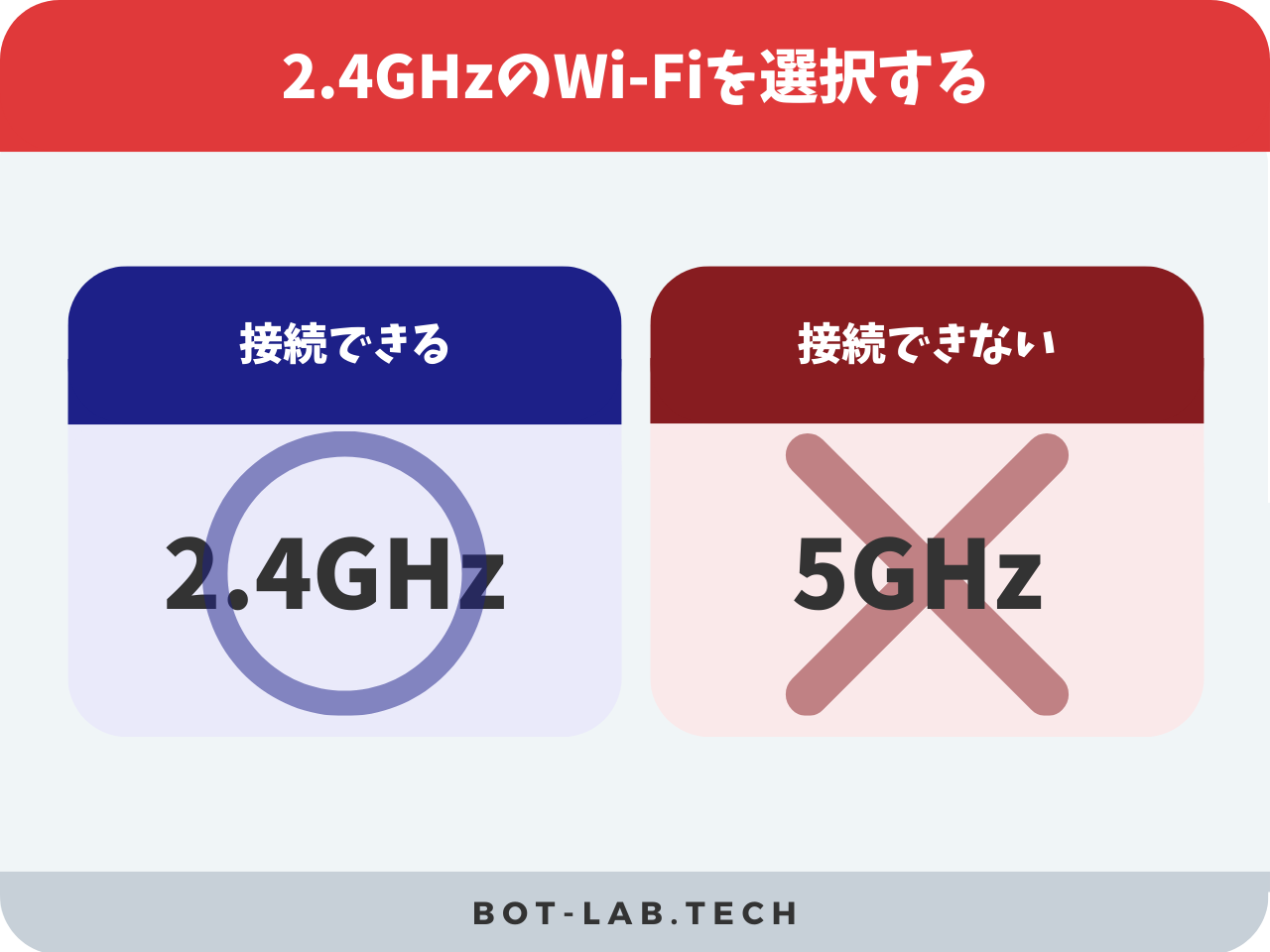
自宅のルーターが両方の周波数に対応している場合は、接続先を確認しましょう。
| 項目 | 2.4GHz | 5GHz |
|---|---|---|
| プラグミニの対応 | ||
| Wi-Fi名の例 | Home-2G | Home-5G |
| 接続時の判断 | 利用できる | 利用できない |
Wi-Fiの接続先・パスワード・電波状況を確認する
2.4GHz帯を使用していても、接続先やパスワードが間違っていると接続できません。
特に、Wi-Fiルーターを交換した後やパスワードを変更した後は注意が必要です。
確認するポイントは次の3つです。
- 接続先のWi-Fi名(SSID)が正しいか?
- 入力したパスワードに誤りがないか?
- プラグミニの設置場所までWi-Fiの電波が届いているか?
ルーターから離れた場所に設置している場合は、障害物の少ない近い場所で接続状態を確認すると、電波状況を切り分ける手掛かりになります。
Wi-Fiルーターを変更した場合の設定については、別の記事で詳しく解説しています。

Bluetoothとランプの状態から原因を絞る
プラグミニは、BluetoothとWi-Fiの両方に対応しています。
接続できない場合でも、どちらの通信に問題があるのか、ランプがどのような状態なのかによって確認するポイントが変わります。
Bluetoothで操作できるか確認する
すでにアプリに登録済みのプラグミニなら、スマホを本体に近づけて操作できるか試します。
| 接続状態 | 確認するポイント |
|---|---|
| Bluetoothでは操作できるが、Wi-Fi経由で操作できない | Wi-Fiの設定や通信環境 |
| BluetoothでもWi-Fiでも操作できない | 本体の通電状態、アプリ、接続設定 |
| アプリへの追加自体ができない | Bluetoothの設定、ペアリング状態 |
Bluetoothで操作できる場合は、本体が完全に動かなくなっているわけではありません。Wi-Fiの設定やルーターとの通信に問題がないか確認します。
ただし、操作できたかどうかだけで故障箇所を断定することはできません。
なお、Wi-Fiがない環境で使える機能については、以下の記事で詳しくまとめています。
ランプの色と点滅状態を確認する
プラグミニの表示ランプは、電源や接続の状態を確認する手掛かりになります。
| ランプの状態 | 主な意味 |
|---|---|
| 白色に点灯 | 電源オン |
| 白色のランプが消灯 | 電源オフ |
| 青色に速い点滅 | デバイスの追加状態 |
| 青色に遅い点滅 | インターネットに接続中 |
| 青色のランプが消灯 | インターネットへの接続完了 |
青色の速い点滅は、プラグミニをアプリへ追加するための状態です。
青色の遅い点滅が続く場合は、Wi-Fiの接続先や通信状況を確認してください。
なお、白色のランプが消えている状態と、青色のランプが消えている状態では意味が異なります。ランプの色を区別して判断しましょう。
それでも接続できないときの再接続・リセット方法
ここまで確認しても改善しない場合は、プラグミニを再接続します。
ペアリングとリセットは異なる操作です。
長押しする時間も違うため、混同しないように注意してください。
ペアリングモードにして再接続する
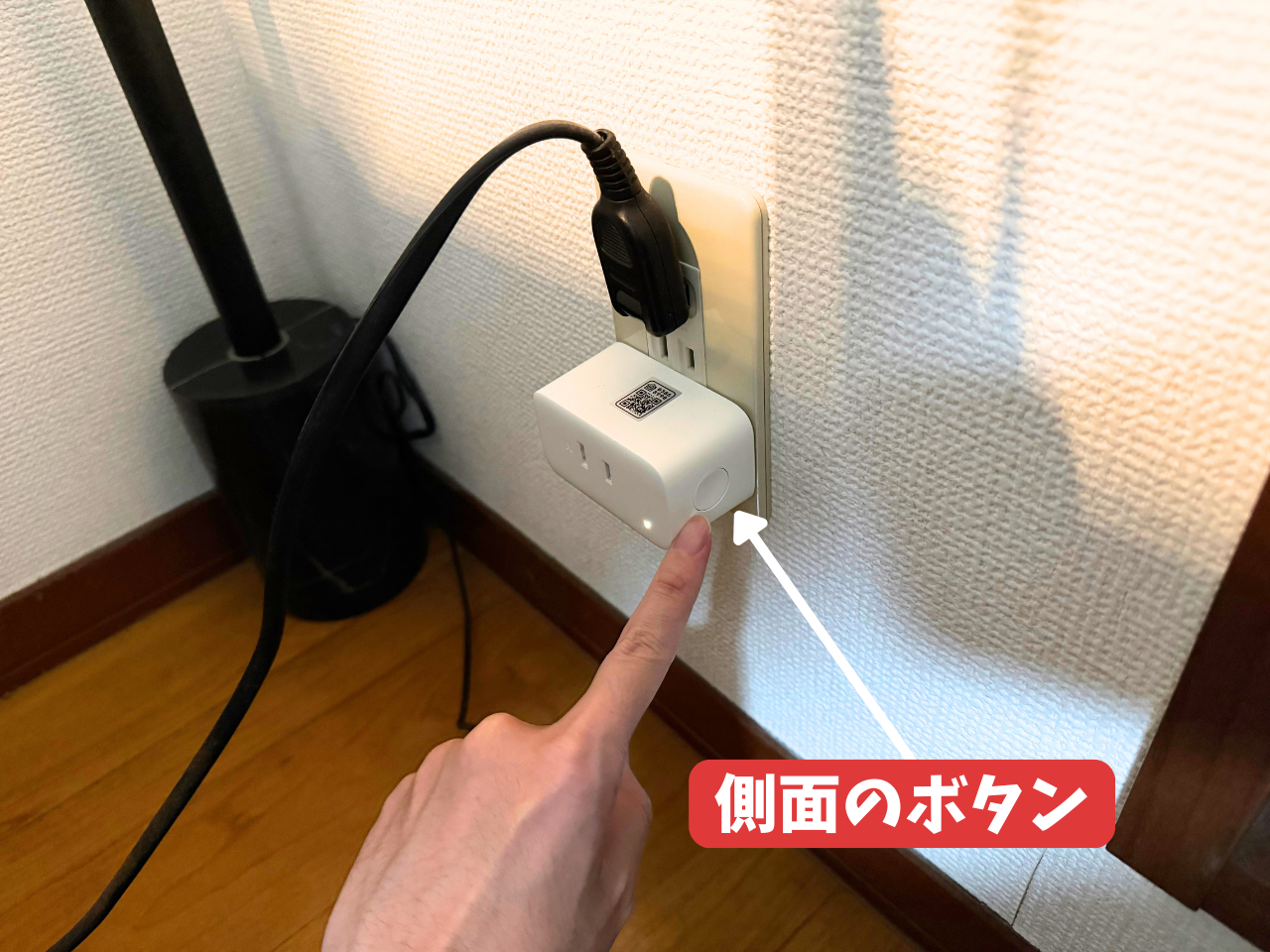
プラグミニは、側面のボタンを約2〜3秒長押しすると、ペアリングモードに入ります。
ペアリングとは、プラグミニをスマホのアプリへ登録するための接続操作です。
手順は以下のとおりです。
- プラグミニに電源が入っている状態にする
- 側面のボタンを約2〜3秒長押しする
- ランプが青色で速く点滅したらボタンを離す
- SwitchBotアプリを開き、デバイスの追加画面を表示する
- プラグミニ(JP)を選択し、2.4GHz帯のWi-Fi情報を入力する
- 接続完了後、アプリから操作できるか確認する
アプリの自動検出で表示されない場合は、手動でプラグミニを選択する方法もあります。
アプリへの通常の登録手順は、画像付きで別記事にまとめています。

改善しなければリセットする
再接続しても改善しない場合は、プラグミニのリセットを検討します。
プラグミニのリセット方法は、側面のボタンを15秒間長押しする操作です。
表示ランプが白色で速く点滅した後、点灯に変わるとリセット完了です。
ただし、リセットすると設定済みのスケジュールが消去されます。
 マツ
再設定が必要になるため、実行前に確認してね。
| 操作 | ボタンを押す時間 | 目的 |
|---|---|---|
| ペアリング | 約2〜3秒 | アプリへの追加 |
| リセット | 15秒 | 本体の設定をリセット |
リセット後は、必要に応じてプラグミニをアプリへ再登録し、正常に操作できるか確認します。
接続できない問題が解決しない場合の対応
Wi-FiやBluetoothの設定を確認し、再接続・リセットを試しても改善しない場合は、SwitchBotサポートへの相談を検討します。
・アプリ:プロフィール → フィードバック
・メール:support@switchbot.jp
・電話:0120-676-162
接続できない原因が必ずしも本体の故障とは限らないため、発生している症状と試した操作を整理しておくと相談しやすくなります。
SwitchBotへ問い合わせる前に準備する情報
問い合わせる際は、以下の情報をまとめておくとスムーズです。
- 使用している製品名・モデル
- 接続できないときの症状やエラーメッセージ
- ランプの色・点滅状態
- Wi-Fiルーターのメーカー・型番
- すでに試した対処方法
- 必要に応じてアプリやルーターの設定画面
SwitchBotアプリの「プロフィール」から「フィードバック」を開き、問い合わせできます。
本体の故障が疑われる場合
接続設定の問題ではなく、本体が故障している可能性もあります。
特に、電源が入らない、ON/OFFが勝手に繰り返される、異音がするといった症状がある場合は注意が必要です。
SwitchBotは、2024年4月16日に一部のプラグミニについて故障率が高い製造番号を公表し、交換対応を案内しています。
ただし、接続できないだけで交換対象や故障とは判断できません。
異音・異臭・異常な発熱などがある場合は使用を中止し、安全に取り外せる状態ならコンセントから抜いて、メーカーへ相談してください。
返品・交換の流れや問い合わせ先については、以下の記事で詳しく解説しています。

まとめ|SwitchBotプラグミニが接続できないときは基本設定から確認する
SwitchBotプラグミニが接続できない場合は、本体やスマホの状態、2.4GHzのWi-Fiを確認し、改善しなければ再接続・リセットを試します。
それでも直らない場合は、症状を整理してSwitchBotサポートへ相談してください。
特に確認したいポイントは、次の3つです。
- 本体、スマホ電源、Bluetooth、SwitchBotアプリの状態を確認する
- Wi-Fi2.4GHz帯を使用し、接続先やパスワードを確認する
- 再接続、リセットペアリングとリセットは別の操作。リセットするとスケジュール設定が消えるため注意する
接続が直ったら、アプリから正常に操作できるか確認しましょう。
リセット後のスケジュール再設定や、プラグミニの詳しい操作方法は、以下の記事を参考にしてください。
コメント