












SwitchBot ハブ3の設定・使い方|初期設定から家電登録・本体操作まで
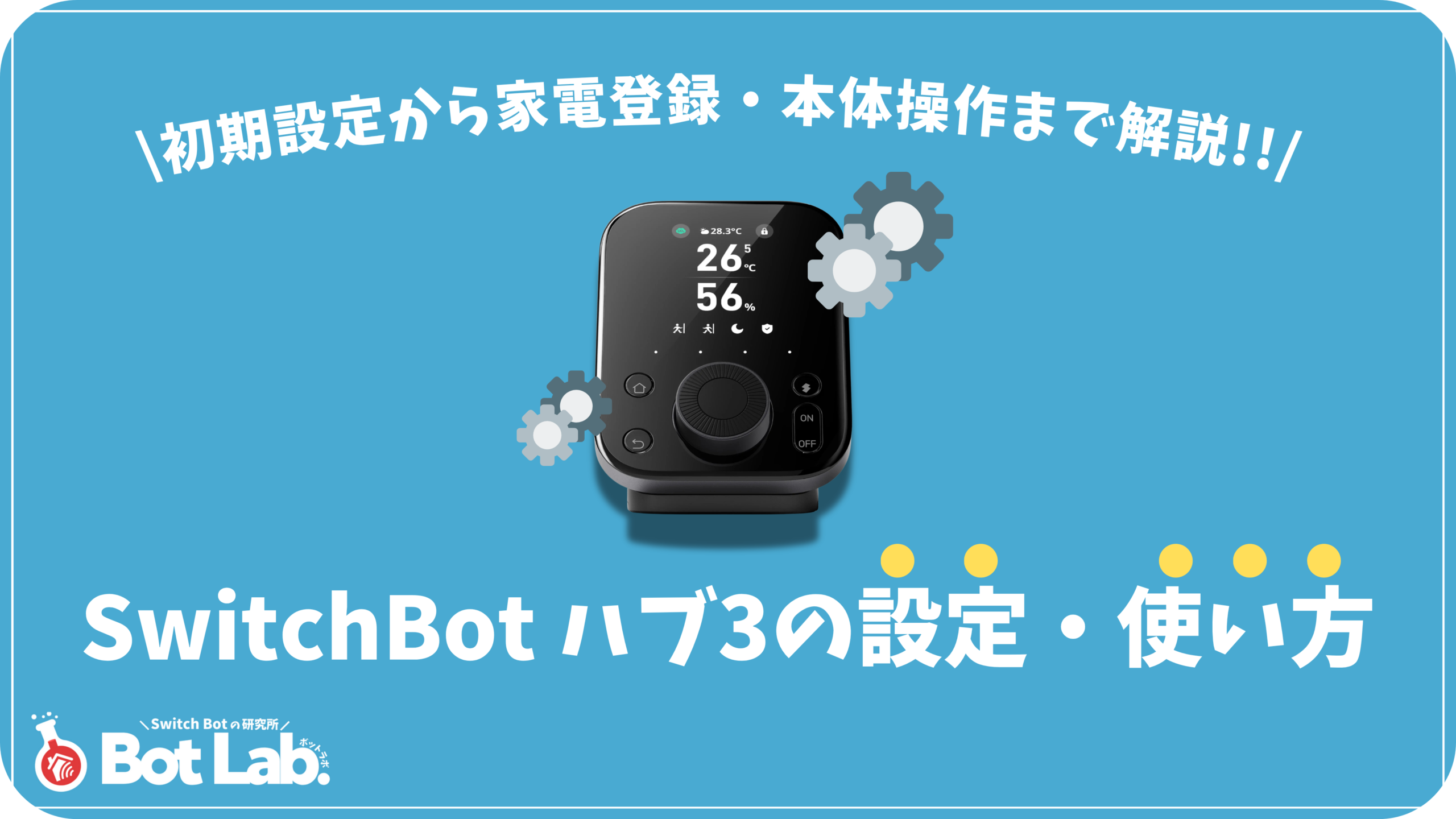
SwitchBot ハブ3を購入したものの、
 マツ
マツ・最初に何を設定すればいい?
・家電はどうやって登録する?
と迷う方もいると思います。
ハブ3は、3つの手順まで進めれば、まず普段使える状態になります。
- アプリへの追加
- 2.4GHz Wi-Fiへの接続
- 家電リモコンの登録
そこから、必要に応じてダイヤルやカスタムボタンなどの本体操作を追加していけばOKです。
この記事では、実際にハブ3を使っている私が、こちらの内容を紹介します。
最初からMatterやAlexaなどをすべて設定する必要はありません。
まずは「よく使う家電を、アプリとハブ3本体から操作できる状態」まで一緒に進めていきましょう。
SwitchBot ハブ3の設定前に準備するもの
ハブ3の設定は、先に必要なものをそろえておくとスムーズです。
 マツ
マツ最低限、これらを用意しましょう。
・SwitchBotアプリを入れたスマホ
・ハブ3本体
・電源
・2.4GHz帯のWi-Fi
必要なものがそろったら、設定を始める前に次の3点を確認しておきましょう。
このあとの初期設定をスムーズに進められます。
↑項目タップで該当箇所にスクロールします
SwitchBotアプリを最新にする
最初に、スマホのSwitchBotアプリを最新バージョンへ更新します。
ハブ3の初期設定だけでなく、リモコン登録や本体画面の設定もアプリから行います。
古いバージョンでは画面表示や設定項目が異なる場合があるため、設定前に更新しておく方が迷いにくいです。
iPhoneの場合
- 「App Store」を開く
- 右上のプロフィールアイコンをタップ
- SwitchBotアプリに「アップデート」が表示されていればタップ
「開く」と表示されていれば、すでに最新バージョンです。
Androidの場合
- 「Google Play ストア」を開く
- 右上のプロフィールアイコンをタップ
- 「アプリとデバイスの管理」を開く
- SwitchBotアプリに更新があれば「更新」をタップ
2.4GHzのWi-Fiとパスワードを確認する
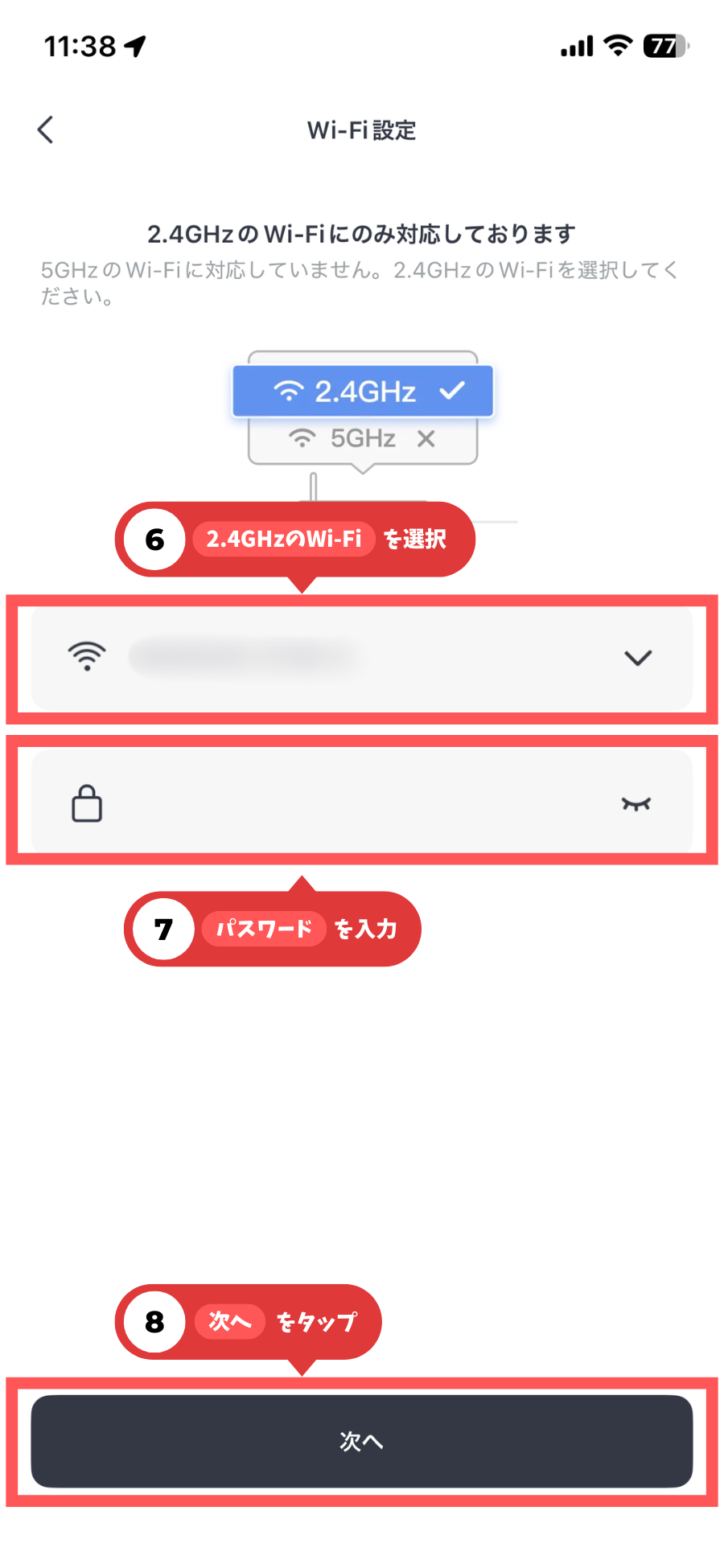
ハブ3の初期設定では、2.4GHz帯のWi-Fiへ接続します。
5GHzのWi-Fiは接続できません。
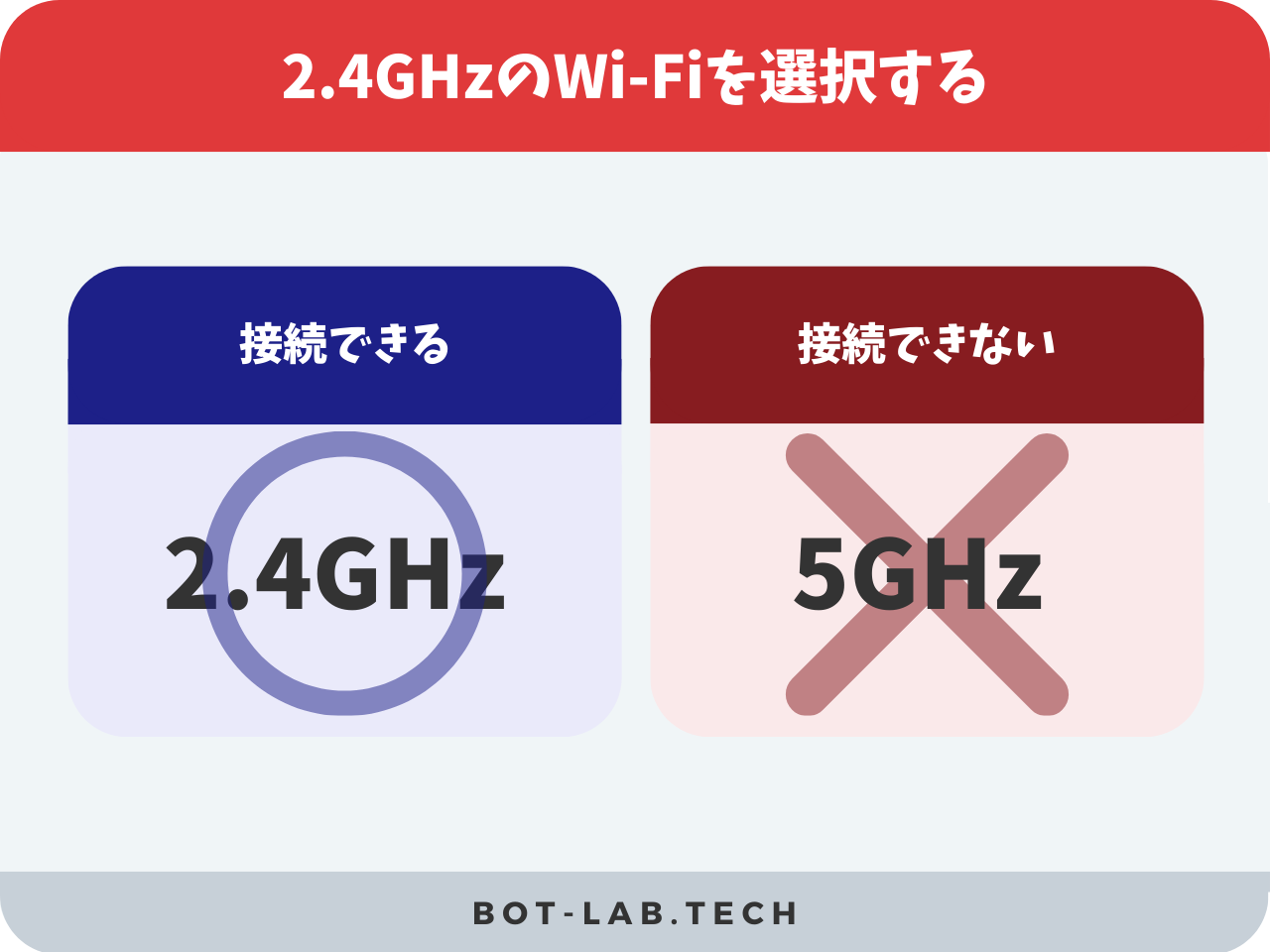
また、設定途中で自宅のWi-Fi名(SSID)とパスワードを入力するため、先に確認しておきましょう。
Wi-Fi名とパスワードは、Wi-Fiルーター本体のラベルやルーターの管理画面などで確認できます。
ハブ3の置き場所を決める
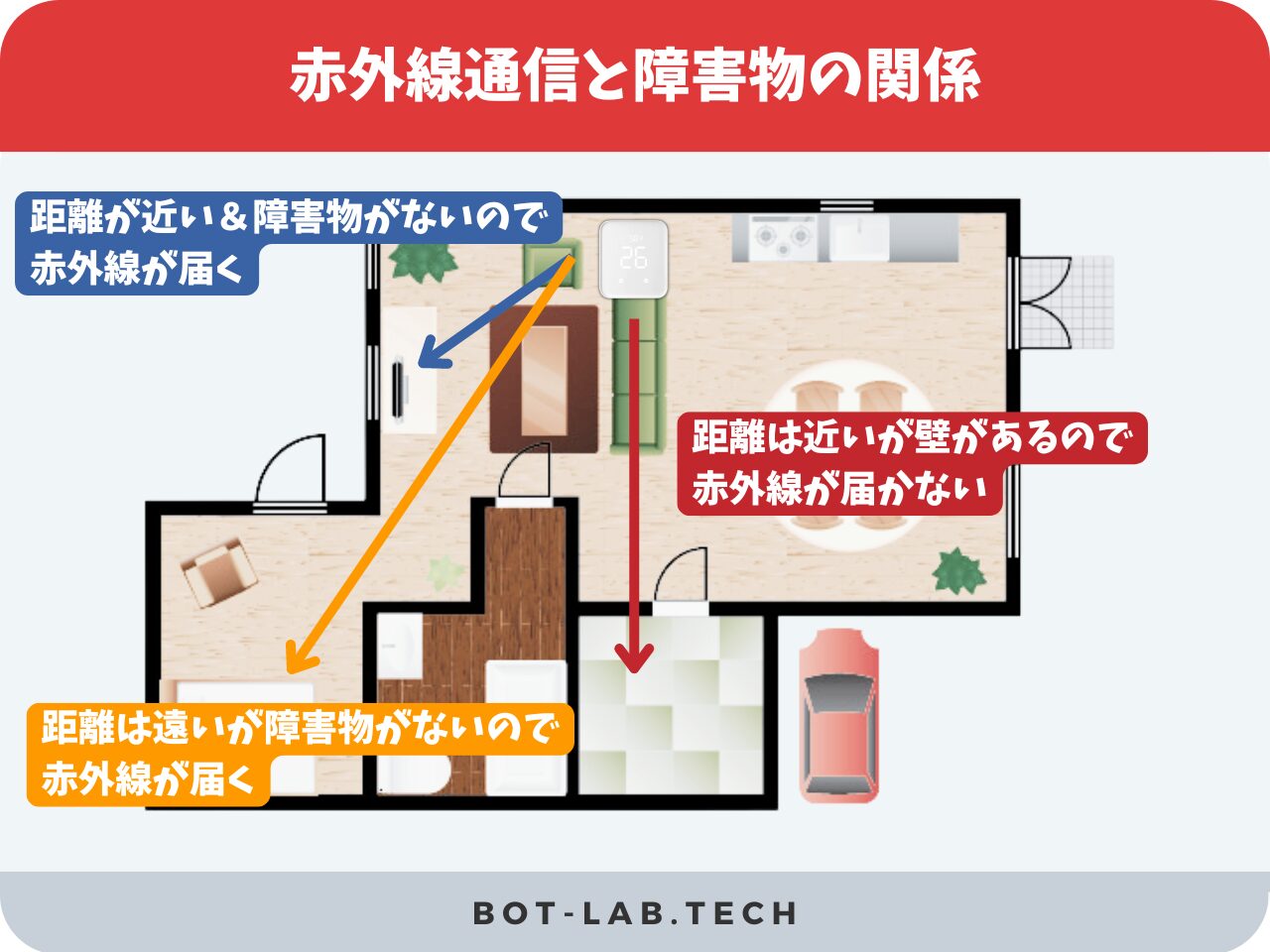
ハブ3は、Wi-Fiが安定して届き、操作したい赤外線家電との間に壁などの障害物がない場所へ置くのが基本です。
特にエアコンやテレビを操作する場合、赤外線は壁を通りません。
 マツ
マツリモコン登録後に微調整しても問題ないよ!
SwitchBot ハブ3を初期設定する
まずは、SwitchBotハブ3の初期設定をしましょう。
初期設定は、ハブ3の電源を入れてSwitchBotアプリへ追加し、Wi-Fiへ接続する流れです。
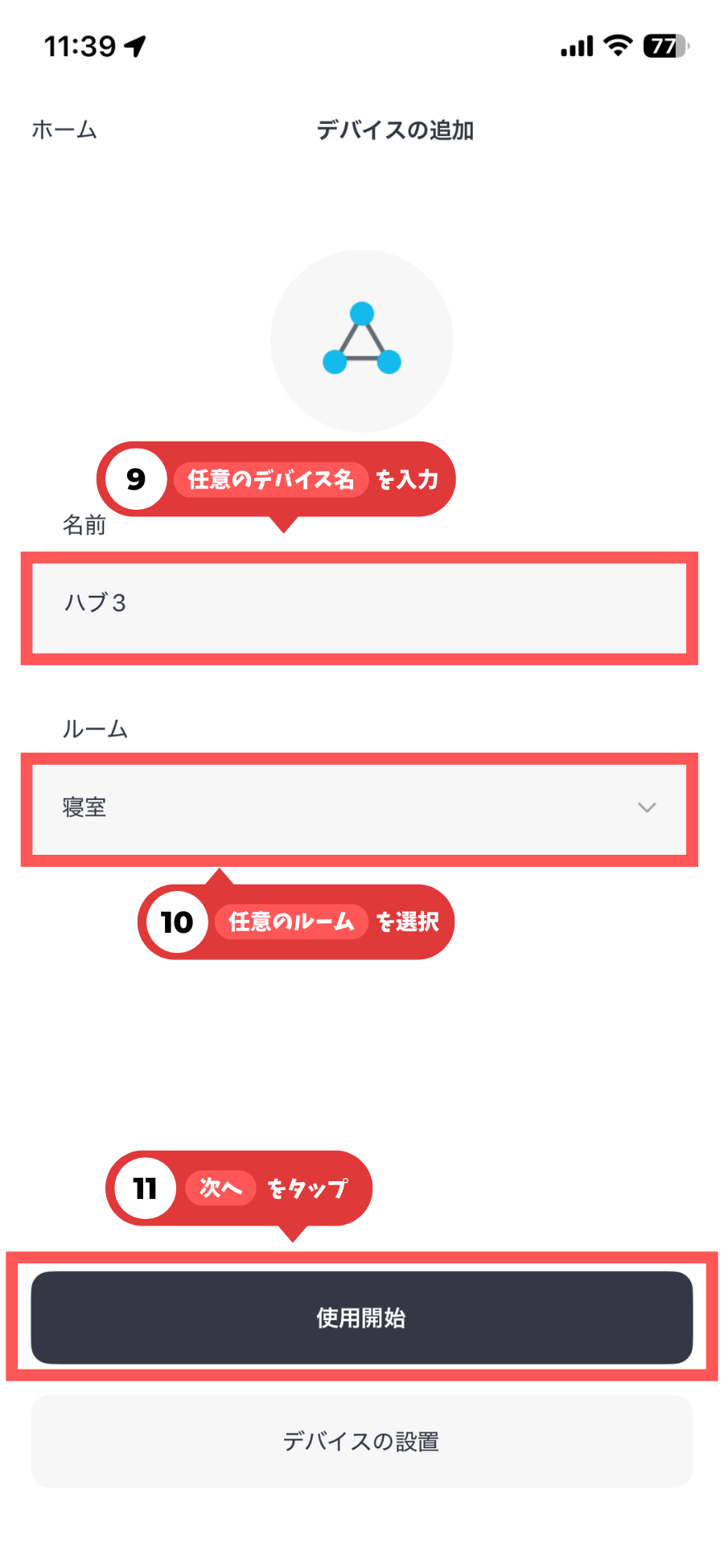
ハブ3の初期設定手順
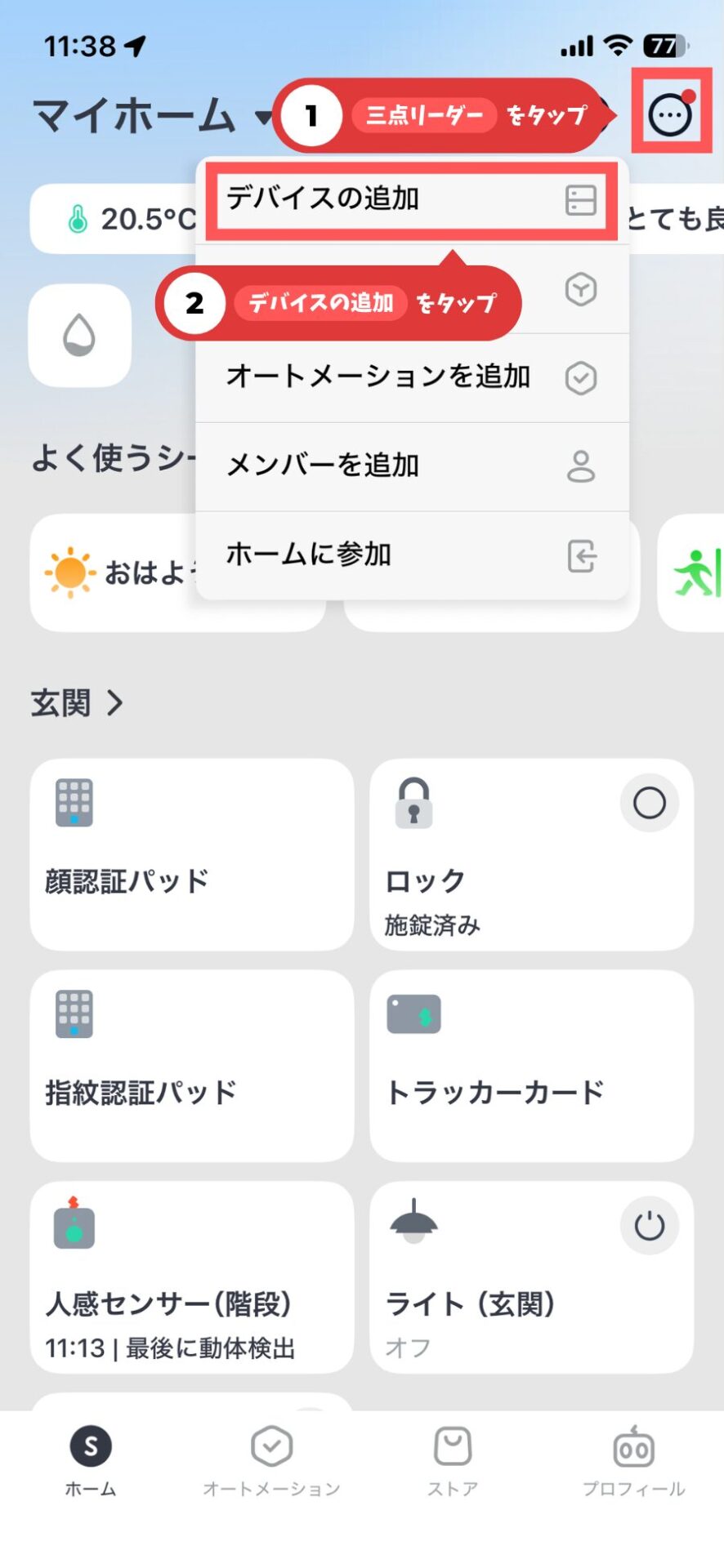
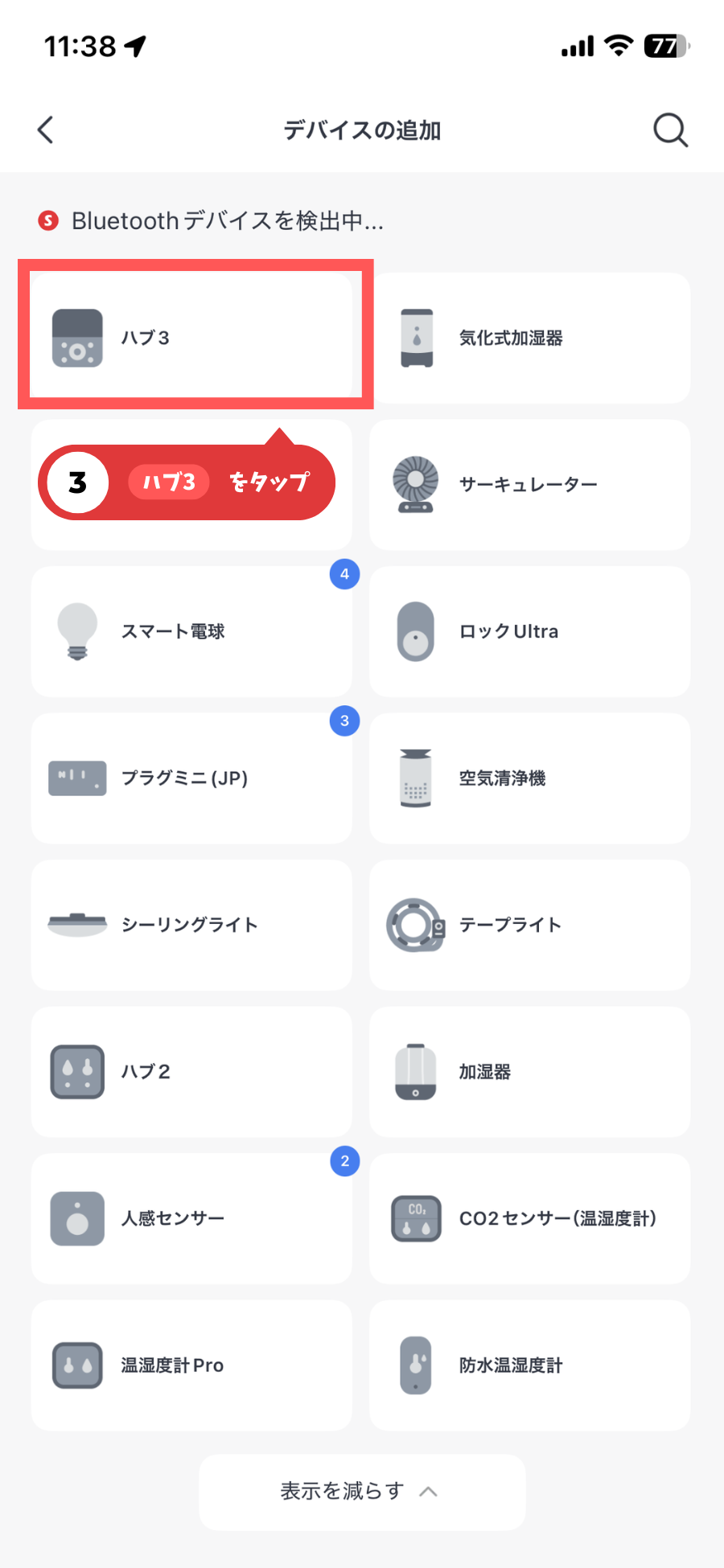
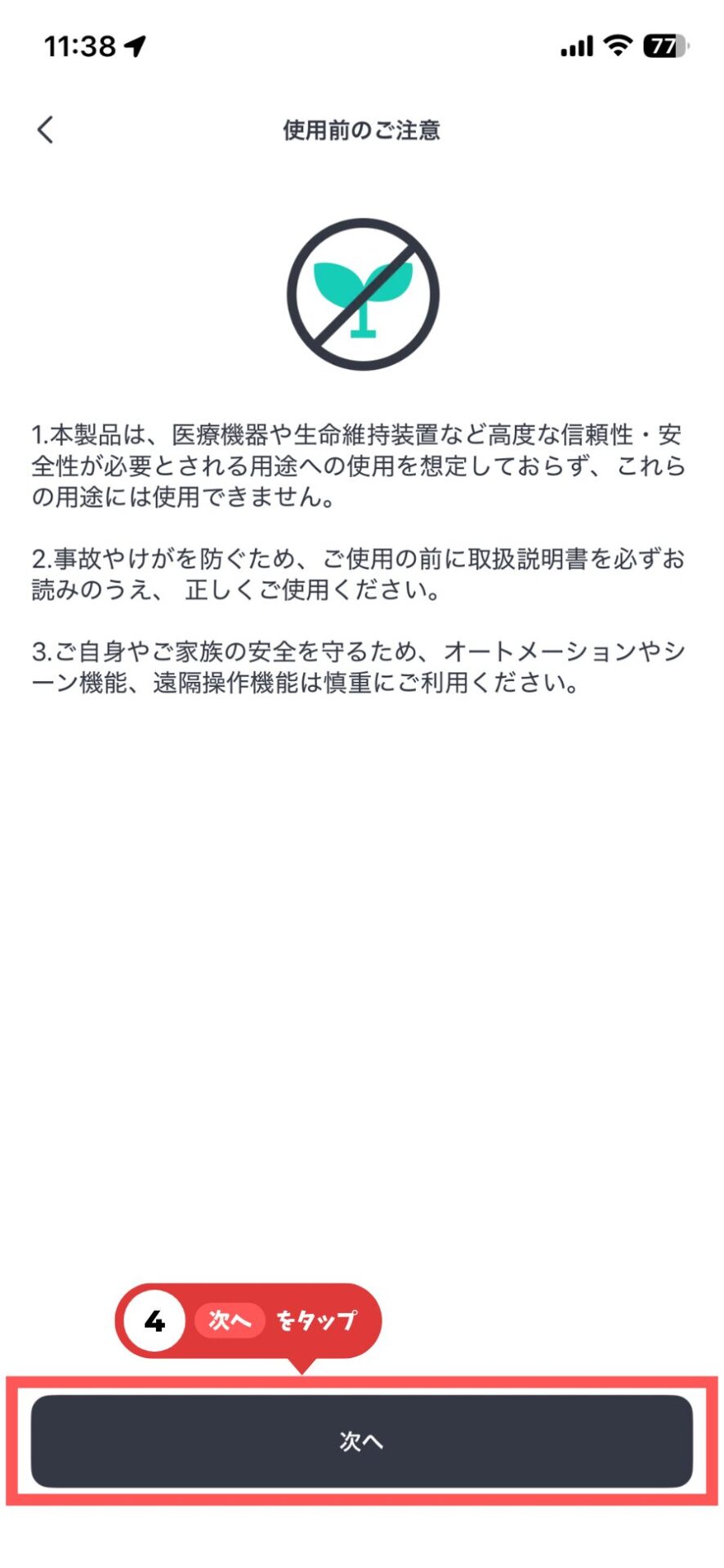
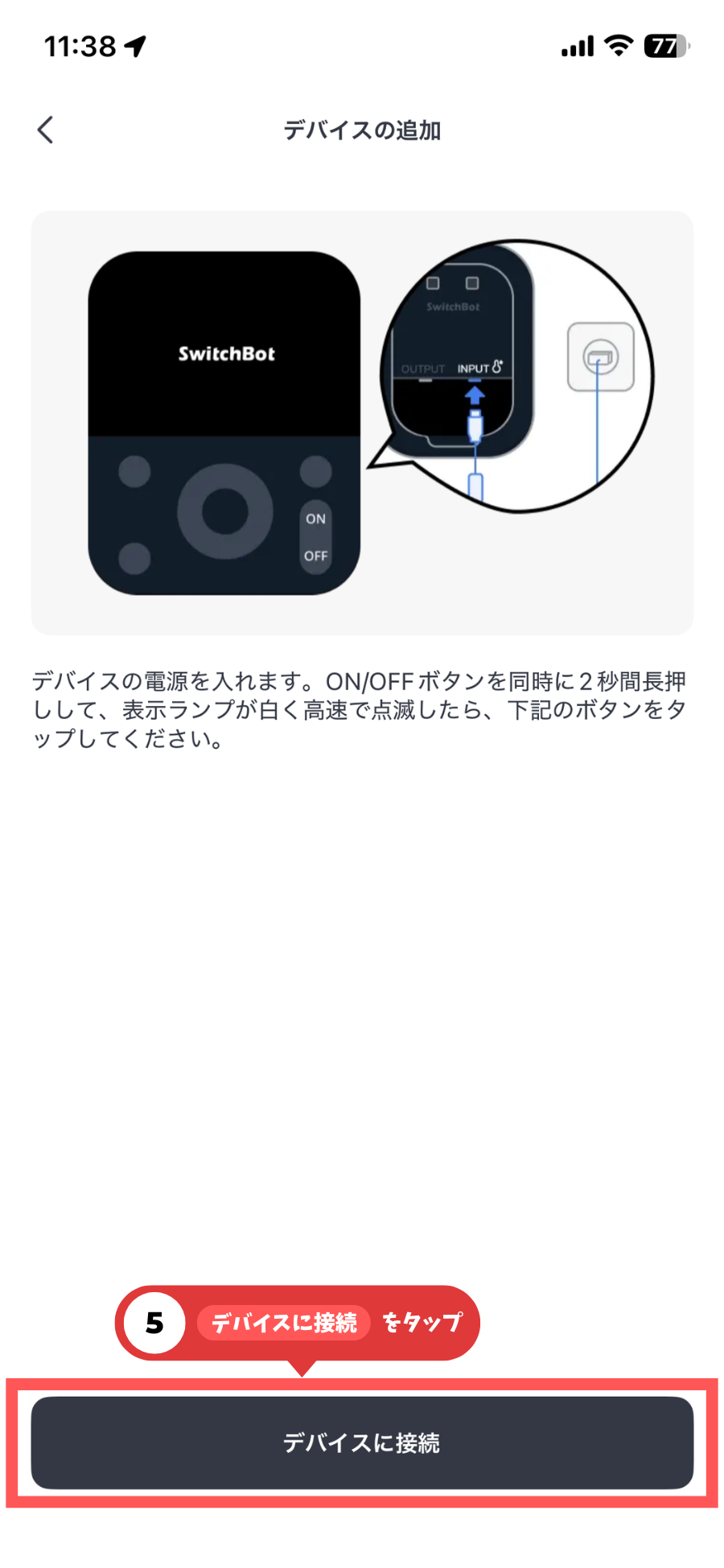
その後、「⑧次へ」をタップ
「⑪使用開始」をタップすれば、完了です
ハブ3にエアコンやテレビのリモコンを登録する
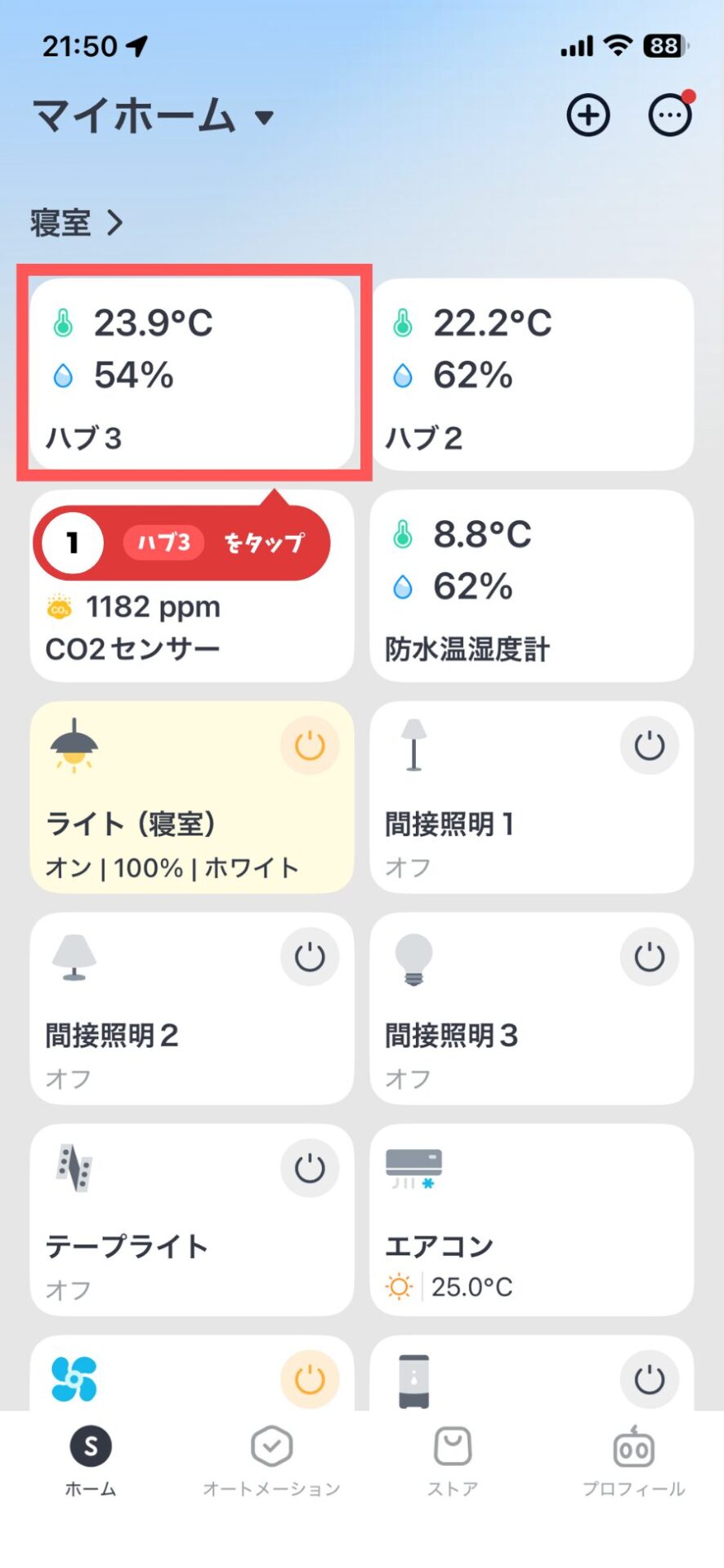
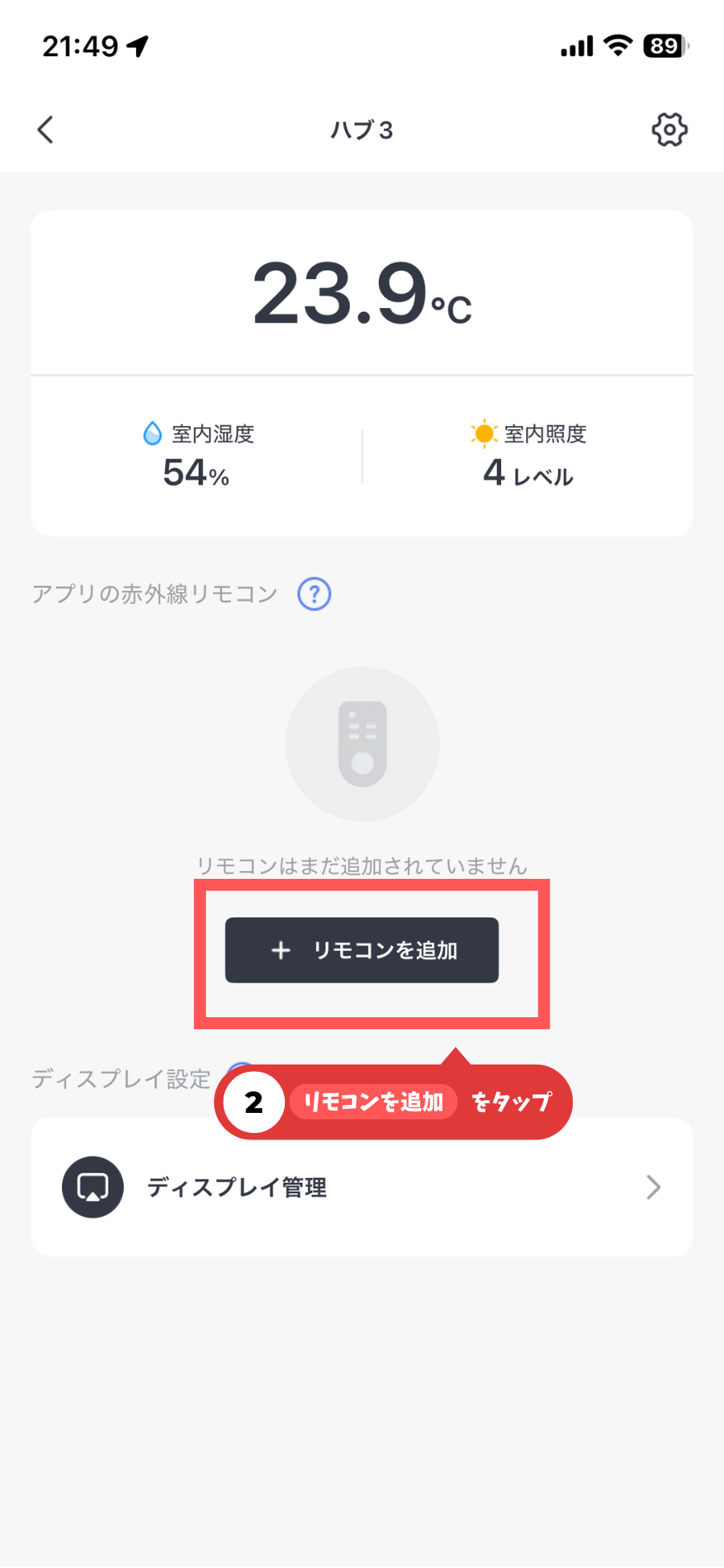
初期設定が終わったら、次は操作したい家電のリモコンをハブ3へ登録します。
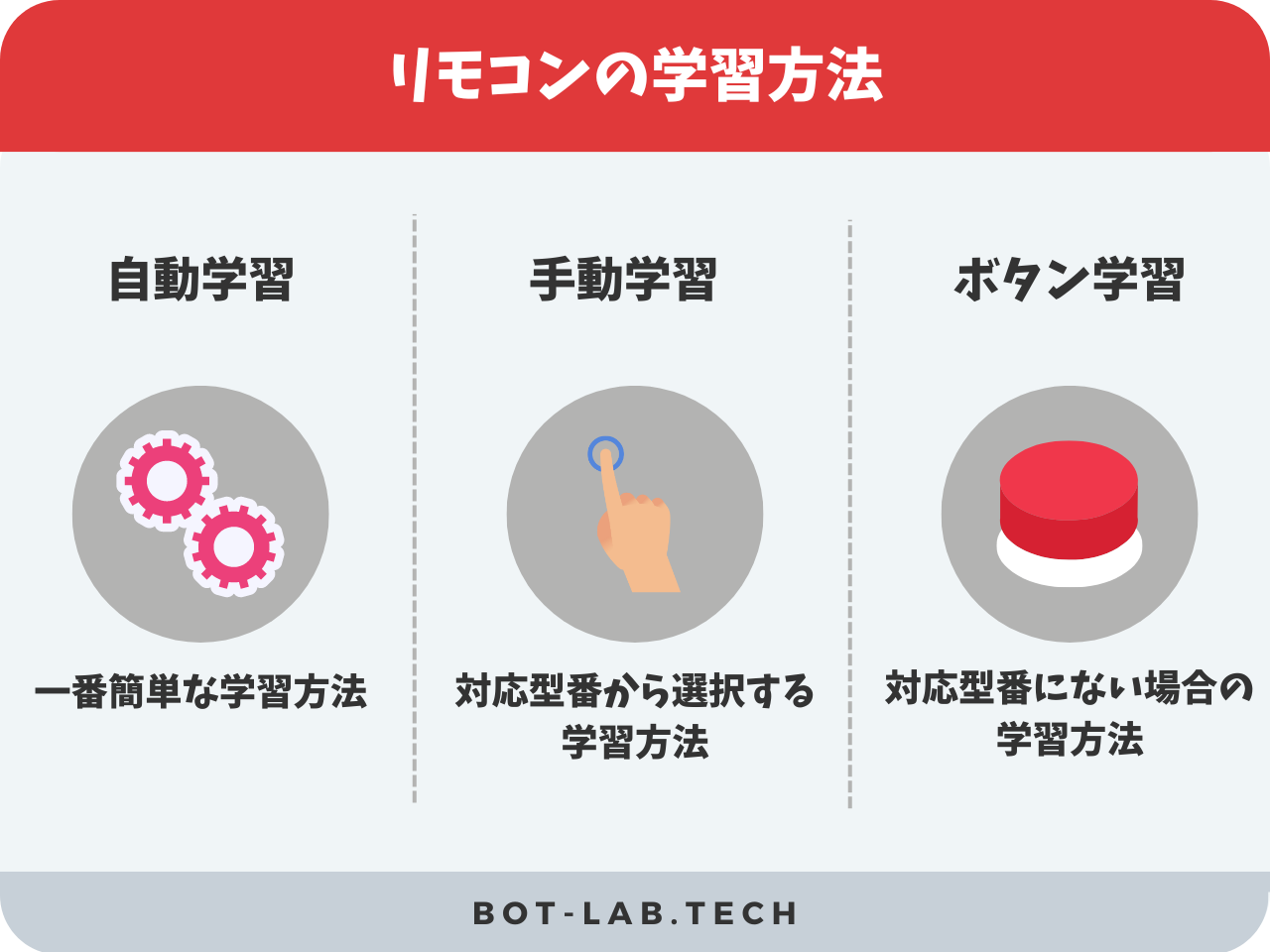
リモコンの学習方法には、以下の3種類がありますが、基本は「自動学習」でから試します。
リモコンの登録手順
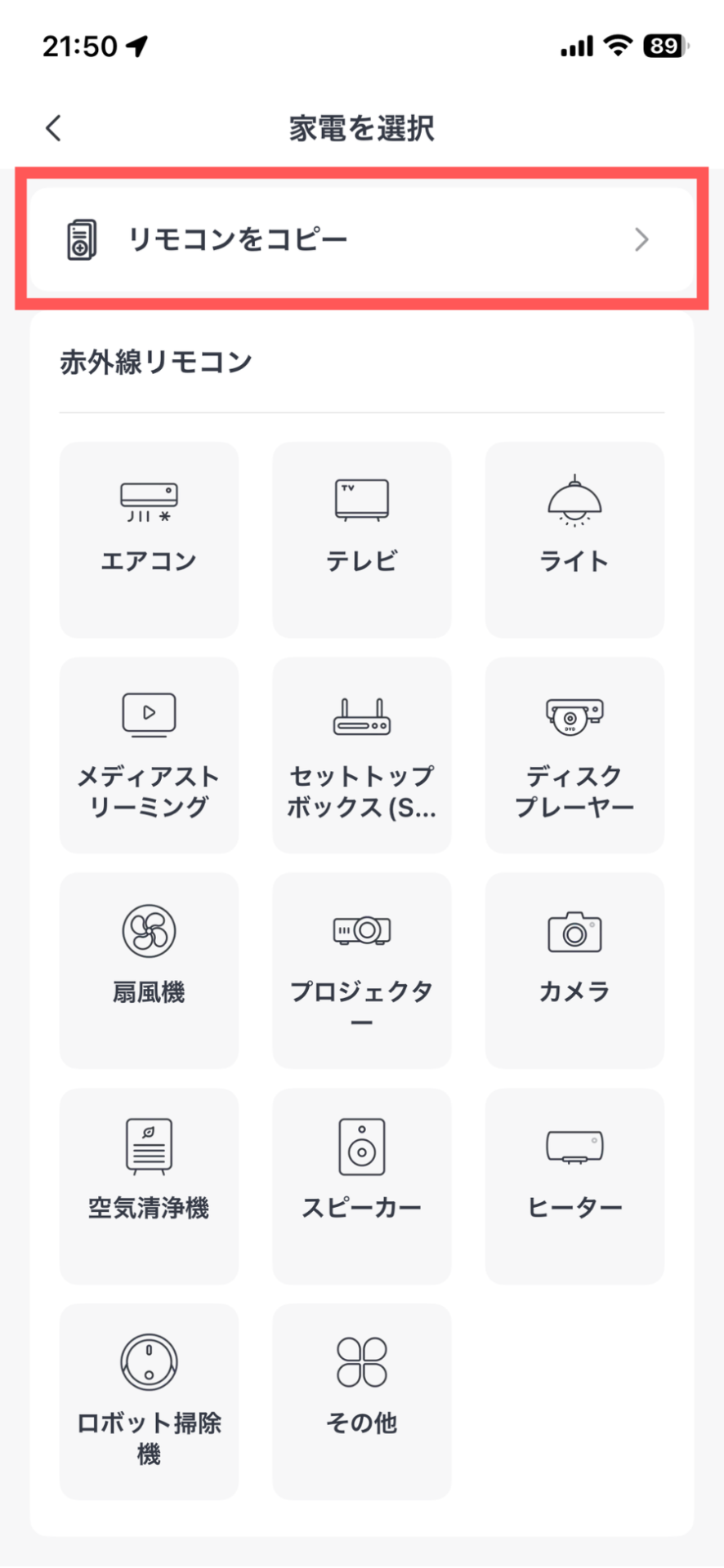
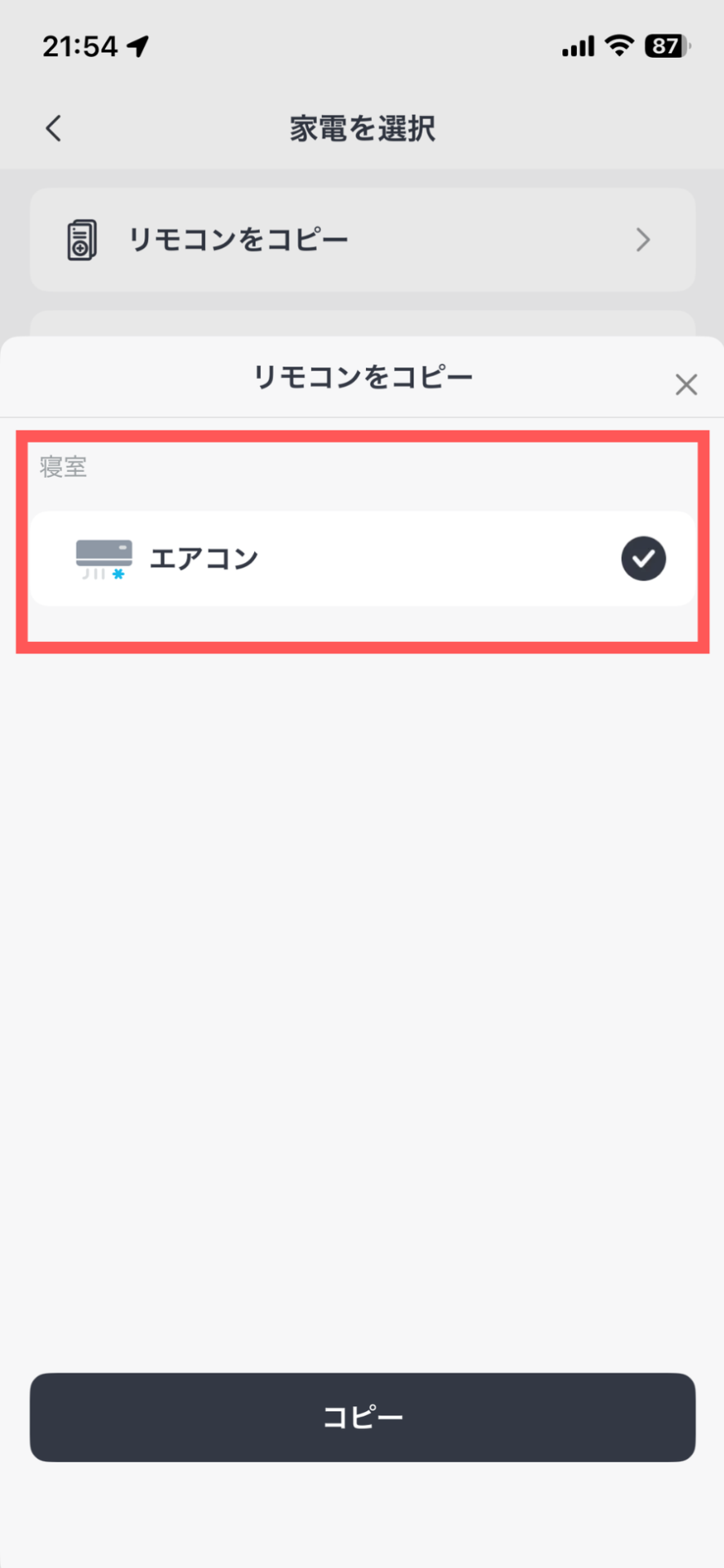
既にハブ製品をお持ちで、赤外線リモコンを登録済みの場合、上部の「リモコンをコピー」をタップすると、コピーできます。
登録した家電が動くか確認する
リモコンを保存したら、SwitchBotアプリから電源ON/OFFなどを操作してみます。
登録できた表示が出ても、実際に家電が反応するかまでは確認しておきましょう。
設定後にエアコンの自動化まで進めたい場合は、こちらの記事でくわしく紹介しています。
SwitchBotでエアコンを自動化丨メリットと設定方法を徹底解説
SwitchBot ハブ3の基本的な使い方
家電リモコンを登録すると、SwitchBotアプリだけでなくハブ3本体からも家電を操作できます。
ここからがハブ3らしい部分で、ダイヤルや方向キー、カスタムボタンを使えばスマホを開かずに操作できます。
↑項目タップで該当箇所にスクロールします
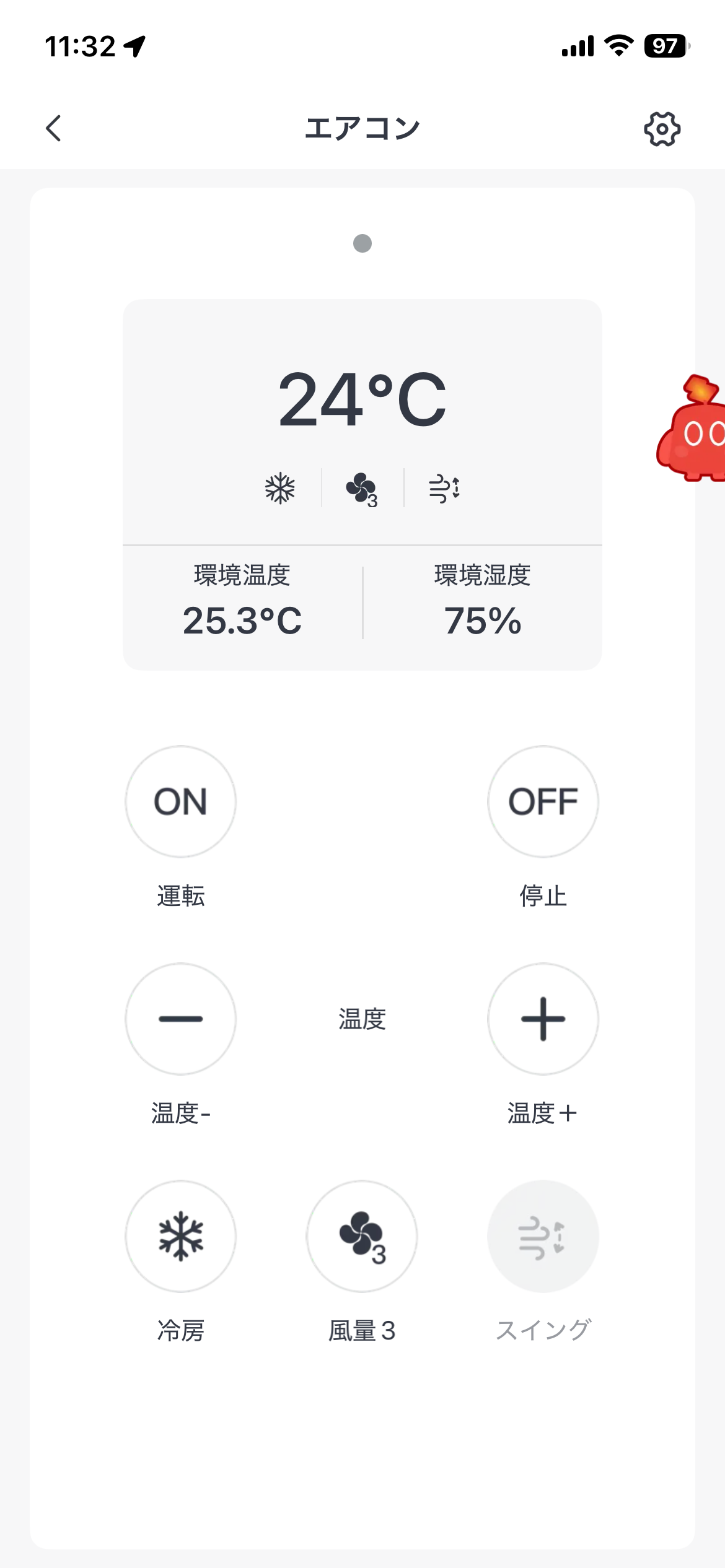
SwitchBotアプリから家電を操作する
登録した家電は、SwitchBotアプリから操作できます。
エアコンなら電源や温度、テレビなら電源など、登録したリモコンに対応する操作が表示されます。
外出先操作や自動化へ進む前に、まず自宅で基本操作が問題なく動くか確認しておきましょう。
ハブ3本体から家電を操作する
ハブ3は、画面を見ながらダイヤルや方向キーで登録済みの家電を操作できます。
1.SwitchBotアプリでハブ3を開く
2.「ホーム画面設定」→「デバイス管理」→「+」→「デバイスを追加」と進む
3.操作したい家電を選ぶ
追加すると、ハブ3本体の画面から家電を選び、ダイヤルや方向キーを使って操作できるようになります。
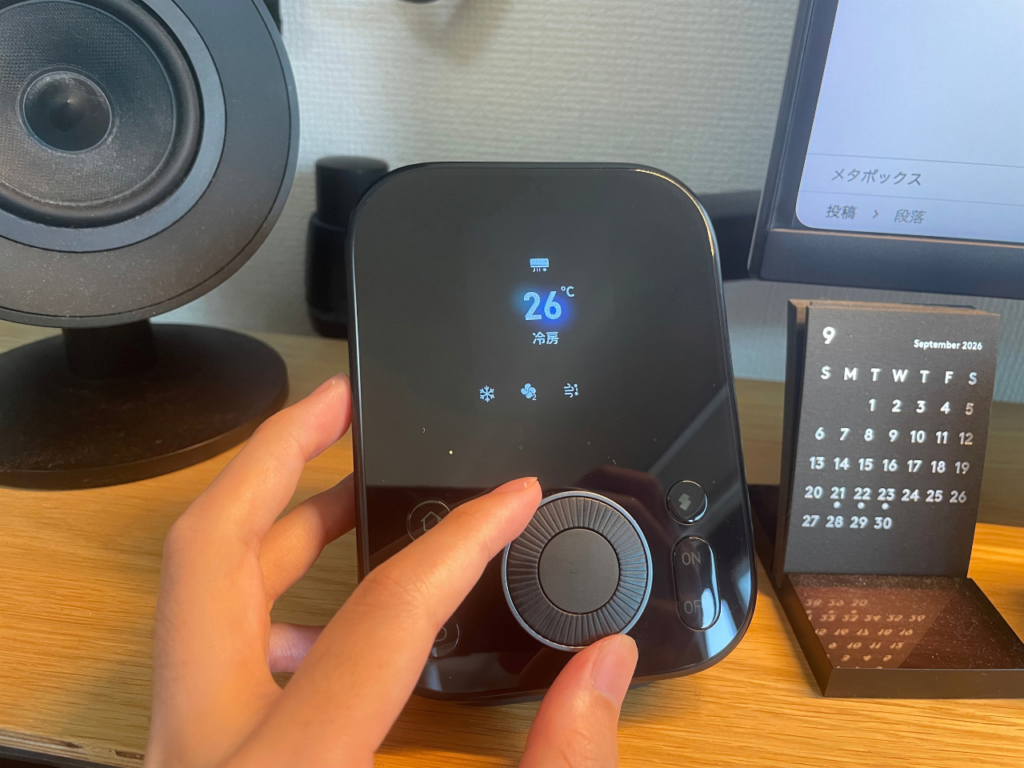
たとえば私は、ハブ3のダイヤルを回してエアコンの設定温度を変更しています。
スマホを取り出さなくていいのはラクですが、実際には私はダイヤルをそこまで頻繁には使っていません。
「本体からすぐ操作したい場面が多いか」で、使う頻度はかなり変わると思います。
ハブ3全体で何ができるのかを確認したい方は、別の記事で7つに整理しています。
SwitchBot ハブ3でできること7選|家電操作・自動化・できないことも解説
カスタムボタンに家電やシーンを登録する
ハブ3には、A・B・C・Dのカスタムボタンがあり、ボタンをタッチすると割り当てたデバイスやシーンを実行できます。
1.SwitchBotアプリでハブ3を開く
2.「ホーム画面設定」→「ディスプレイ表示」→「カスタムボタン」と進む
3.ハブ3へ追加済みのデバイスやシーンを割り当てる
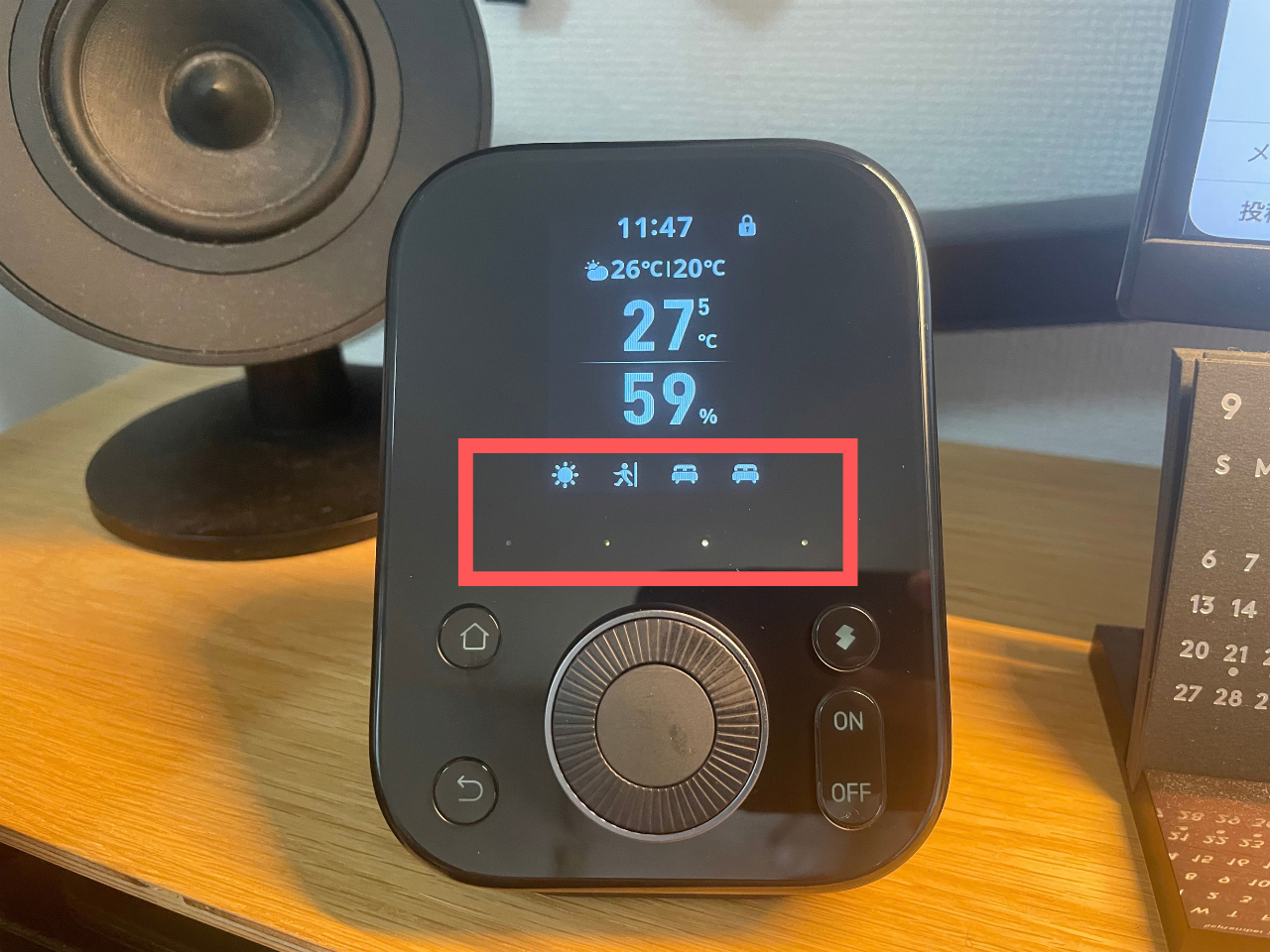
たとえば、次のようなシーンを登録できます。
- 照明とエアコンをまとめてオンにする「帰宅モード」
- テレビや照明をまとめてオフにする「おやすみモード」
- エアコンを停止し、照明を消す「外出モード」
- 照明を暗くしてテレビをつける「映画モード」
毎回アプリを開きたくない操作があるなら、カスタムボタンへまとめておくと使いやすくなります。
必要ならハブ3の表示や機能を追加設定する
ここまでの設定で、ハブ3の基本的な家電操作は始められます。
Matterや音声操作なども使えますが、最初からすべて設定する必要はありません。
マツ自分が使いたい機能だけ追加するのがおすすめです。
↑項目タップで該当箇所にスクロールします
天気・温湿度などの表示を変更する
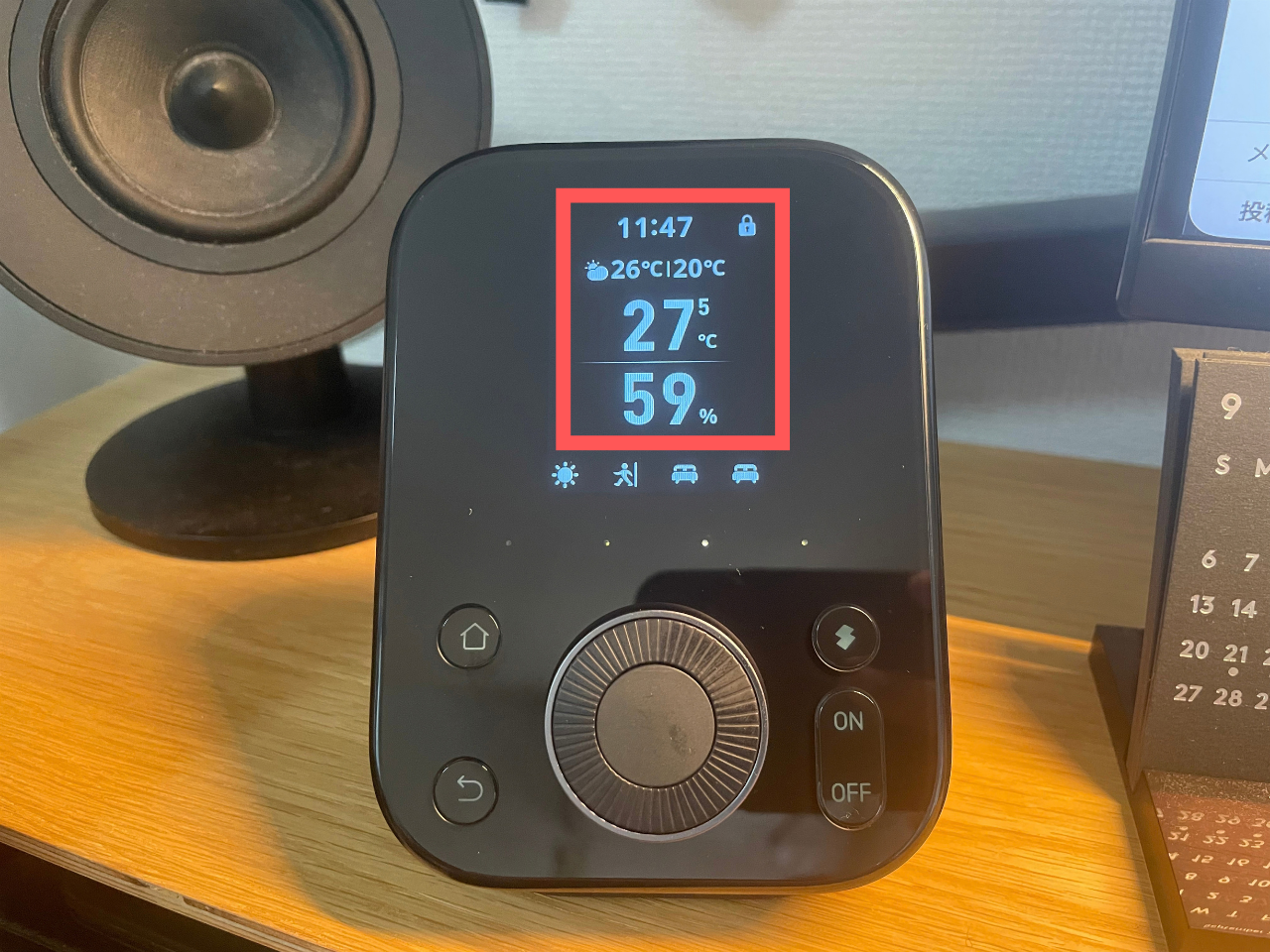
ハブ3の画面には、温湿度や天気などの情報を表示できます。
 マツ
マツ時間や天気をさくっと手元で確認する使い方がおすすめ!
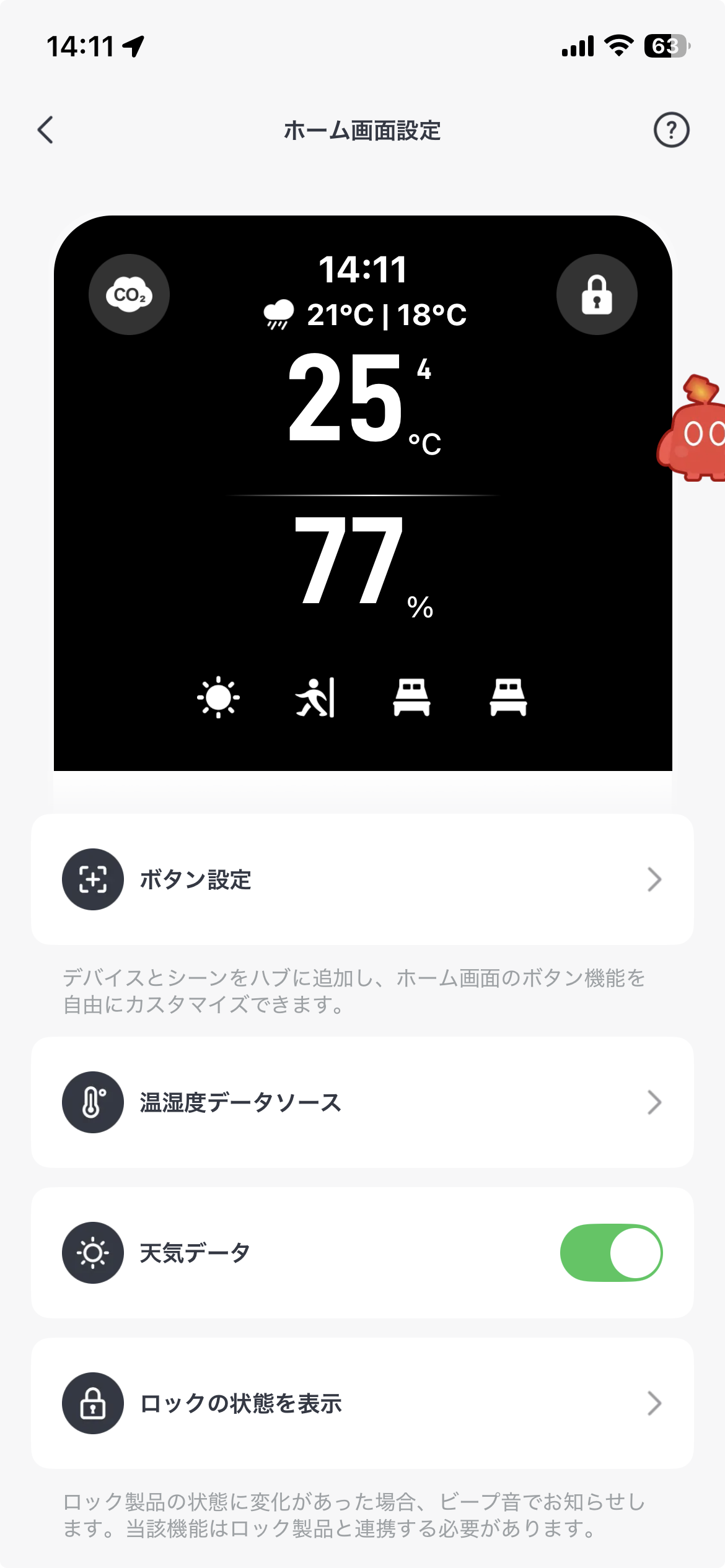
表示内容はSwitchBotアプリの「ホーム画面設定」から変更できます。
登録しているSwitchBot製品によっては、ロック状態など追加情報も表示できます。
シーンをハブ3本体から実行できるようにする
複数の操作をまとめたい場合は、SwitchBotアプリで作成したシーンをハブ3のカスタムボタンへ割り当てられます。
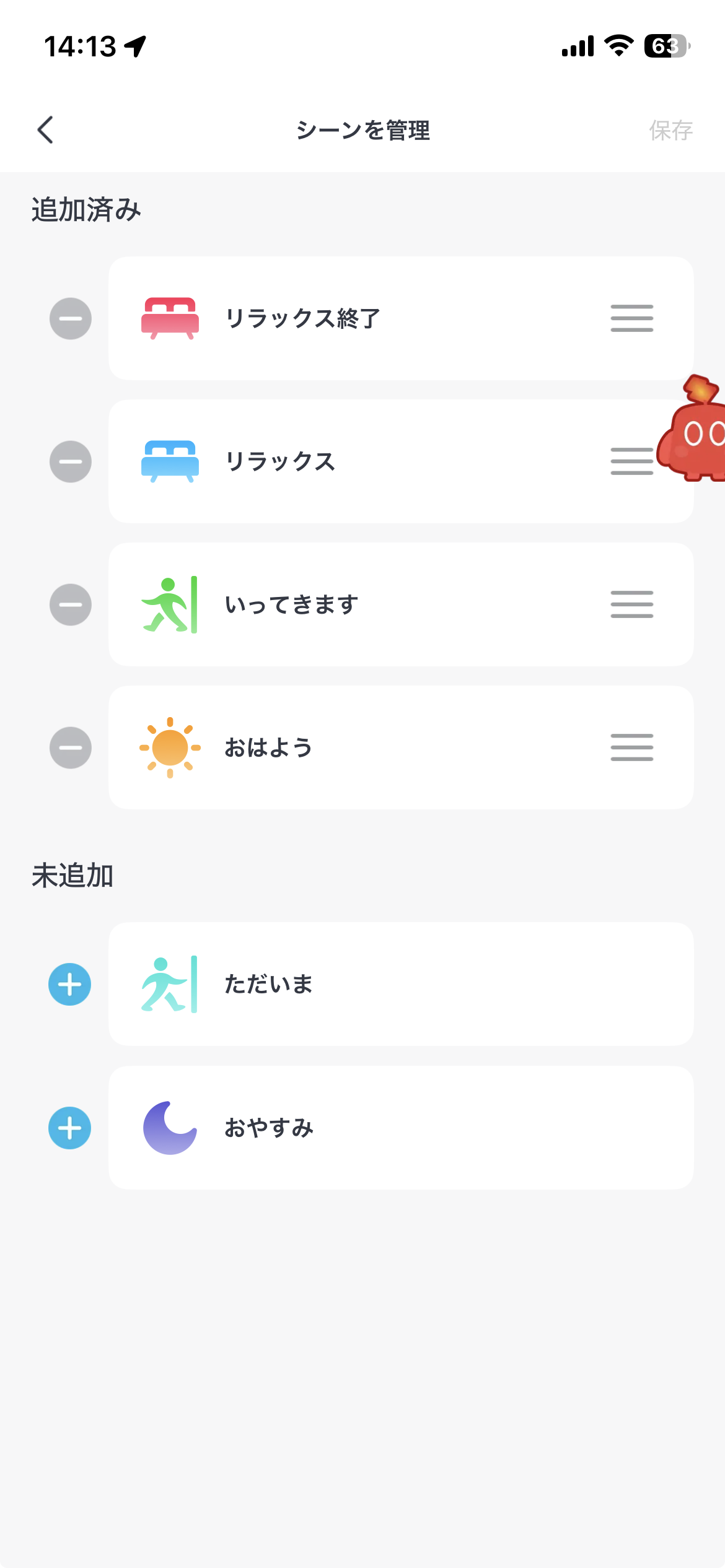
家電を1台ずつ操作するより、「外出」「帰宅」など用途ごとにまとめたい場合に向いています。
Matter・Alexa・自動化は必要な人だけ設定する
MatterやAlexa、自動化は、ハブ3の初期設定が終わったあとに追加する機能です。
たとえばAlexaと連携すれば音声操作、オートメーションを設定すれば温度や時間などを条件に家電を動かせます。
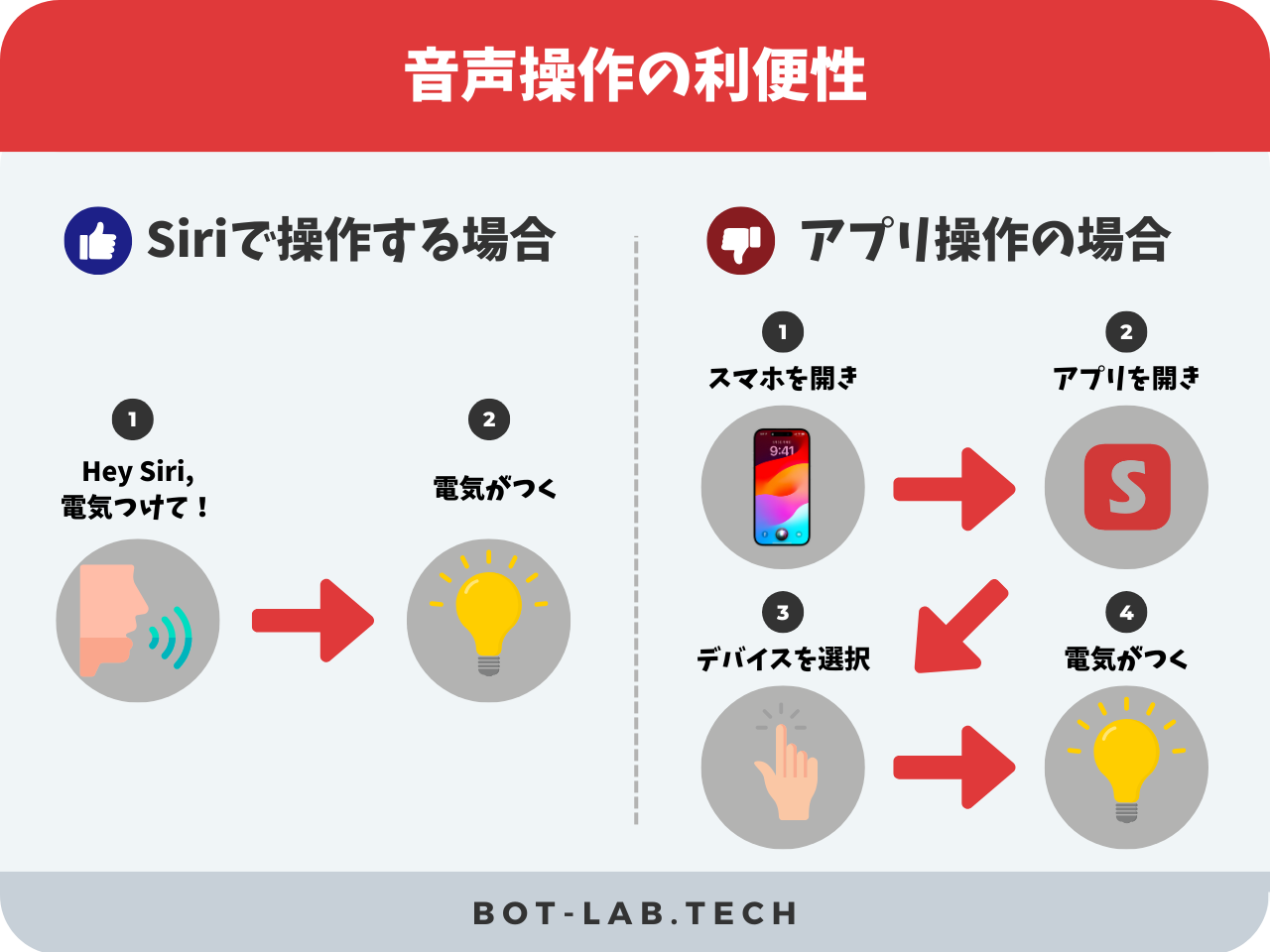

MatterもApple HomeやGoogle Homeなどへまとめたい人向けなので、SwitchBotアプリだけで使うなら最初から設定する必要はありません。
音声操作を使いたい場合は、Alexaとの連携方法を別の記事で紹介しています。
SwitchBotとアレクサの連携方法を3STEPで解説|初心者でも失敗しない設定手順

外出先から家電を操作したい場合は、必要なものや設定方法を別の記事でまとめています。
Switch Botを外出先から遠隔操作丨必要なものと遠隔操作できない時に確認すべき7つのポイント

SwitchBot ハブ3を設定できないときの確認ポイント
設定途中で止まった場合は、どこまで完了しているかを切り分けると原因を探しやすくなります。
「Wi-Fiにつながらない」のか、「ハブ3はつながっているけれど家電が動かない」のかで確認する場所が変わります。
ハブ3がWi-Fiに接続できない
まず、2.4GHz Wi-Fiへ接続しているか?を確認します。
それでも不安定な場合は、以下を順番に試してください。
- ハブ3をWi-Fiルーターに近づける
- ルーターとハブ3を再起動する
- ファームウェアを最新にする
Wi-Fi設定そのものを見直したい場合は、設定変更とつながらないときの対処を別の記事でまとめています。
SwitchBotのWi-Fi設定変更ガイド丨つながらないときの対処法12選も紹介

登録した家電が反応しない
ハブ3自体はオンラインなのに家電が動かない場合は、赤外線側を確認します。
以下を順番に試してください。
- ハブ3と家電の間に壁などの障害物がないか
- 別の登録済みリモコンは動くか
- ファームウェアが最新か
- 必要に応じてリモコンを再登録
ハブ3と家電の間に壁などの障害物がないか、別の登録済みリモコンは動くか、ファームウェアが最新かを確認してください。必要に応じてリモコンを再登録します。
くわしい原因の切り分けと対処法は、別の記事でまとめています。
Switch Botの赤外線が反応しない?2つの原因とそれぞれの対処法を徹底解説!

赤外線が届かないときは置き場所を確認する
赤外線家電を操作する場合、ハブ3と家電の間に壁があると信号が届きません。
別室の家電まで1台のハブ3で操作しようとすると、設置条件によっては難しい場合があります。
まず同じ部屋で、ハブ3から家電まで赤外線を遮る物がない位置へ移して動作を確認してください。
SwitchBot ハブ3の設定が終わったら次にできること
ハブ3の初期設定と家電登録まで終われば、あとは必要な機能を少しずつ追加していけば十分です。
たとえば、次のような使い方へ広げられます。
| 次にできること | 関連記事 |
|---|---|
| エアコンを自動化する | SwitchBotでエアコンを自動化する方法 |
| Alexaで音声操作する | SwitchBotとAlexaを連携する方法 |
| 外出先から家電を操作する | SwitchBotを外出先から遠隔操作する方法 |
| ハブ3で使える機能を確認する | SwitchBot ハブ3でできること7選 |
最初から全部設定するより、まずは「よく使う家電を登録して、アプリとハブ3本体から動かせる状態」まで作るのがおすすめです。
そこから、自動化や音声操作など必要な機能だけ追加する運用がと迷いにくく、おすすめです。
まとめ|ハブ3は初期設定→家電登録→本体操作の順で進めればOK
SwitchBot ハブ3は、以下手順まで進めれば、普段使える状態になります。
- アプリへの追加
- 2.4GHz Wi-Fiへの接続
- 家電リモコンの登録
MatterやAlexaなどは、必要になってから追加設定すれば十分です。
最初からすべての機能を設定する必要はありません。
- まずはアプリへハブ3を追加し、2.4GHz Wi-Fiへ接続する
- 次にエアコンやテレビなど、よく使う家電のリモコンを登録する
- ダイヤルやカスタムボタンを使いたい場合だけ、本体側の操作も設定する
設定途中で家電が反応しない場合は、ハブ3の置き場所や赤外線の届き方も確認してみてください。
まずは「よく使う家電を、アプリとハブ3本体から操作できる状態」まで持っていくのがおすすめです。
設定が終わったら、次はハブ3を使って家電を自動化すると、スマホやリモコンを触る回数をさらに減らせます。
私はエアコンの自動化も使っているので、次の設定として進めたい方は参考にしてください。
SwitchBotでエアコンを自動化丨メリットと設定方法を徹底解説
最後まで読んでいただき、ありがとうございました。
コメント