














SwitchBotのWi-Fi設定変更ガイド丨つながらないときの対処法12選も紹介

SwitchBotのWi-Fi設定を変更する方法を、画像付きで解説します。
 マツ
マツ・SwitchBotのWi-Fiはどこから変更できる?
・ルーターを交換したら、どうやって再設定する?
・Wi-Fiを変更してもつながらないときはどうする?
このようなお悩みをスッキリ解決できる記事を書きました。
2026/10/16更新
ハブ3の設定画面、オフライン時の操作、2.4GHz・共通SSIDの説明を追加しました。
SwitchBotのWi-Fi変更は、アプリから行えます。
今回はハブ2の設定画面を使って、変更手順を順番に紹介します。
(ハブ3でも同じWi-Fi設定画面が表示されることを確認しました。)
ルーター交換後につながらない場合に備えて、対処法も12個紹介します。
こんにちは。この記事を書いた、マツといいます。SwitchBotを約4年使い続けています。

この記事を書いた、マツです
SwitchBot総合メディア「Bot Lab.」を管理・運営する人。
SwitchBotを約4年使い、約30製品を実際に使用した経験をもとに、使い方や活用法をわかりやすく紹介します。
SwitchBotのWi-Fiを変更する方法
さっそくSwitchBotのWi-Fiを変更する方法を確認しましょう。
 ボットくん
ボットくんSwitchBotアプリから簡単に変更できるよ!
Wi-Fiの変更には、SwitchBotアプリが必要です。
まだインストールしていない場合は、以下から入手してください。



それでは、Wi-Fiの変更方法を確認していきましょう。
SwitchBotのWi-Fi変更手順
SwitchBotアプリを開き、Wi-Fiを変更したいハブ製品を選択します。
ここではハブ2を選択しています。
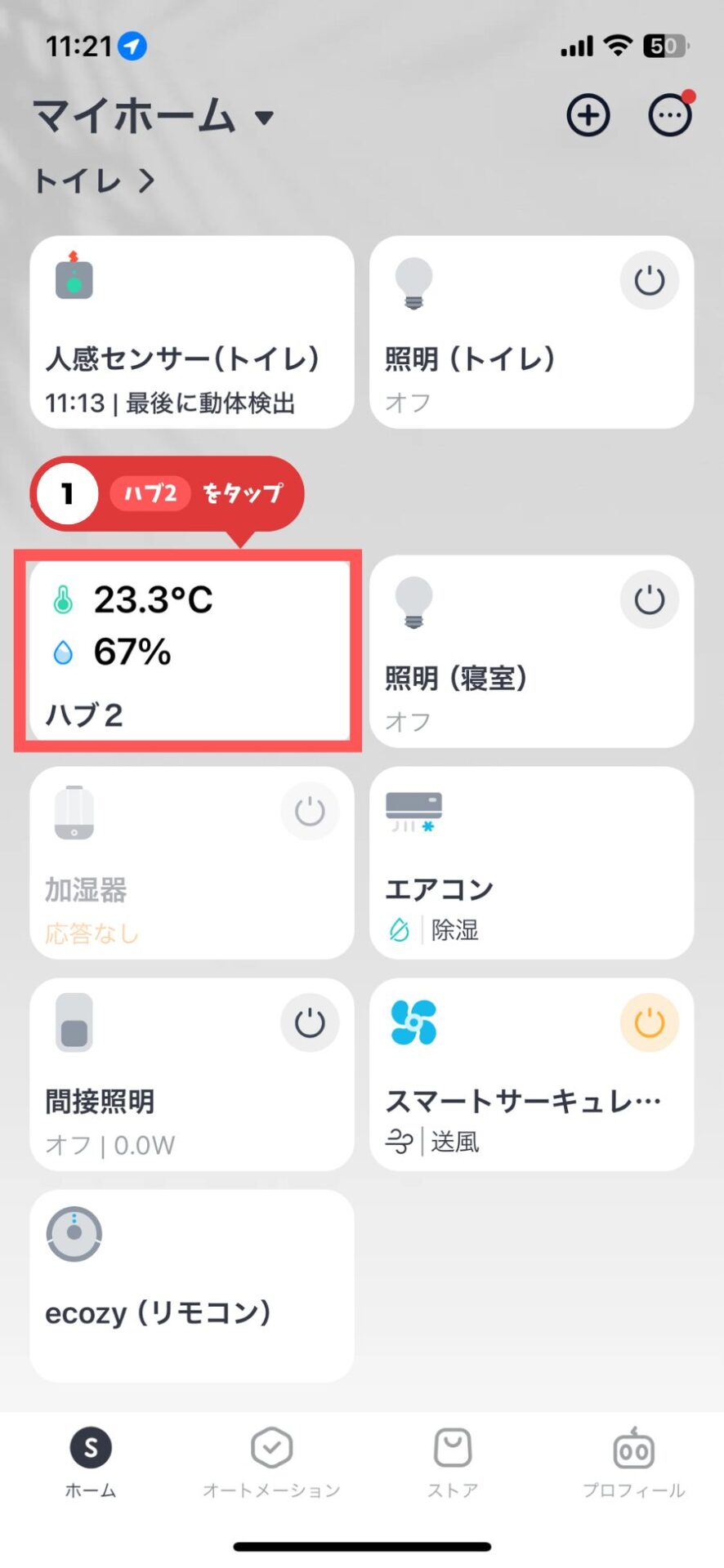
右上の「②歯車マーク」をタップします。
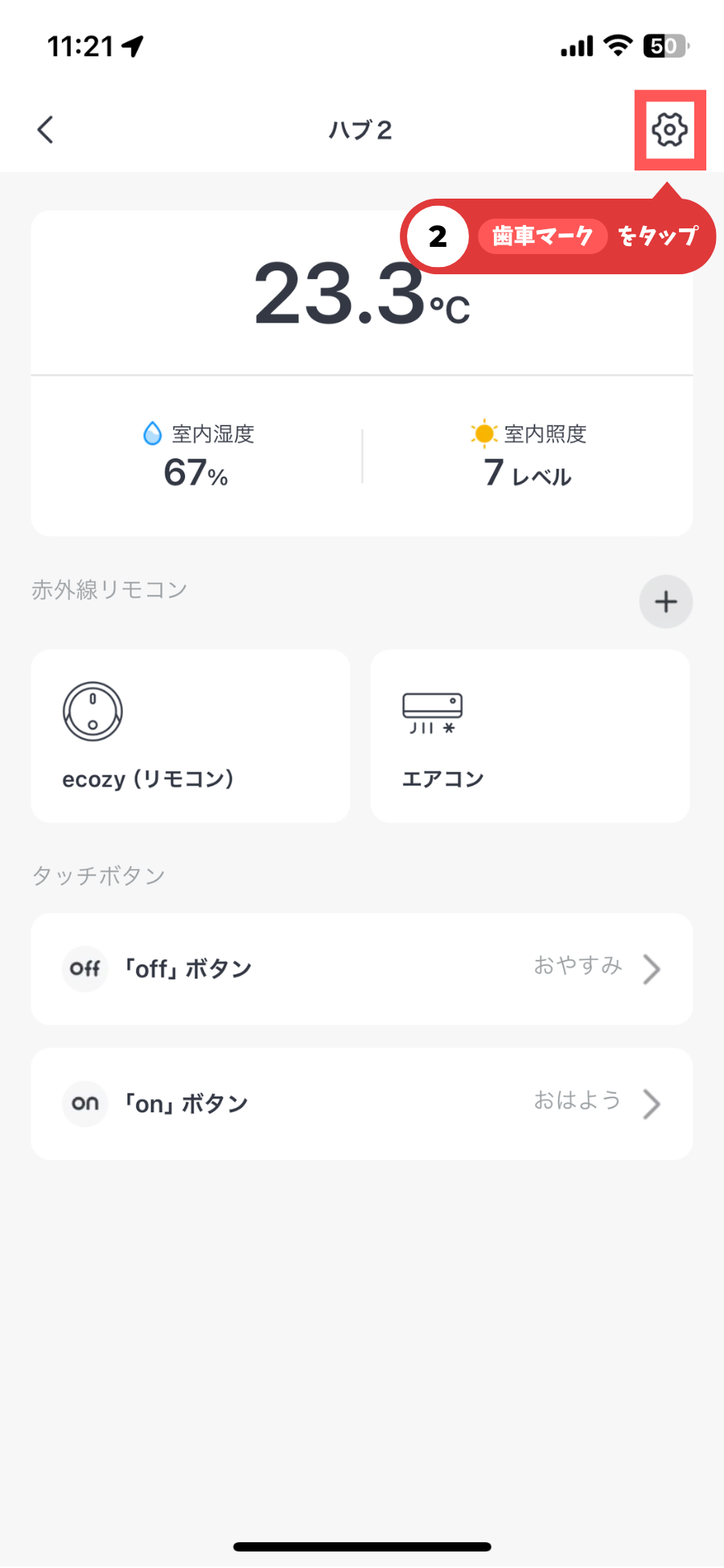
「③Wi-Fi設定」をタップします。
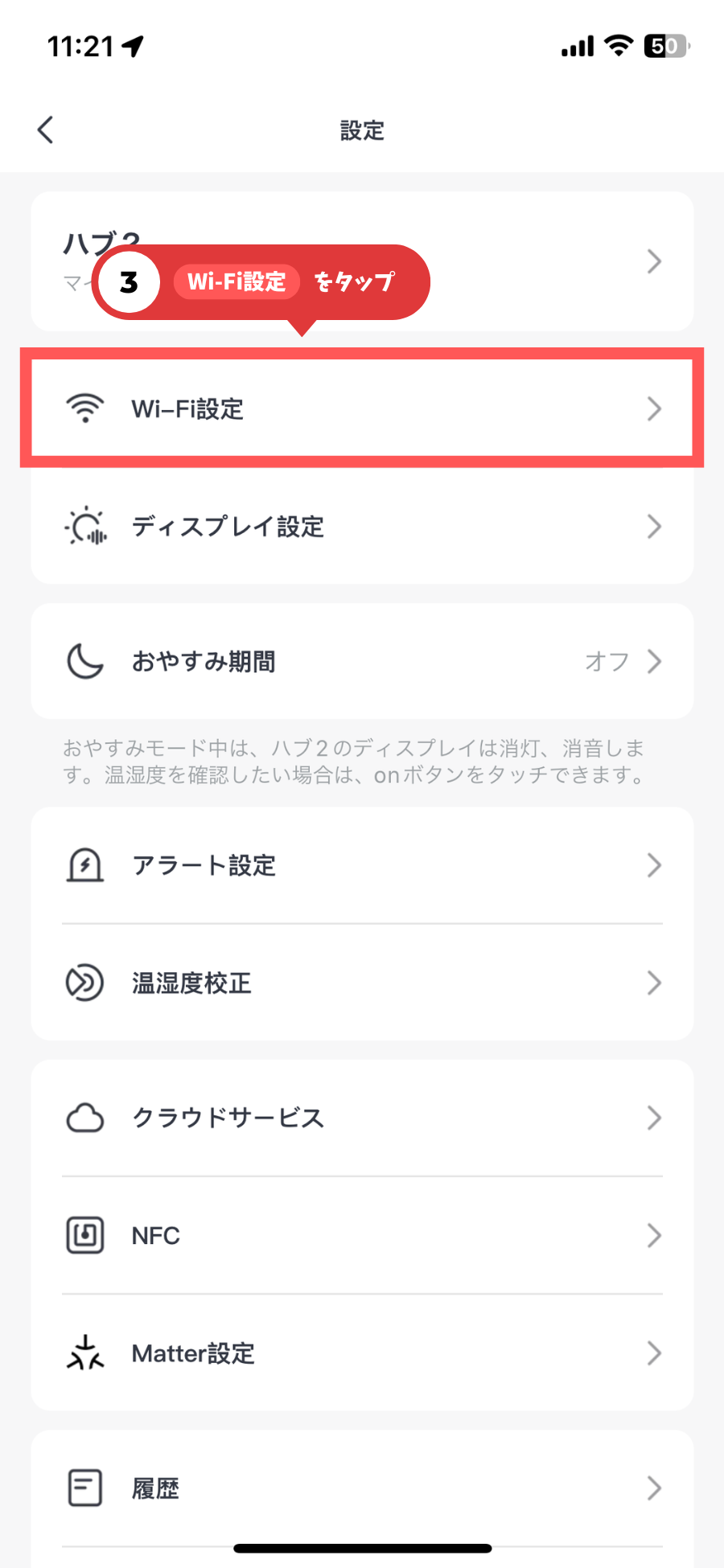
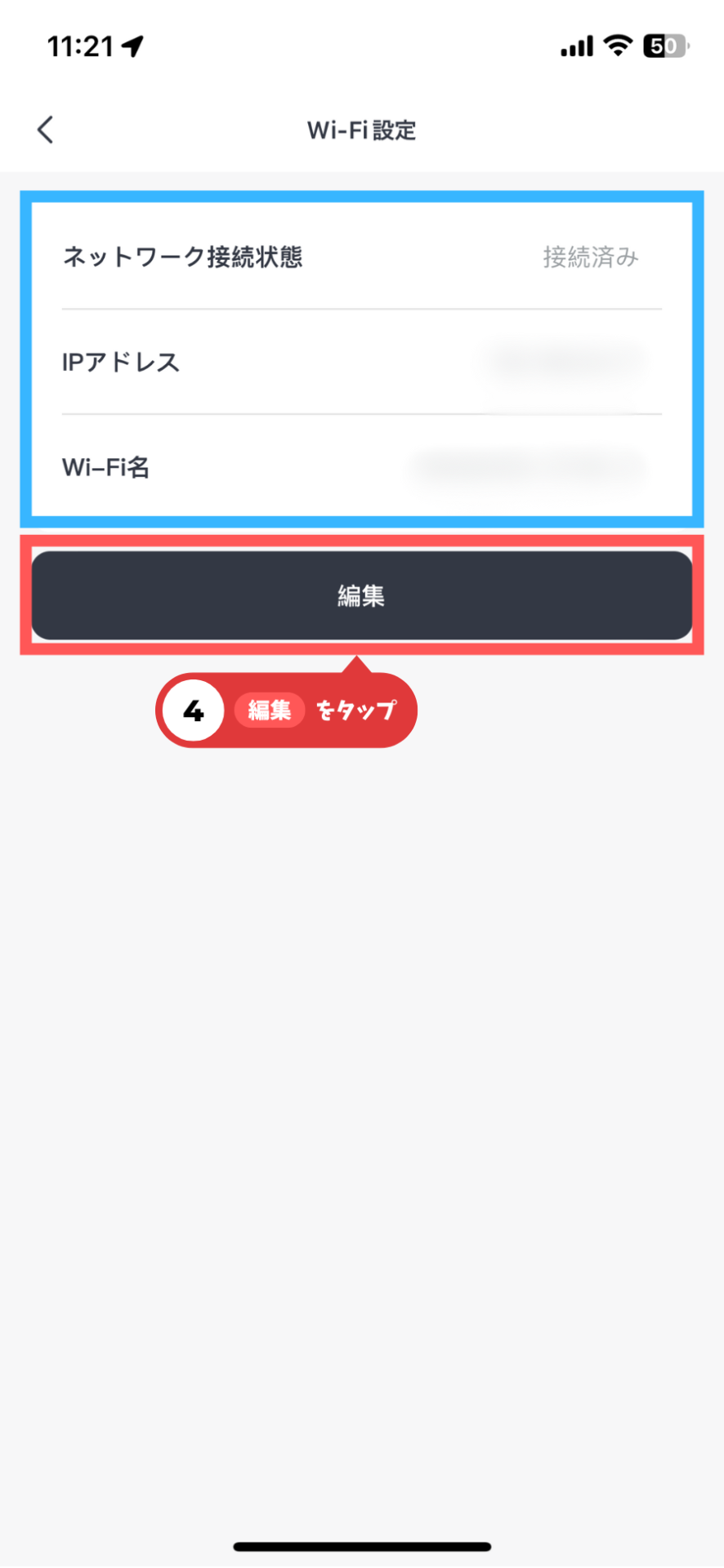
青四角で囲んでいる箇所に、現在のWi-Fi設定が表示されています。
変更するには「④編集」をタップします。
新しい「⑤Wi-FiのSSID」と「⑥Wi-Fiのパスワード」を入力します。
その後、下段の「⑦次へ」をタップします。
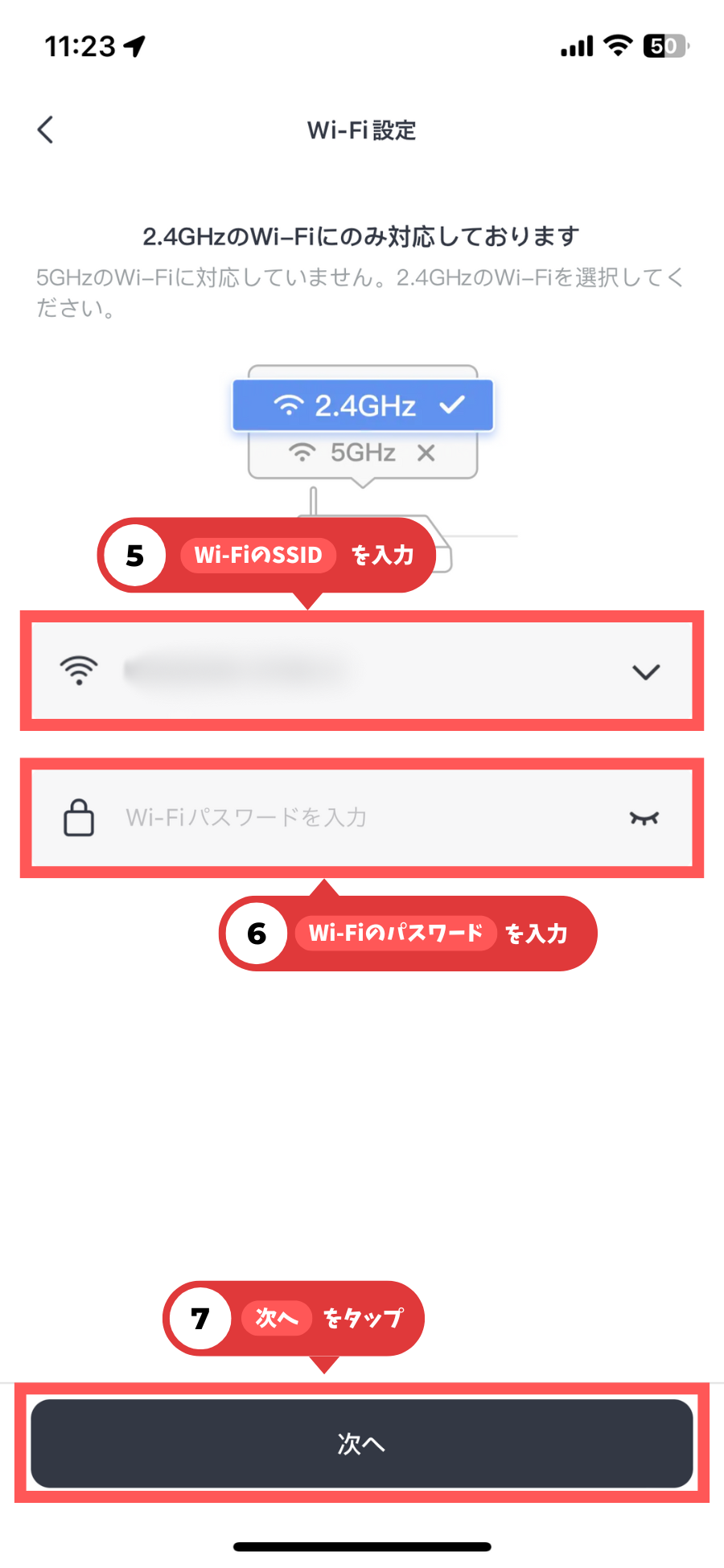
ハブ2・ハブ3は、2.4GHzのWi-Fiネットワークへ接続します。
ネットワーク名が「〇〇〇〇-2G」「〇〇〇〇-2.4G」などになっていれば、2.4GHz側を見分けやすい場合があります。
ただし、ルーターによっては2.4GHzと5GHzで同じSSIDを使用しています。
名前だけで判断できない場合は、ルーターの設定画面で確認してください。
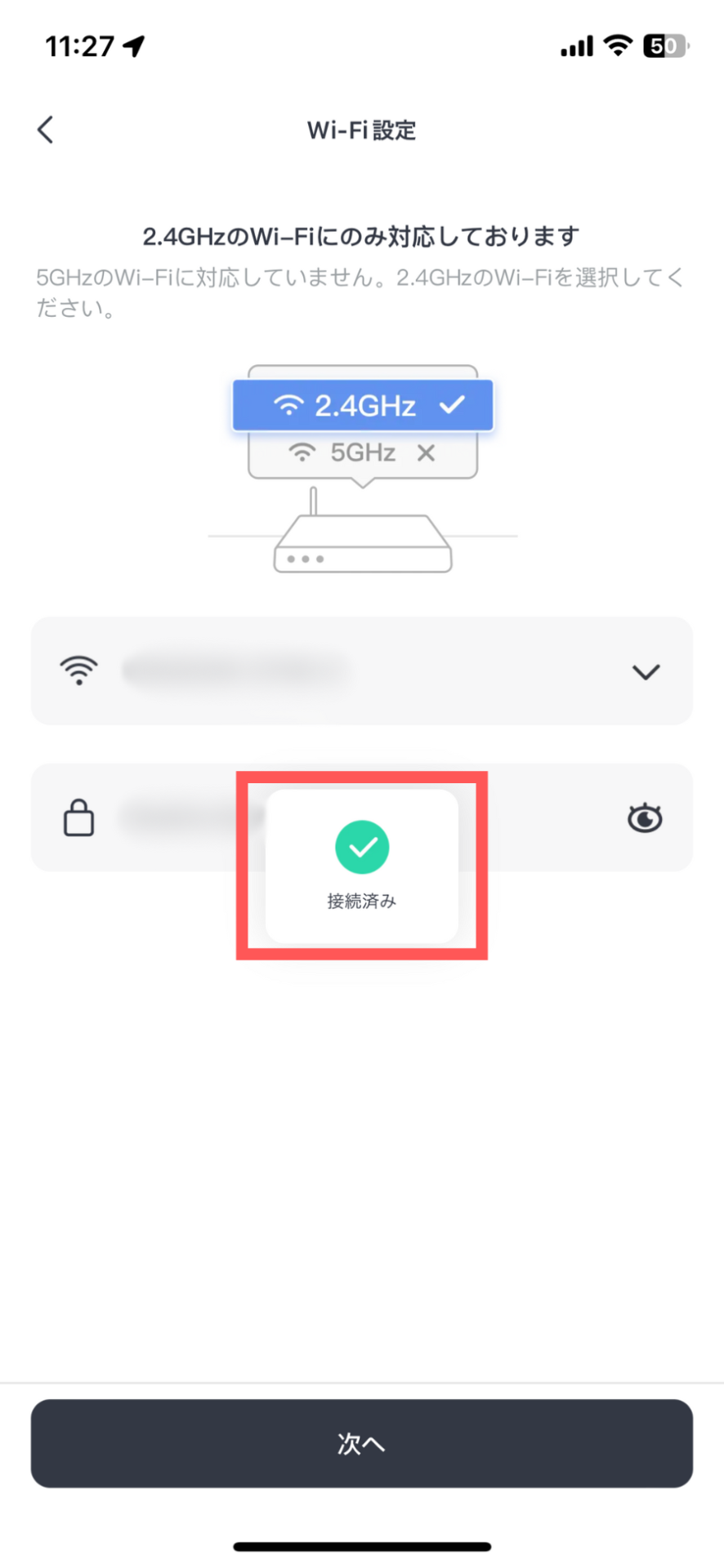
「接続済み」と表示されれば、Wi-Fi設定は完了です。
お疲れ様でした!
変更後は、実際に操作できるか確認しましょう。
接続できたら、SwitchBotアプリから家電を操作できるか試してみてください。
シーンやオートメーションを使っている場合は、普段どおり動くかも確認しておくと安心です。
私がWi-Fiをオフにして試したところ、登録済みのハブからWi-Fi設定の編集画面を開くことができました。
ルーター交換後にオフラインになった場合も、最初からデバイスを削除・初期化するのではなく、まずはWi-Fi設定の編集を試してみてください。
SwitchBotにWi-Fiが繋がらないときの対処法12選
マツWi-Fiがうまく繋がらない…..
Wi-Fiがつながらない原因には、入力ミスなどの簡単なものから、通信環境やルーターの設定に関係するものまで、いくつかのパターンがあります。
この章では、12個の対処法を4つのフェーズに分けて紹介します。
まずは、下の対処法ナビにある「01|まず最初に試す」から確認してみてください。
ボットくんタップできるよ!
対処法ナビ




さっそく、「01 まず最初に試す」から確認しましょう。

まずは、以下の5つを順番に試します。
Wi-Fi(ルーター)を再起動する
まず、最初に試してほしいのが、Wi-Fiルーターの再起動です。
SwitchBotがつながらない原因は、設定ミスではなく、ルーター側で一時的に通信を処理できなくなっていることもあります。
実際、「SSIDやパスワードは合っている」「以前は問題なく使えていた」という状態でも、再起動だけで復旧することは珍しくありません。
筆者自身も、SwitchBotがオフラインになった際に、ルーターを再起動しただけで復旧した経験が何度もあります。
再起動の手順
- Wi-Fiルーターの電源を切る
- 10〜30秒ほど待つ
- 再度、電源を入れる
- ルーターが完全に起動するまで待つ
- SwitchBotアプリを開き、オンラインに戻っているか確認する
再起動しても繋がらない場合は、SSID/パスワードの入力ミスや、5GHz設定など別の原因が考えられます。
このまま、下の対処法を順番に確認してみてください。
SSIDやパスワードを打ち間違えていないか確認する
Wi-Fiが繋がらない原因として、最も多いのが入力ミスです。
まずは、入力内容に誤りがないかをもう一度確認しましょう。
確認ポイント
- 大文字と小文字を間違えていないか?
- 半角で入力しているか?
- スペルミスはないか?
- 余計なスペースを入力していないか?
- Caps LockキーがONになっていないか?
参考:Caps Lock(キャプスロック)キーをオフにする方法
ボットくん確認のコツはこれ!
- 一度すべて削除し、最初から入力し直す
- スマホやPCが、同じSSIDに正常に接続できているか確認する
- 迷った場合は、ルーター本体に記載されているSSID/パスワードと照らし合わせる
最近、SSID/パスワードを変更していないか確認する
ルーター側でSSIDやパスワードを変更したあと、SwitchBotには古い接続情報が残っている場合があります。
この場合、以前の接続情報では新しいWi-Fiにつながりません。
確認ポイント
- ルーターの設定画面で、現在のSSID/パスワードを確認する
- SwitchBotアプリへ入力する内容と一致しているか確認する
家族がルーター設定を変更した場合なども、同じように確認してみてください。
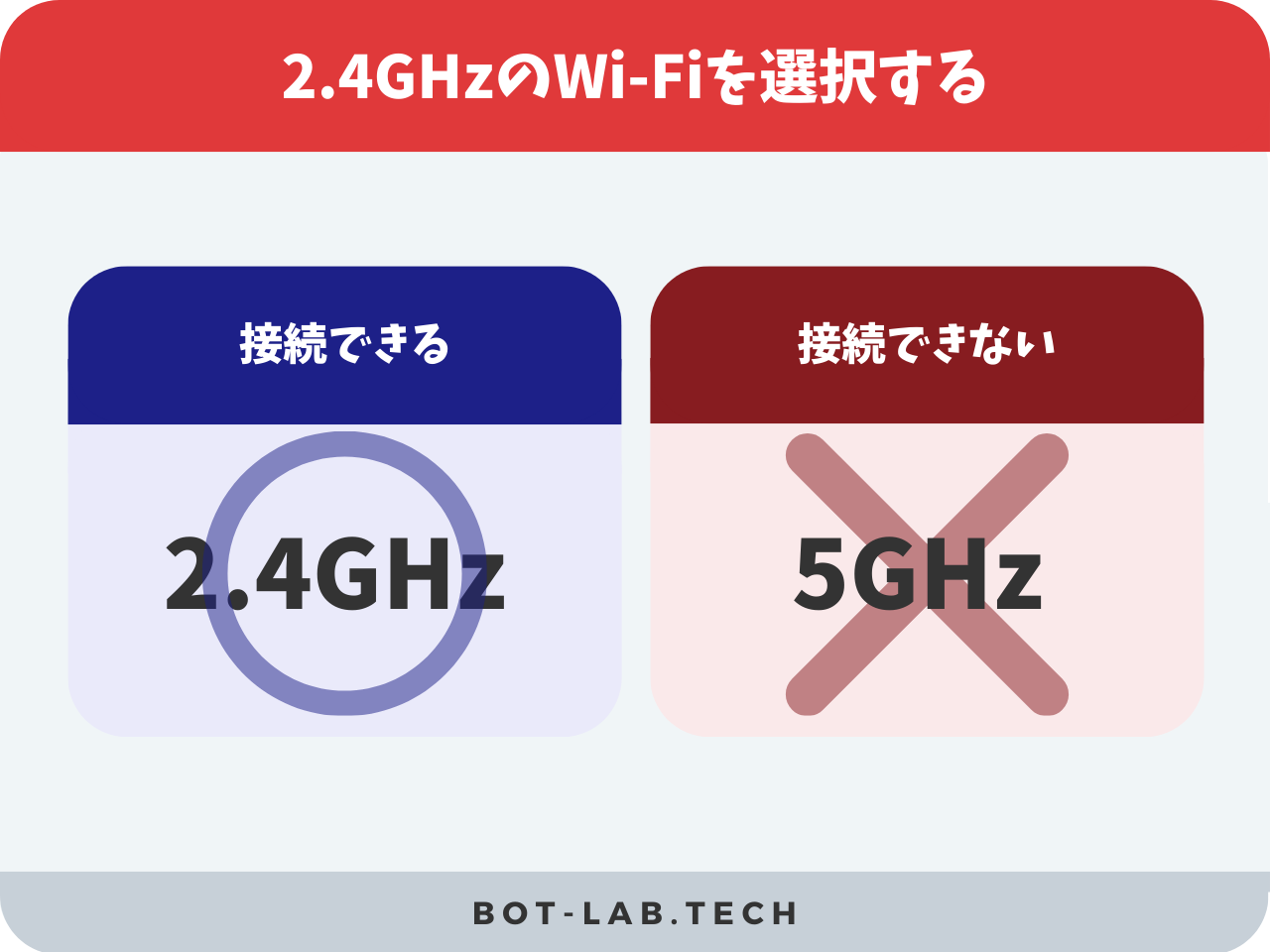
5GHzのWi-Fiを設定してしまっていないか確認する
ハブ2・ハブ3のWi-Fi設定では、2.4GHzのネットワークを使用します。
5GHzのネットワークを選んでいると、正常に接続できません。
確認ポイント
- 2.4GHzのネットワークを選択しているか?
- SSIDが分かれている場合、5GHz側を選んでいないか?
対処方法
- 2.4GHzのWi-Fiを選択する
- 周波数帯が分からない場合は、ルーターの設定画面で確認する
ボットくん結構ありがちなミスだよ!
ルーターを変更した直後ではないか確認する
Wi-Fiルーターを交換した場合は、SwitchBot側の接続先も確認してください。
確認ポイント
- 最近、Wi-Fiルーターを交換していないか?
- 交換後、SwitchBotのWi-Fi設定を変更したか?
対処方法
- 新しいルーターのSSID・パスワードをSwitchBotアプリで設定する
続いて、「02 通信環境を確認」です。

Wi-Fiが届きにくい場所に設置していないか確認する
Wi-FiルーターとSwitchBot(ハブ製品)との距離が離れすぎていると、通信が不安定になることがあります。
また、壁や家具などの障害物が多い環境でも、Wi-Fiの電波が弱くなりやすいため注意が必要です。
確認ポイント
- SwitchBotハブが、Wi-Fiルーターから離れすぎていないか?
- 間に壁・床・大型家具・金属製の棚などが多くないか?
対処方法
- 可能であれば、Wi-Fiルーターの近くに一時的に移動して接続を試す
- 接続できた場合は、設置場所を見直す(見通しの良い位置に置く)
Wi-Fiが届く範囲やハブの設置場所については、こちらの記事でも紹介しています。
SwitchBotハブ2は別の部屋でも1台で操作できる?操作できない原因と対処法5STEPを徹底解説
ルーターの同時接続数が上限に達していないか確認する
Wi-Fiルーターには、同時に接続できる端末数の目安や上限があります。
この上限に達していると、新しい端末(SwitchBot)が接続できないことがあります。
特に、スマホ・PC・タブレット・テレビ・ゲーム機などを同時に多く接続している環境では起きやすい原因です。
確認ポイント
- すでに多くの端末がWi-Fiに接続されていないか?
- 古い端末や、使っていない機器が接続されたままになっていないか?
対処方法
- 一時的に、不要な端末のWi-Fi接続を切る
- 接続数を減らした状態で、SwitchBotの接続を再度試す
続いて、「03 設定・制限系を確認」です。

ルーターのセキュリティ設定が厳しすぎないか確認する
Wi-Fiルーターのセキュリティ設定(暗号化方式)によっては、SwitchBotが正常に接続できない場合があります。
特に、暗号化方式を変更している場合は確認してみましょう。
確認ポイント
- ルーターで使用している暗号化方式は何か?
- 利用しているSwitchBot製品は、その暗号化方式に対応しているか?
対処方法
- 製品の対応方式と、ルーターの設定を照らし合わせてください。
ルーターのセキュリティ設定を変更すると、ほかの接続機器にも影響する場合があります。設定内容が分からない場合は、無理に変更せず説明書を確認してください。
ファイアーウォールで通信が遮断されていないか確認する
ルーターのファイアーウォール機能(通信制限)によって、SwitchBotハブが正常に接続できない場合もあります。
 マツ
マツ一般家庭ではほとんど該当しないケースです
確認ポイント
- ルーターの設定で、外部通信やIoT機器の通信が制限されていないか?
- MACアドレスフィルタリングなどの制限が有効になっていないか?
対処方法
- SwitchBotハブが通信制限の対象になっていないか確認する
- 原因がルーターの制限設定にある場合は、説明書を参考に設定を見直す
原因が分からないまま、ファイアーウォールなどのセキュリティ機能を無効にすることは避けましょう。
続いて、「04 最後に確認」です。

SwitchBot側に一時的な不具合が出ていないか確認する
ルーターや通信環境に問題がなくても、SwitchBot側の一時的な不具合によって、Wi-Fi接続が不安定になることがあります。
この場合、設定を変更しなくても、時間を置くことで復旧するケースもあります。
確認ポイント
- SwitchBot公式サポートなどで、障害情報が案内されていないか?
- アプリやハブの動作が、普段より不安定になっていないか?
対処方法
- SwitchBot側で障害が発生している場合は、復旧を待つ
SwitchBotサポートへ問い合わせをする
ここまでの対処法を試しても接続できない場合は、SwitchBotサポートへ問い合わせてみましょう。
Wi-Fi設定に関するトラブルは、SwitchBotアプリのフィードバック機能から相談することもできます。
アプリで「プロフィール」→「サポートセンター」→「フィードバック」の順に進み、症状を報告してください。
SwitchBotサポートセンター
電話番号:0120-676-162
受付時間:平日11:00〜13:20、14:40〜23:00 (年末年始除く/土日祝休み)
※問い合わせ先・受付時間は変更される場合があります。
最新情報はSwitchBotサポートの受付時間をご確認ください。
SwitchBotへの問い合わせや、保証・交換については以下の記事でも紹介しています。
SwitchBotの返品・交換手順まとめ|保証・問い合わせ先も解説
Wi-Fiルーターの買い替えを検討する
同時接続数や通信の安定性に問題があり、頻繁にWi-Fi接続が切れる場合は、ルーターの性能や通信環境が原因になっている可能性もあります。
まずは設置場所や接続設定を確認し、それでも改善しない場合に買い替えを検討しましょう。
SwitchBotに適したWi-Fiの条件は次のとおりです。
SwitchBotに適したWi-Fiの条件
- 2.4GHz帯を利用できる
- ハブの設置場所までWi-Fiの電波が届く
- 利用する機器の台数に対応できる
また、自宅にインターネット回線がない場合や、工事なしでWi-Fi環境を用意したい場合は、ホームルーターも選択肢になります
| ブランド名 | 特徴 | 向いている人 | 公式サイト |
|---|---|---|---|
| GMOとくとくBBホームWi-Fi | 開通工事不要。 月額料金や端末代の条件が設定されている | 工事をせずに自宅のWi-Fi環境を用意したい人 | 料金・対応エリアを見る |
| ソフトバンクエアー | 工事不要で設置できるホームルーター。提供エリアや料金プランの確認が必要 | 工事をせず、対応エリア内で自宅のWi-Fi環境を用意したい人 | 料金・対応エリアを見る |
SwitchBotのWi-Fi変更についてよくある質問
次の質問にお答えします。
- SwitchBotハブ2のWi-Fi変更方法は?
-
SwitchBotアプリからハブ2を選択し、設定画面の「Wi-Fi設定」から変更できます。
画像付き手順はこちらで紹介しています。
- ハブ3も同じ方法でWi-Fiを変更できる?
-
私が所有しているハブ3でも確認したところ、Wi-Fi設定はハブ2と同じ画面でした。
この記事の画像付き手順を参考にできます。
- SwitchBotがオフラインでもWi-Fi設定を変更できる?
-
私が確認した環境では、Wi-Fiをオフにした状態でも設定の編集画面を開けました。
ただし、変更後に接続できるかは別途確認が必要です。
- SwitchBotにWi-Fiを接続できないときは?
-
まずはルーターの再起動、SSID・パスワード、2.4GHzの設定を確認してください。
解決しない場合は、対処法12選を順番に試してみてください。
- SwitchBotはWi-Fiなしでも使えるか?
-
Bluetooth通信に対応している機器では、近距離で操作できる場合があります。
外出先からの操作など、利用する機能によってはインターネット接続が必要です。
まとめ:SwitchBotのWi-Fi変更はアプリからできる
今回は、SwitchBotのWi-Fi変更方法と、つながらないときの対処法12選を紹介しました。
Wi-Fiの変更・再設定で確認したい内容は、以下のとおりです。
Wi-Fiの変更が完了したら、家電のリモコン登録やハブの設定も確認しておきましょう。
ハブ2・ハブ3の設定方法は、以下の記事で画像付きで解説しています。
コメント