










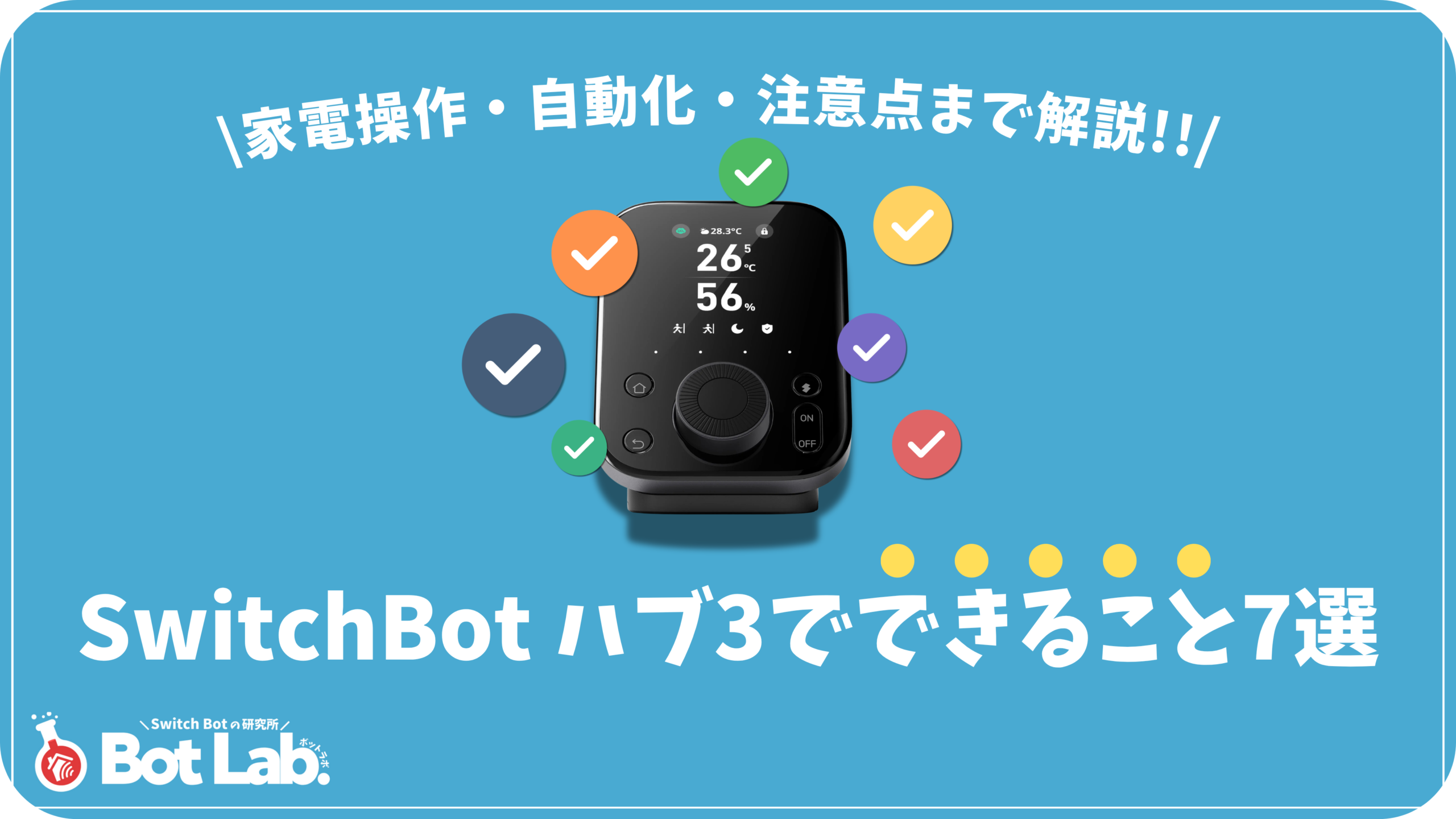
SwitchBot ハブ3でできること7選|家電操作・自動化・できないことも解説
SwitchBot ハブ3が気になっていても、
 マツ
マツ・結局、何ができるの?
・ハブ2ではなくハブ3を選ぶ意味はある?
と迷っていませんか?
ハブ3は、エアコンやテレビなどの赤外線家電をまとめるだけでなく、SwitchBot製品の操作、本体のダイヤル・ボタン、センサーを使った自動化まで1台に集約できます。
私も実際にハブ3を使っていますが、ダイヤルを頻繁に触るというより、エアコン操作やSwitchBot製品をつなぐハブとして使う場面が中心です。
この記事では、ハブ3でできること、ハブ3単体でできる範囲、別売り製品が必要な機能、できないこと・注意点まで整理します。
SwitchBot ハブ3でできることは7つ
SwitchBot ハブ3は、エアコンやテレビのリモコンをスマホにまとめるだけの製品ではありません。
できることを大きく分けると、次の7つです。
① エアコン・テレビなどの赤外線家電をスマート化できる
SwitchBot ハブ3に赤外線リモコンを登録すると、エアコン・テレビ・照明など、普段リモコンで操作している家電をSwitchBotから操作できます。
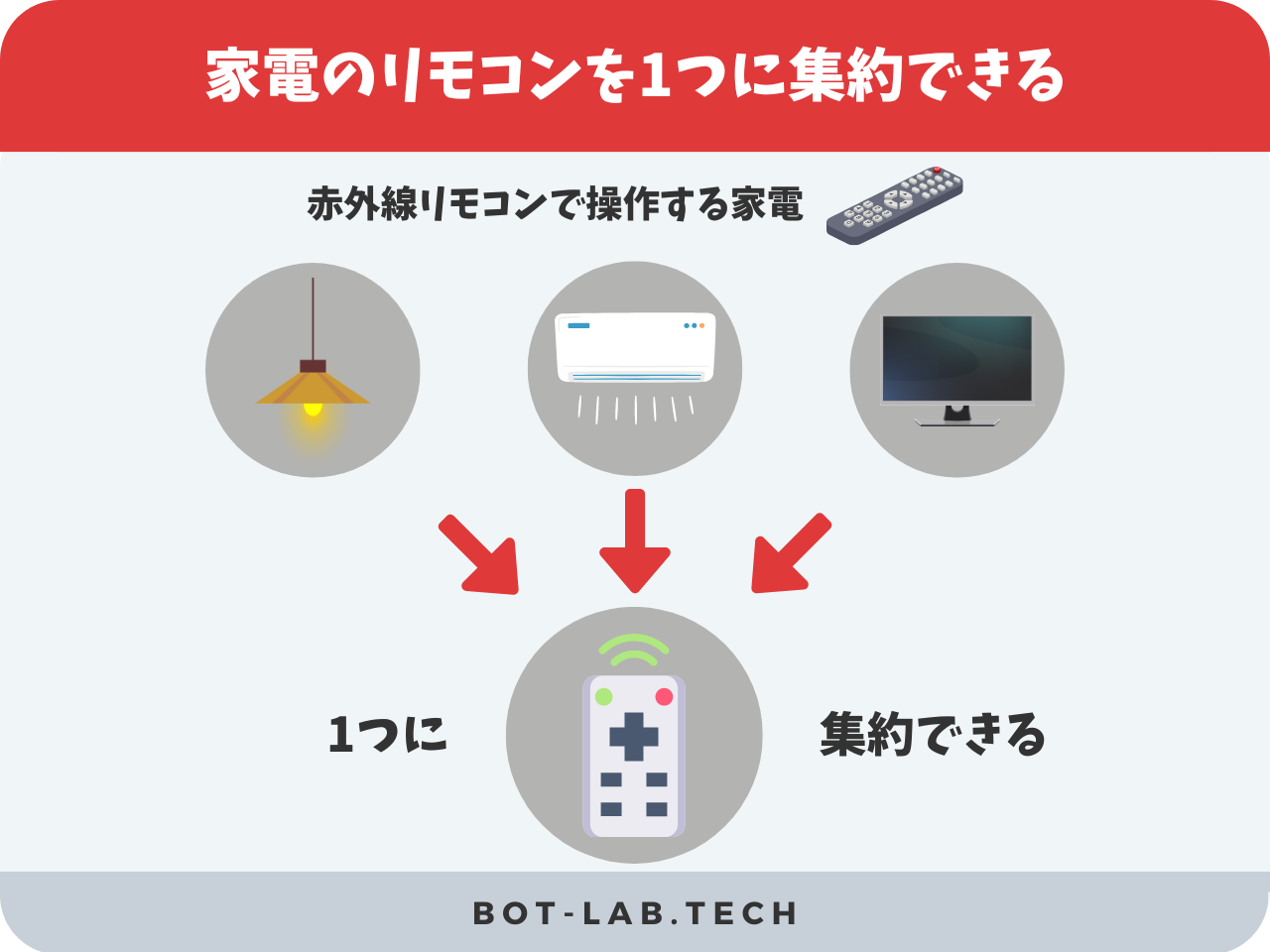
家中のリモコンをスマホへまとめられるだけでなく、外出先から操作したり、時間や条件に合わせて家電を動かしたりと、今ある家電の使い方を広げられます。
 マツ
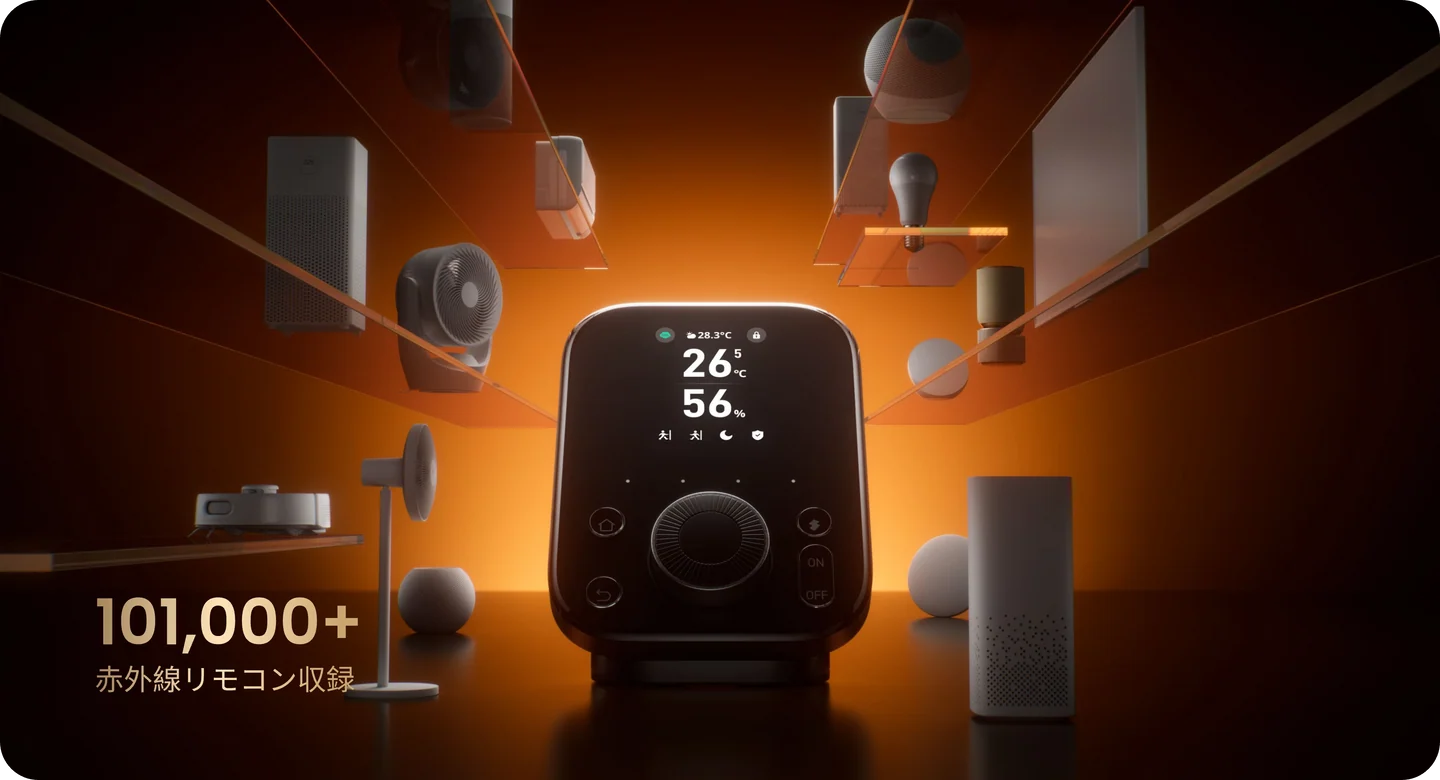
マツハブ3は、10万種類以上の赤外線リモコンデータを収録しています!
私もハブ3ではエアコン操作をよく使っています。
リモコンを探さず、SwitchBot側へ操作をまとめられるのは普段使いでも助かっています。
② SwitchBot製品をまとめて連携・自動化できる
ハブ3は、ロック・照明・ボット・カーテンなど、複数のSwitchBot製品をつなぐ中心としても使えます。
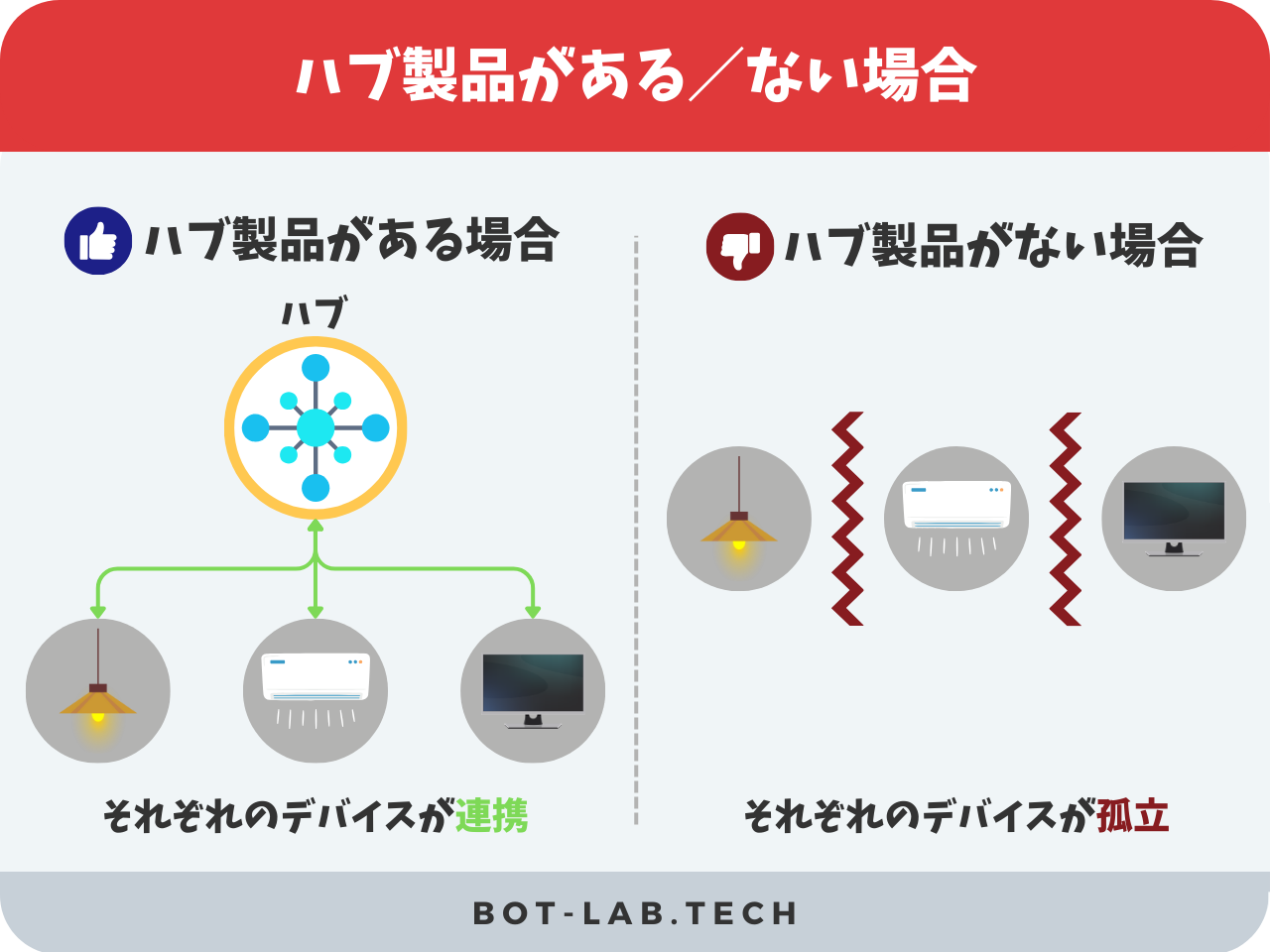
たとえば以下のように、1つの動作をきっかけに複数の機器を連携できます。
- 玄関のロックを開けたら照明をつける
- 帰宅したらエアコンも動かす
単体で使っていたSwitchBot製品を組み合わせられるようになるのが、ハブを導入する大きな役割です。
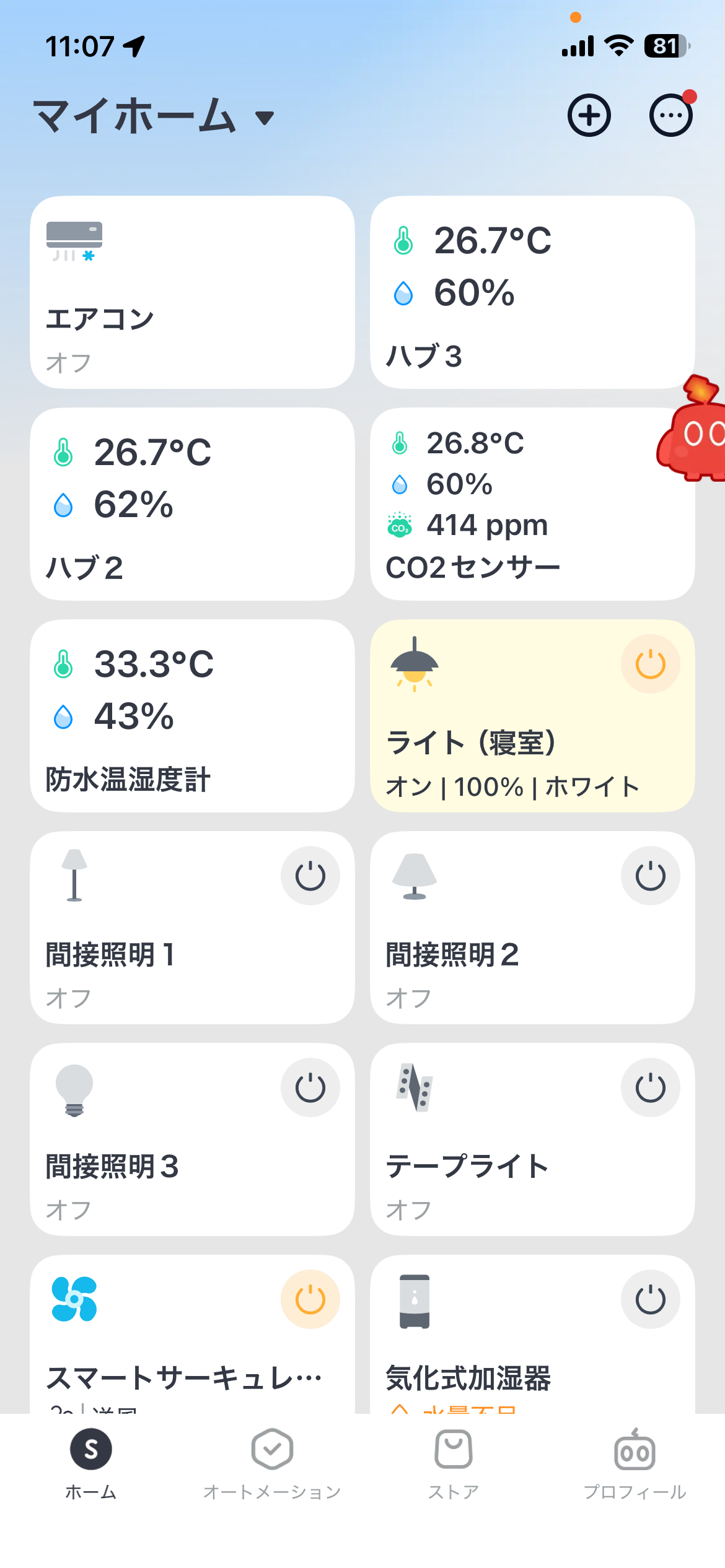
ハブがある場合とない場合の違いは、以下を参考にしてみてください。
| 項目 | ハブがある場合 | ハブがない場合 |
|---|---|---|
| SwitchBotスマート電球 | 外出先からON / OFFや明るさ・色を変更可能 スケジュール設定で自動点灯・消灯 スマートスピーカーで音声操作 | Bluetooth接続のみで、近くにいないと操作不可 スマートスピーカー連携なし |
| SwitchBot ロック Pro | 外出先から施錠・解錠可能 オートロック機能で自動施錠 スマートスピーカーで音声操作可能 | Bluetooth接続のみで、家の近くでしか操作できない オートロックのみで遠隔施錠・解錠不可 |
| Switch Botボット | 外出先からスイッチのON / OFF操作が可能 他のデバイスと連携し、シーン設定が可能 | Bluetooth接続のみで、家の中でしか操作できない 他の家電との連携不可 |
③ ダイヤルとカスタムボタンでスマホを開かずに操作できる
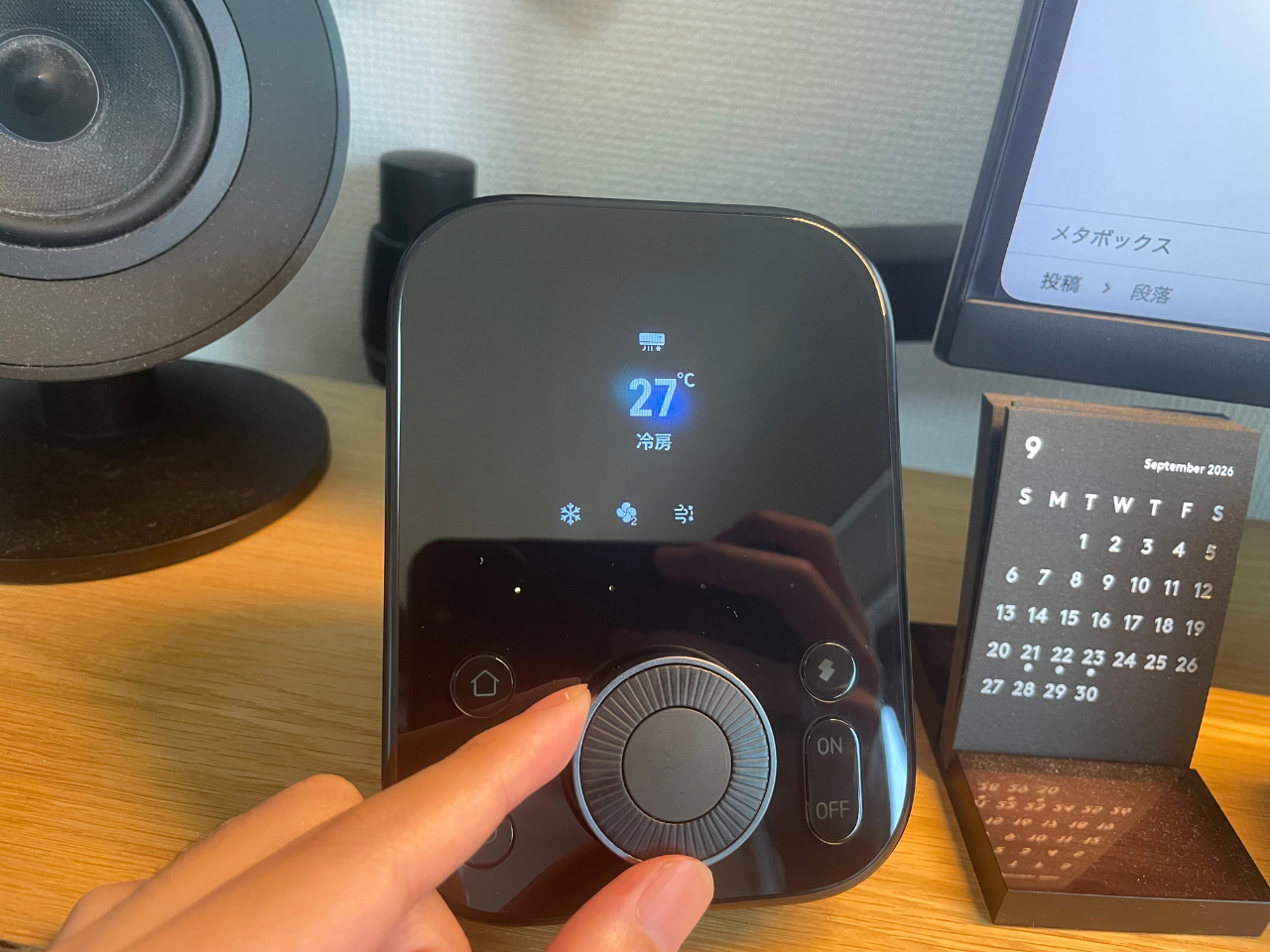
ハブ3は、本体にあるダイヤルと4つのカスタムボタンから家電やシーンを操作できます。
スマホを取り出してアプリを開かなくても、ハブ3を直接触ってエアコンの温度を変えたり、複数の家電をまとめて操作したりできます。
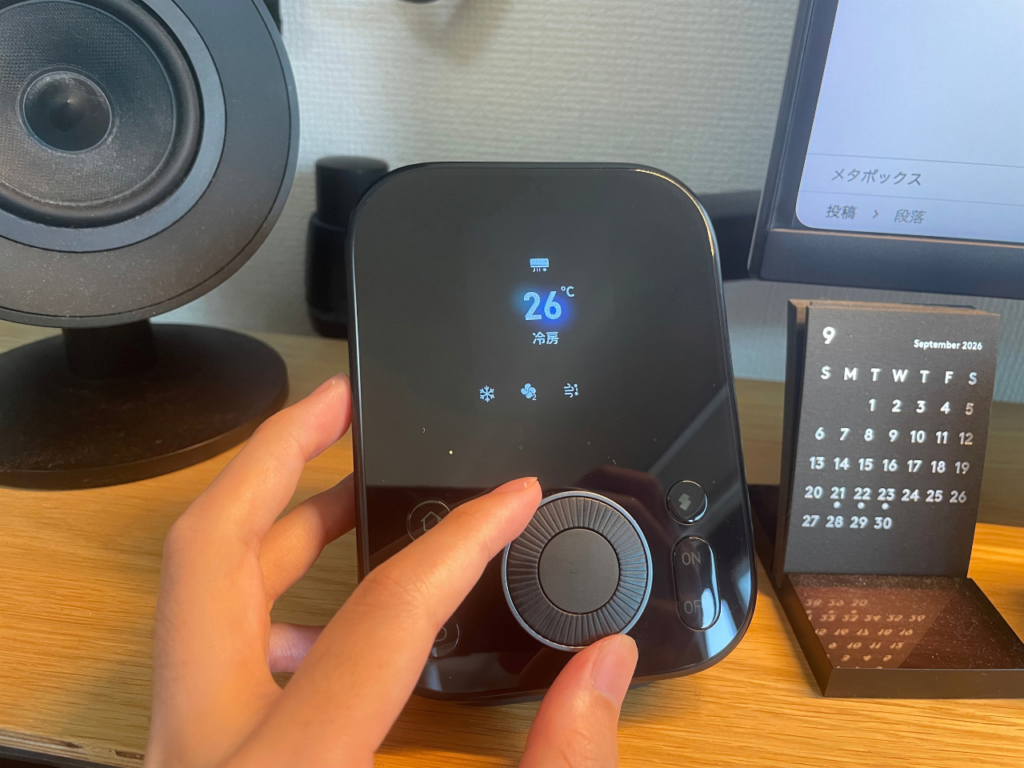
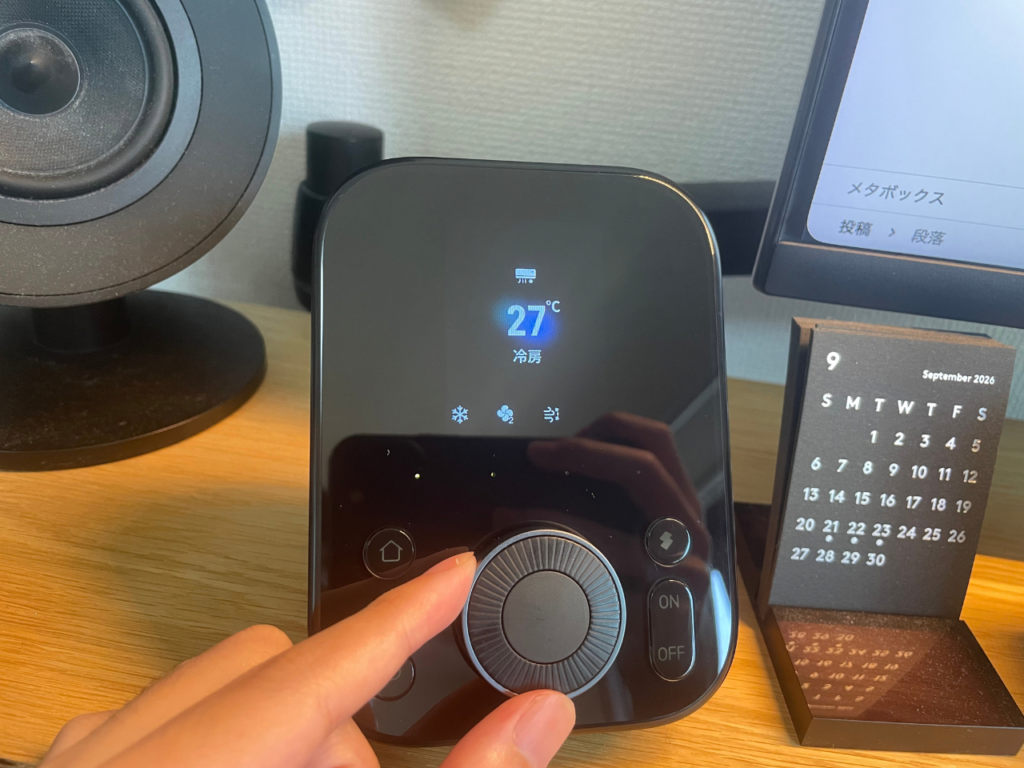
カスタムボタンには「外出」「帰宅」などのシーンを登録できます。
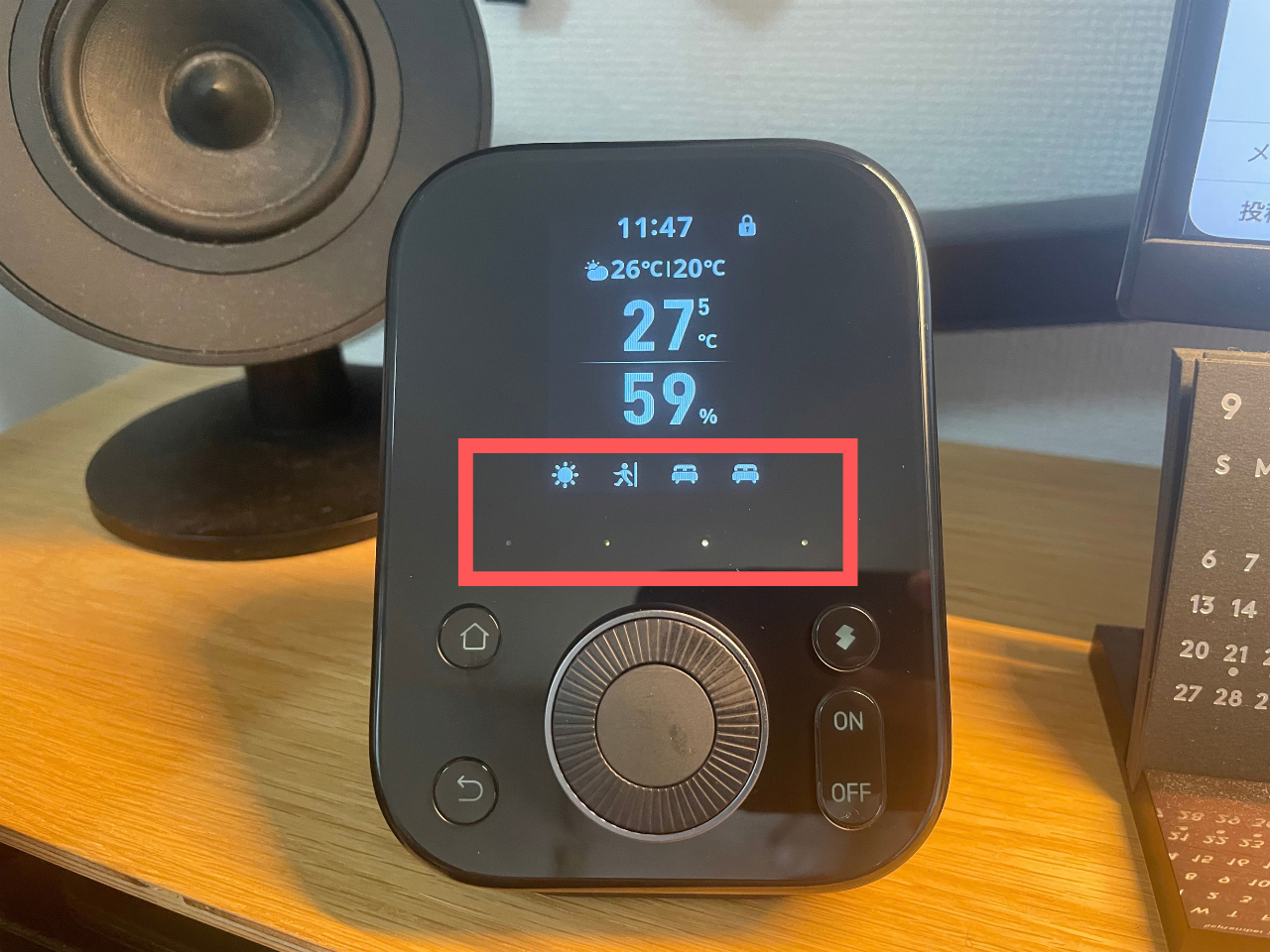
たとえば、次のようなシーンを登録できます。
- 照明とエアコンをまとめてオンにする「帰宅モード」
- テレビや照明をまとめてオフにする「おやすみモード」
- エアコンを停止し、照明を消す「外出モード」
- 照明を暗くしてテレビをつける「映画モード」
私は実際にはダイヤルを頻繁に使っているわけではありませんが、スマホを使わず本体だけで操作できる点は、ハブ2やハブミニとの分かりやすい違いです。
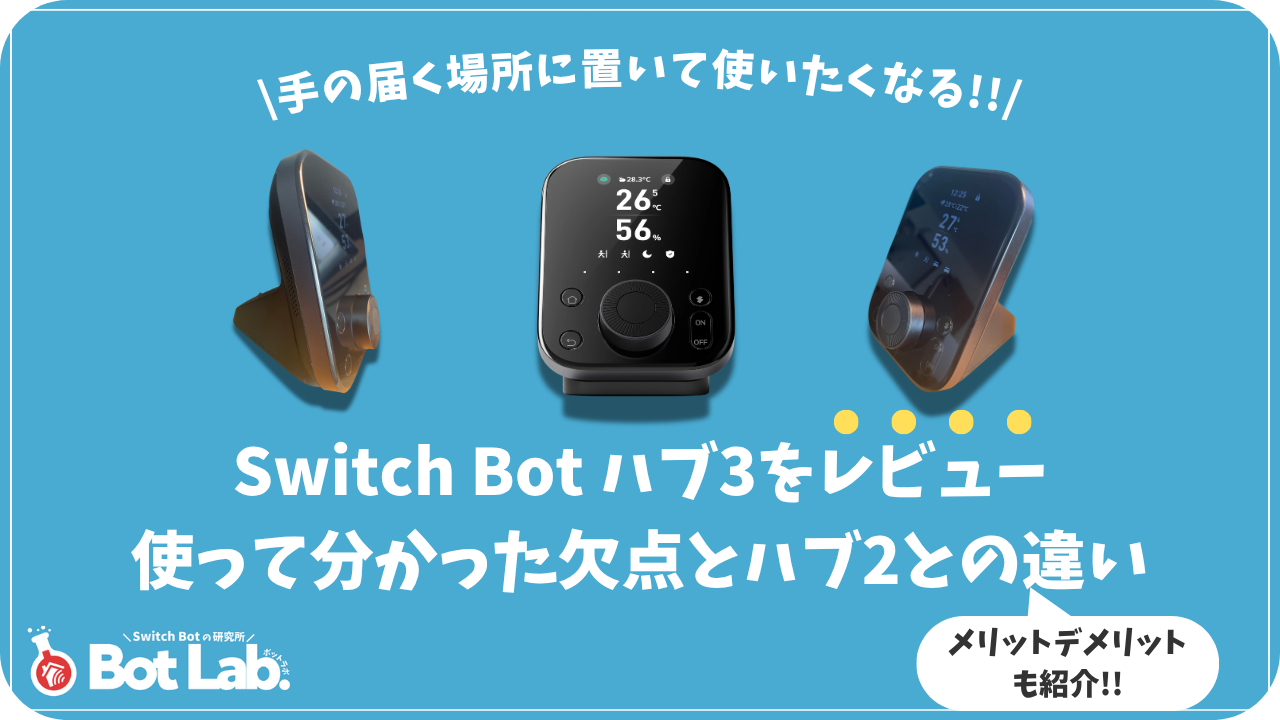
実際に使って感じたメリット・気になった点は、こちらの記事でくわしく紹介しています。
SwitchBot ハブ3レビュー|使って分かった欠点とハブ2との違い
④ 温湿度・天気・ロック状態などを画面で確認できる
ハブ3のディスプレイでは、温度・湿度・天気などをその場で確認できます。
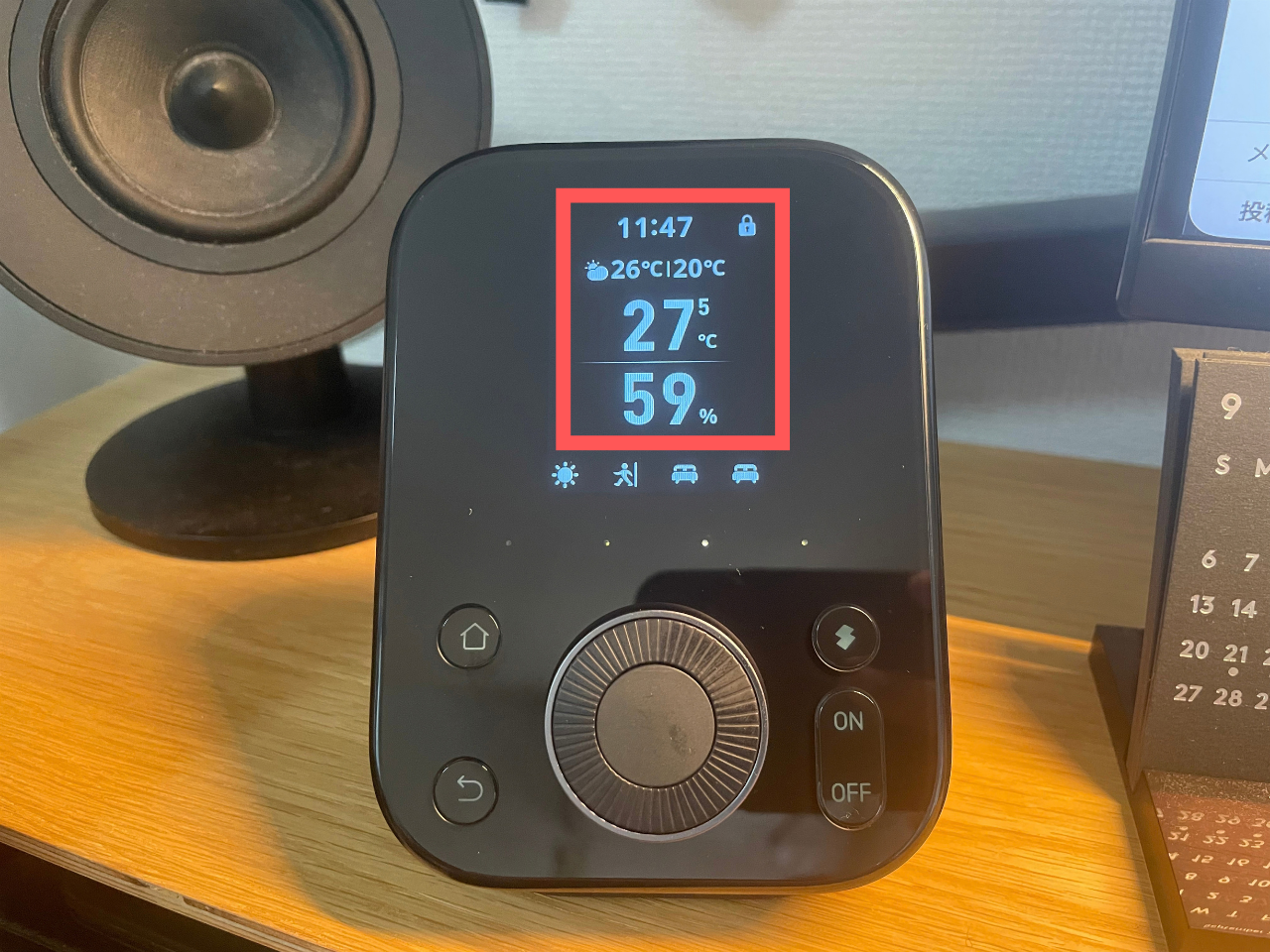
対応するSwitchBot製品と連携すれば、別の部屋の温湿度やスマートロックの状態も確認できます。
「操作する機器」だけではなく、家の状態を確認するパネルとしても使えるのがハブ2やハブミニとの違いのひとつです。
⑤ 温度・湿度・照度・人の動きに合わせて家電を自動化できる
ハブ3では、温度・湿度・明るさ・人の動きなどを条件にして家電を自動で動かせます。
たとえば
- 室温が上がったらエアコンをつける
- 湿度が下がったら加湿器をつける
- 暗くなったら照明をつける
- 人がいなくなったら家電をOFFにする
といった動作を設定できます。
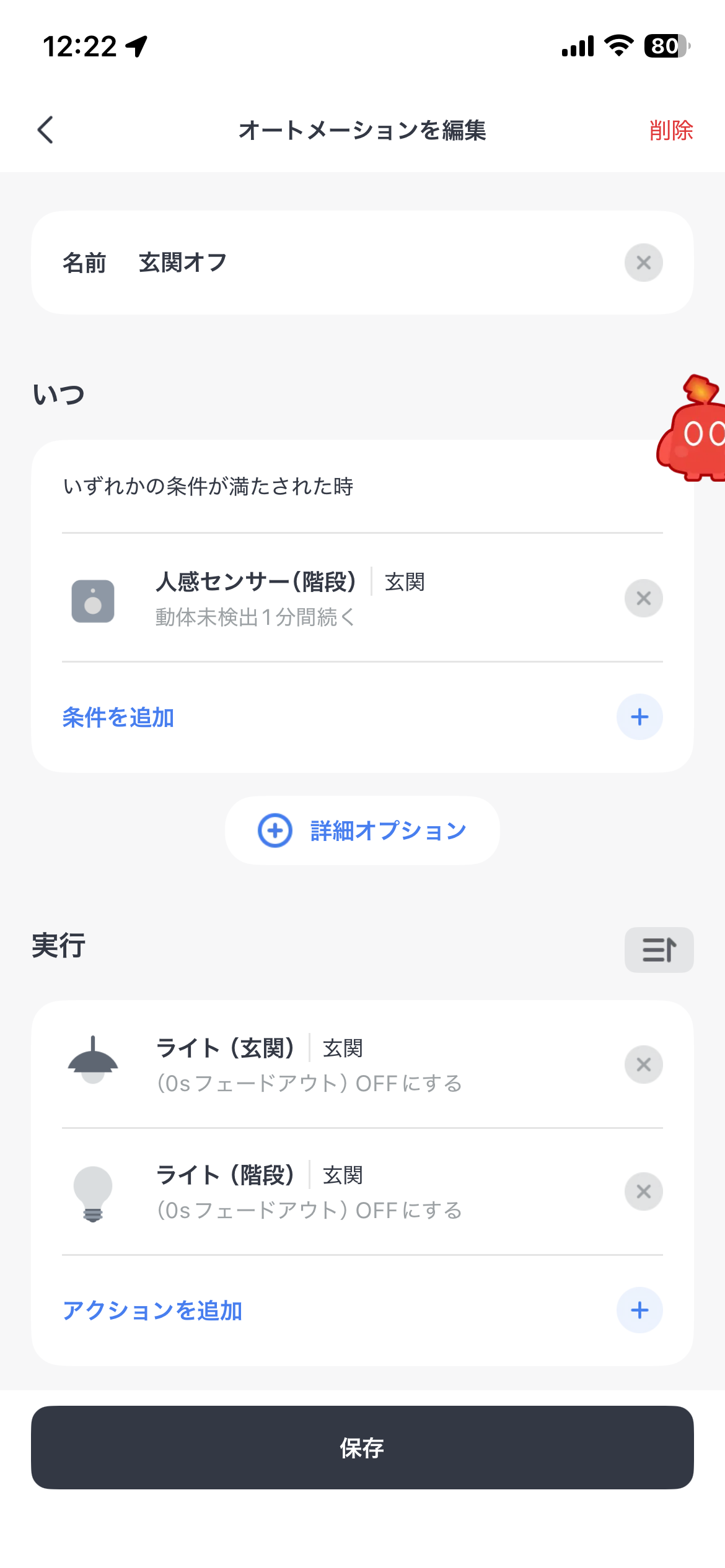
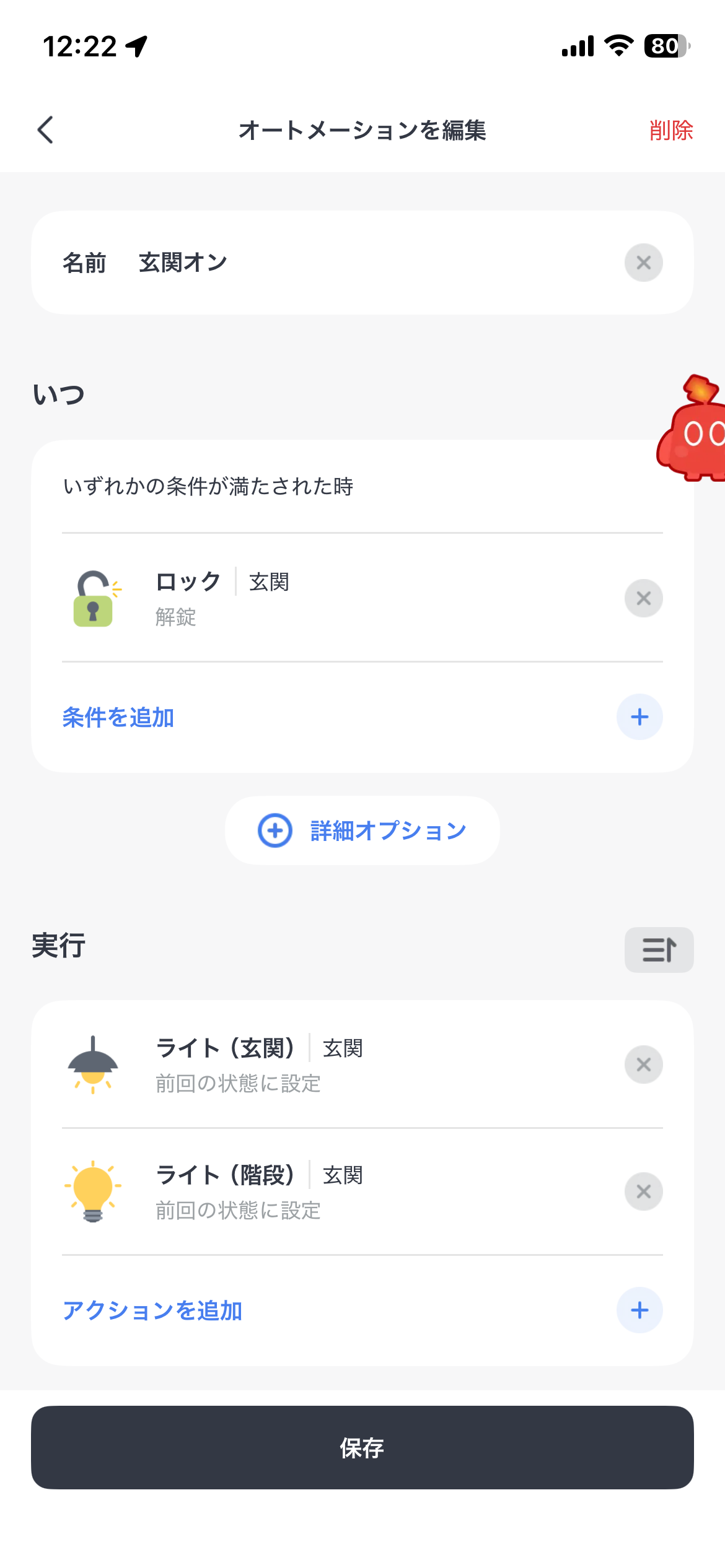
毎回スマホから家電を操作するより、条件を決めて自動で動かすところまで設定すると、暮らしがグッと楽になります。
⑥ 外出先や音声・Apple Watchなどから操作できる
ハブ3につないだ家電やSwitchBot製品は、自宅にいないときでもSwitchBotアプリから操作できます。
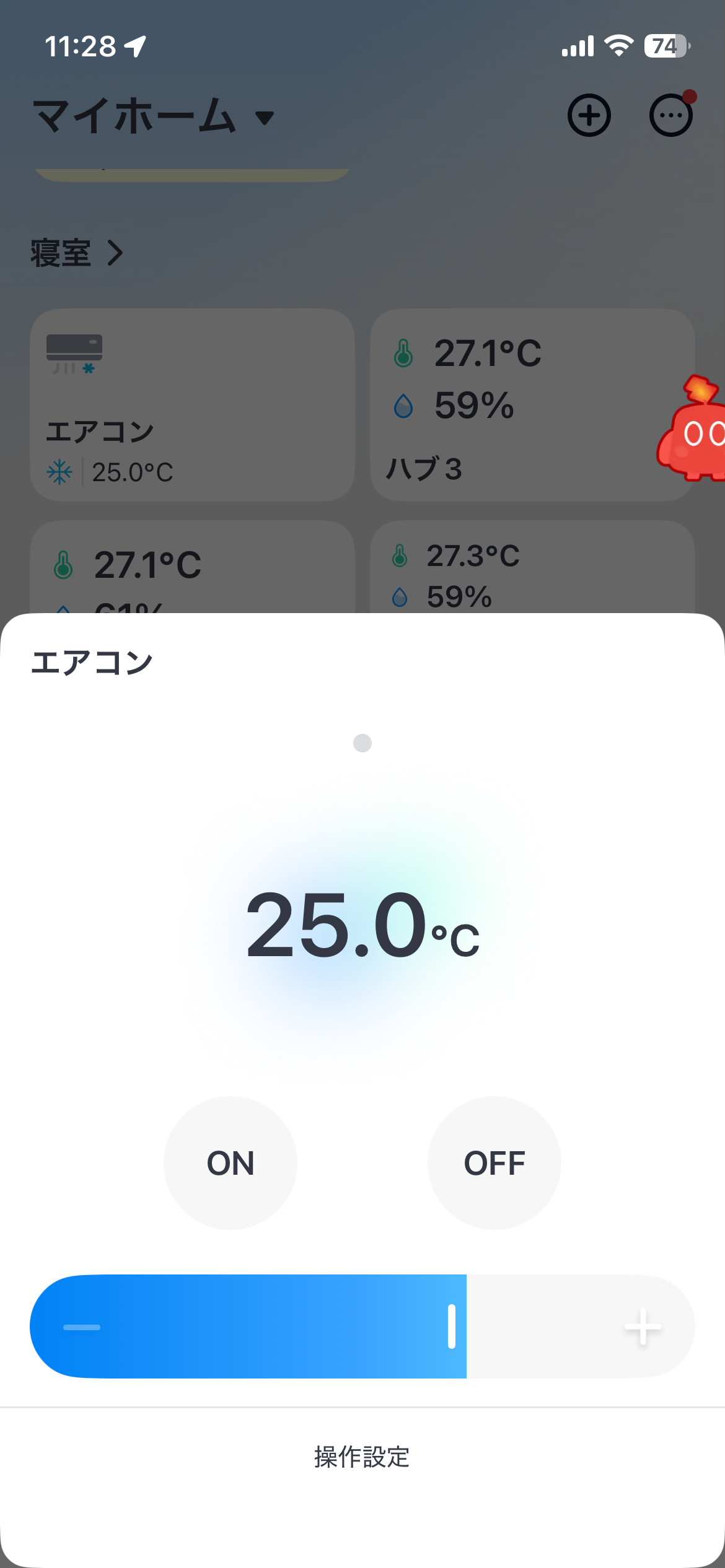
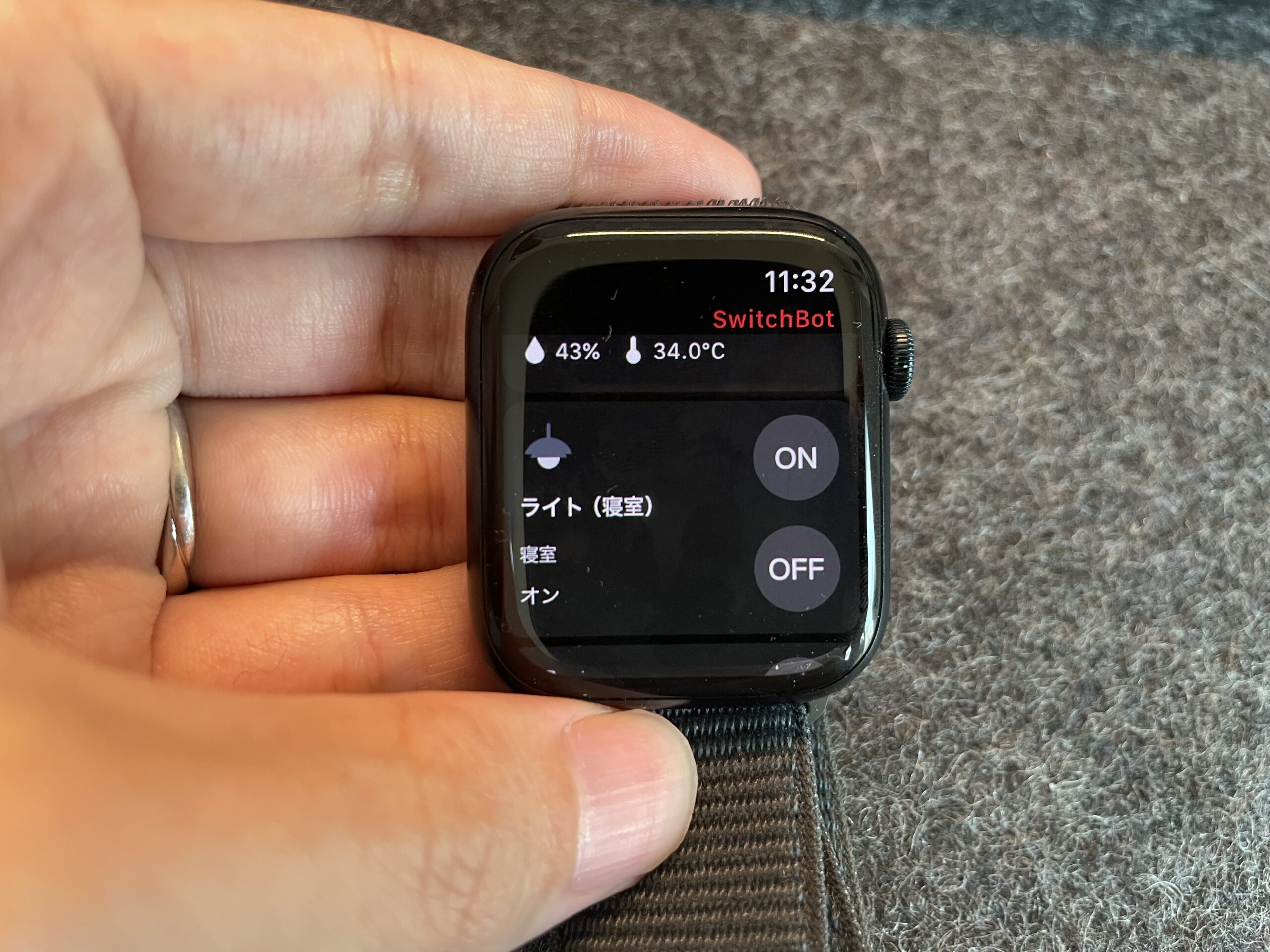
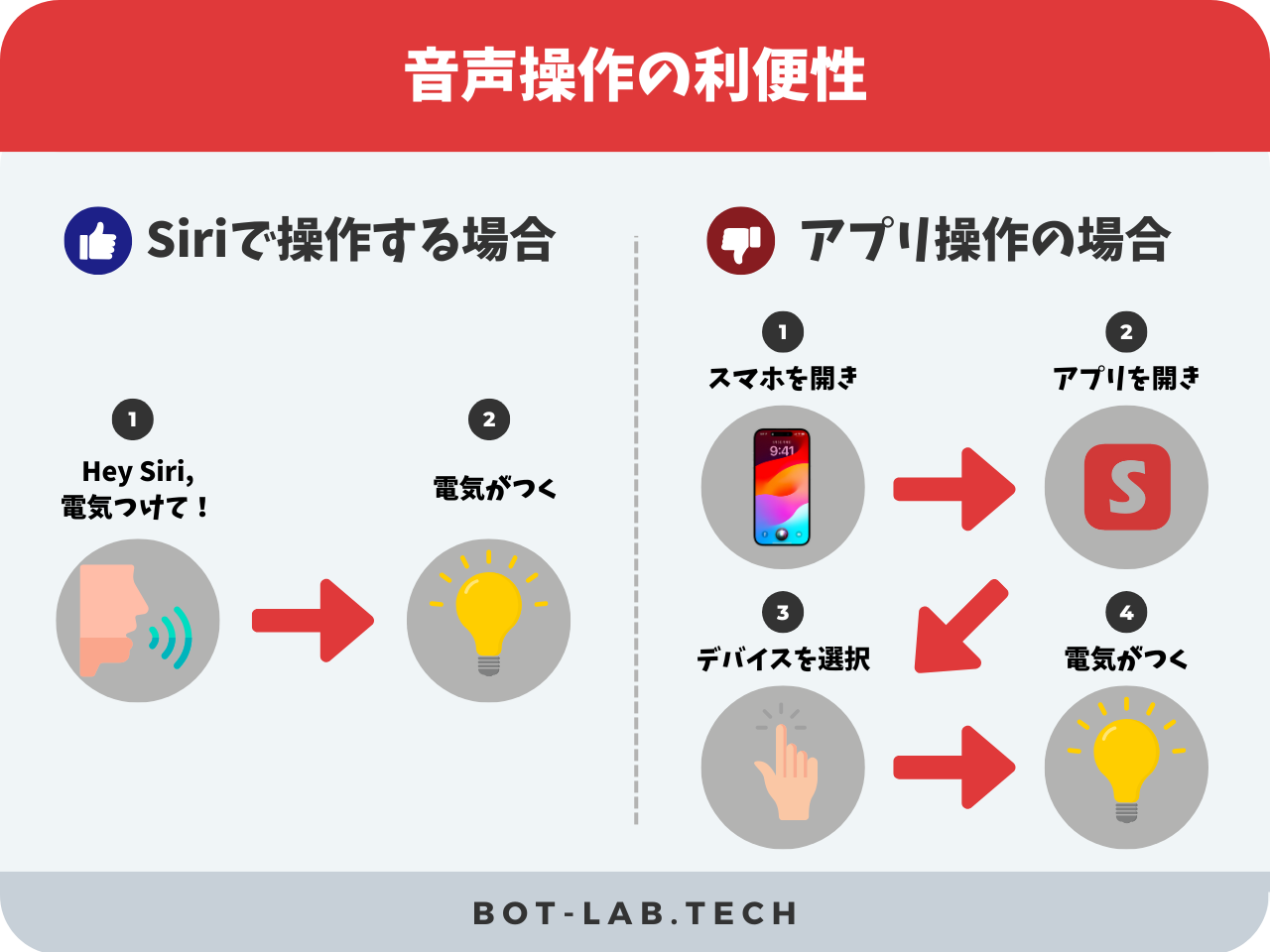
帰宅前にエアコンをつけたり、AlexaやSiriから声で家電を動かしたりと、リモコンの前にいなくても操作できるようになります。
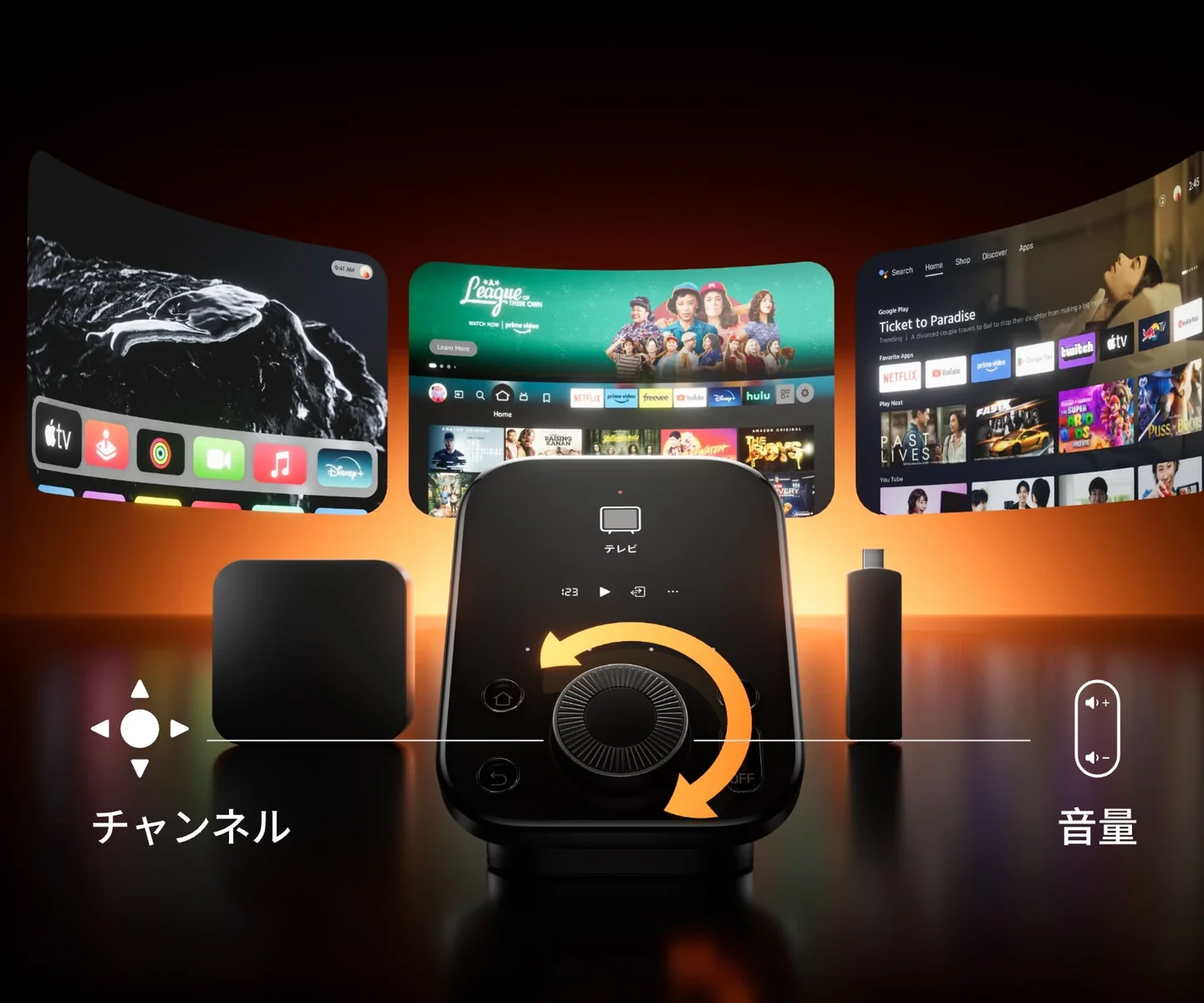
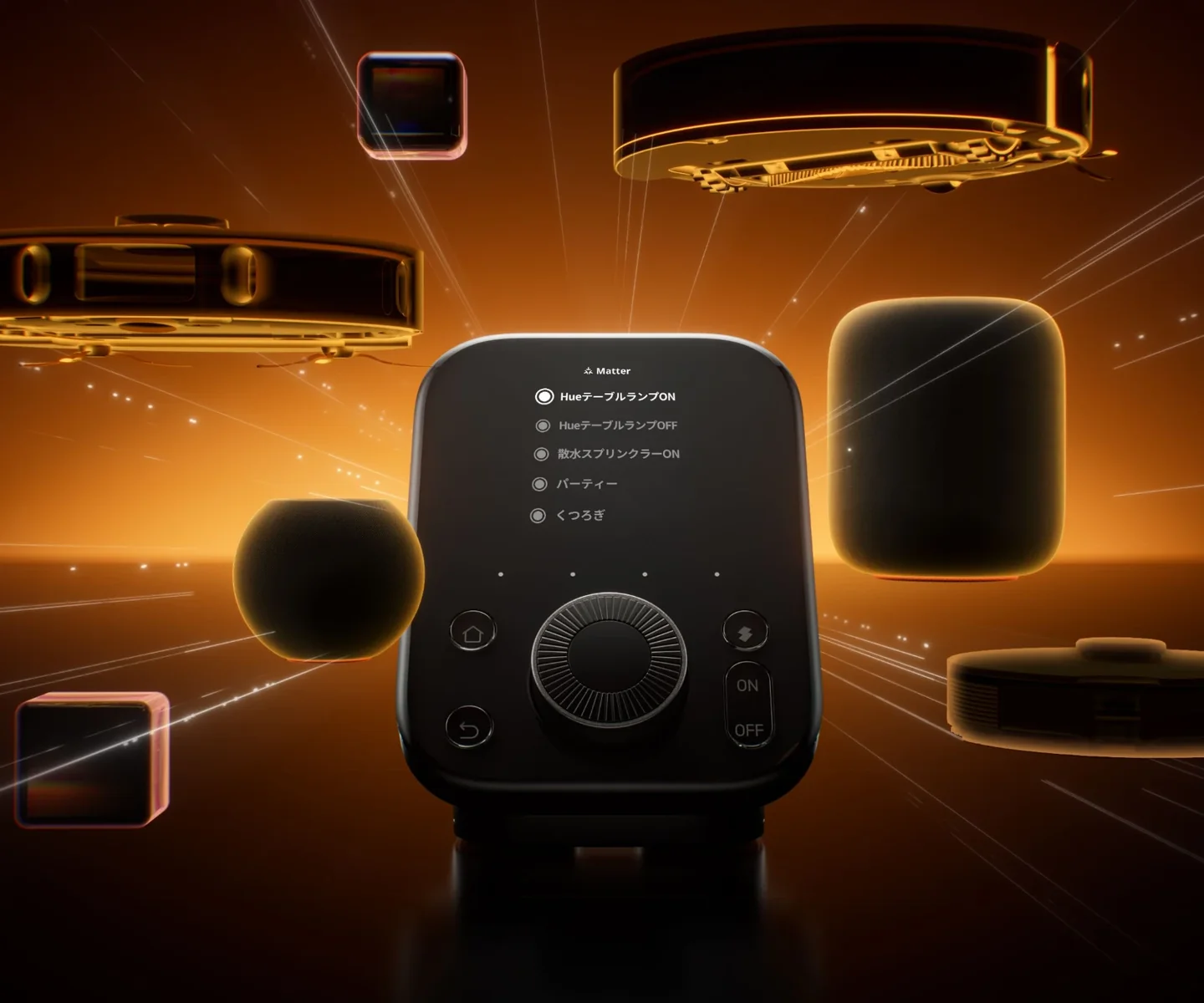
⑦ Matter・Fire TV・Apple TVなどと連携できる
ハブ3では、赤外線家電やSwitchBot製品だけでなく、対応するストリーミングデバイスや他社Matterデバイスまで操作対象を広げられます。
Fire TV・Apple TV・ChromecastなどはBluetoothリモコンとして登録でき、対応するMatterデバイスもハブ3から操作できます。
ハブ3単体でできることと別売り製品が必要なこと
ハブ3は多機能ですが、ハブ3を1台買えばSwitchBotの全機能が使えるわけではありません。
何がハブ3単体でできて、何に別売り製品が必要なのかを分けて考えると分かりやすいです。
↑項目タップで該当箇所にスクロールします
エアコンやテレビなどの赤外線家電はハブ3だけで操作できる
普段使っているリモコンが赤外線方式なら、ハブ3へ登録して操作できます。
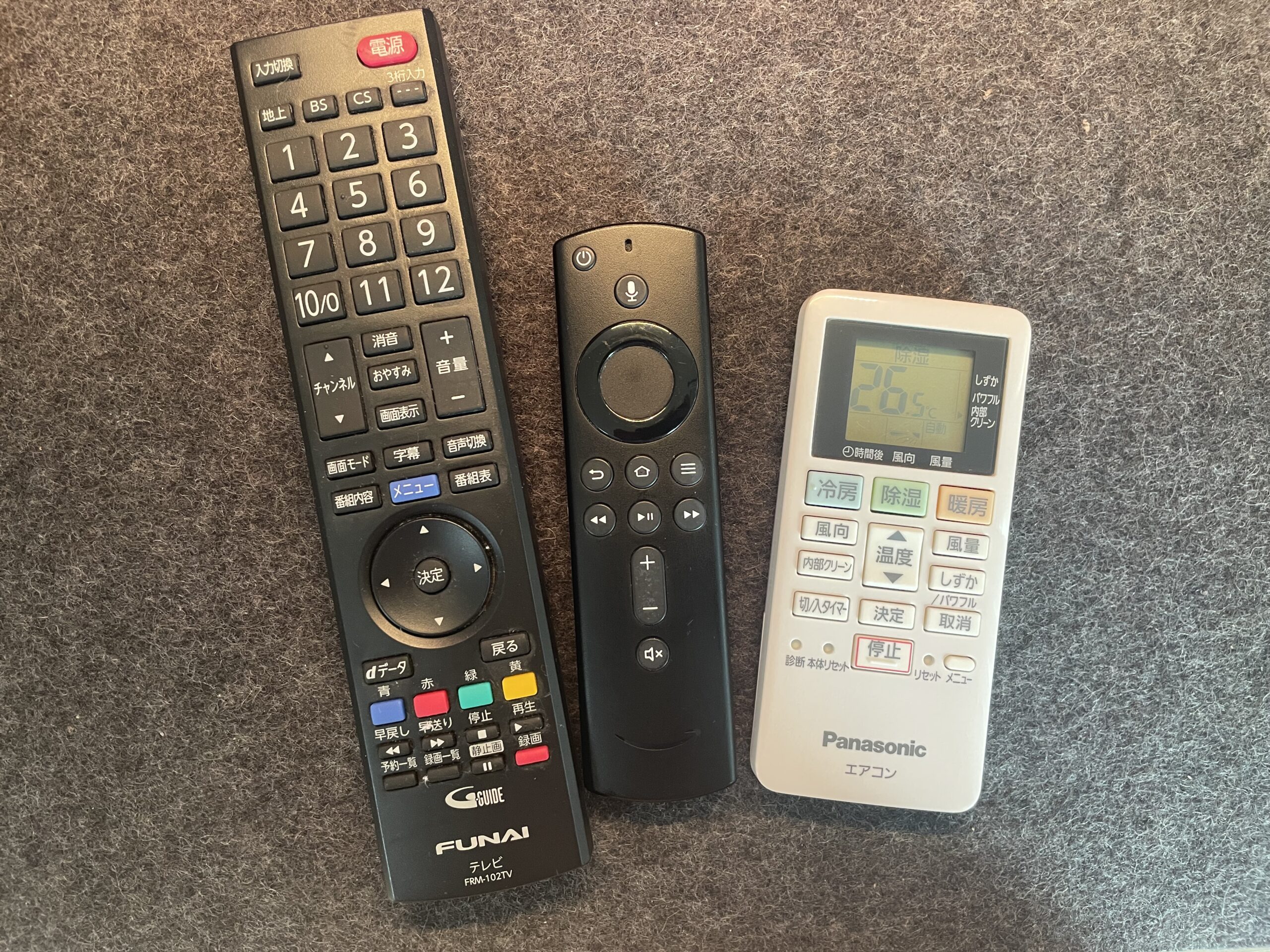
エアコン、テレビ、照明、扇風機など、公式の対応一覧にも多くの赤外線家電が掲載されています。
そのため、「今ある家電をスマートフォンやハブ3本体から操作したい」という目的なら、対応家電であれば新しいスマート家電へ買い替える必要はありません。
カーテン・ロック・掃除機などを動かすには対応製品が必要
ハブ3からカーテンを開けたり、玄関の鍵を操作したりできますが、ハブ3自体がカーテンや鍵を動かすわけではありません。
カーテンならSwitchBot カーテン、玄関なら対応するSwitchBotロックなど、実際に動作する製品が別途必要です。
ハブ3はそれらをまとめて操作・連携する役割を担います。
「ハブ3でできる」と書かれている機能でも、別売り製品との組み合わせが前提になっていないかは購入前に確認しておきたいところです。
CO2濃度など一部の情報表示にも別売りセンサーが必要
ハブ3は温湿度などを表示できますが、すべての数値を本体だけで測定しているわけではありません。
たとえばCO2濃度を確認するには、別売りのSwitchBot CO2センサーが必要です。
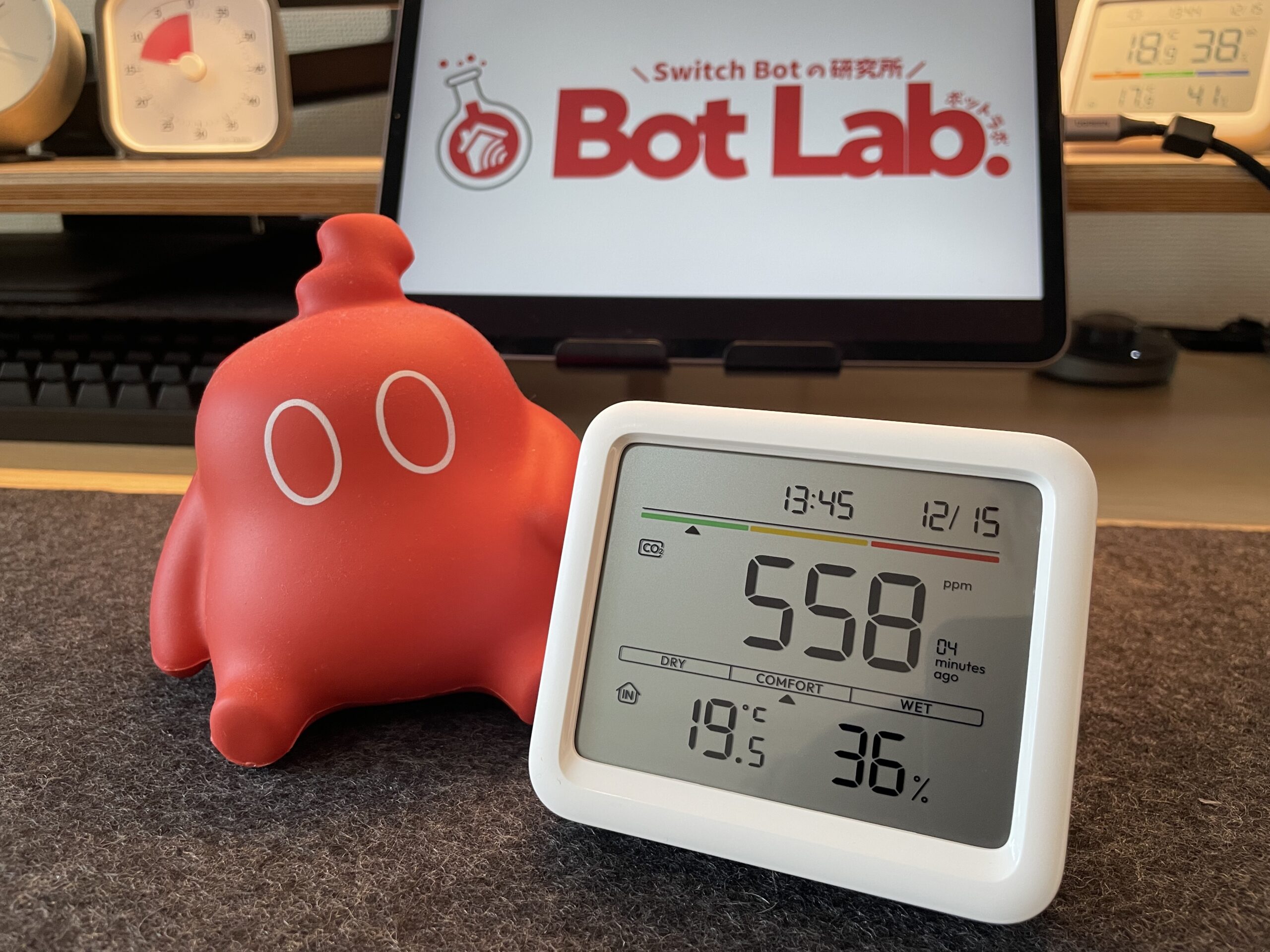
ハブ3本体にはCO2測定機能がなく、連携したCO2センサーの状態をディスプレイへ表示します。
ロック状態の表示についても、対応するSwitchBotロックとの連携が必要です。
SwitchBot ハブ3でできないこと・注意点
ハブ3は対応範囲が広い一方で、家にあるすべての機器を自由に操作できるわけではありません。
購入前に、通信方式・設置する部屋・操作したい機能の3点は確認しておくと判断しやすいです。
↑項目タップで該当箇所にスクロールします
すべての家電・リモコンを操作できるわけではない
ハブ3は赤外線リモコンや対応するBluetooth機器などを操作できますが、すべての通信方式に対応しているわけではありません。
「リモコンが付いている家電だから使える」と判断せず、ハブ3の対応機器なのかを確認してください。
赤外線は壁を越えにくいため別の部屋では制限がある
赤外線は壁を通過しないため、ハブ3を置いた部屋とは別室の赤外線家電まで1台で操作するのは難しい場合があります。
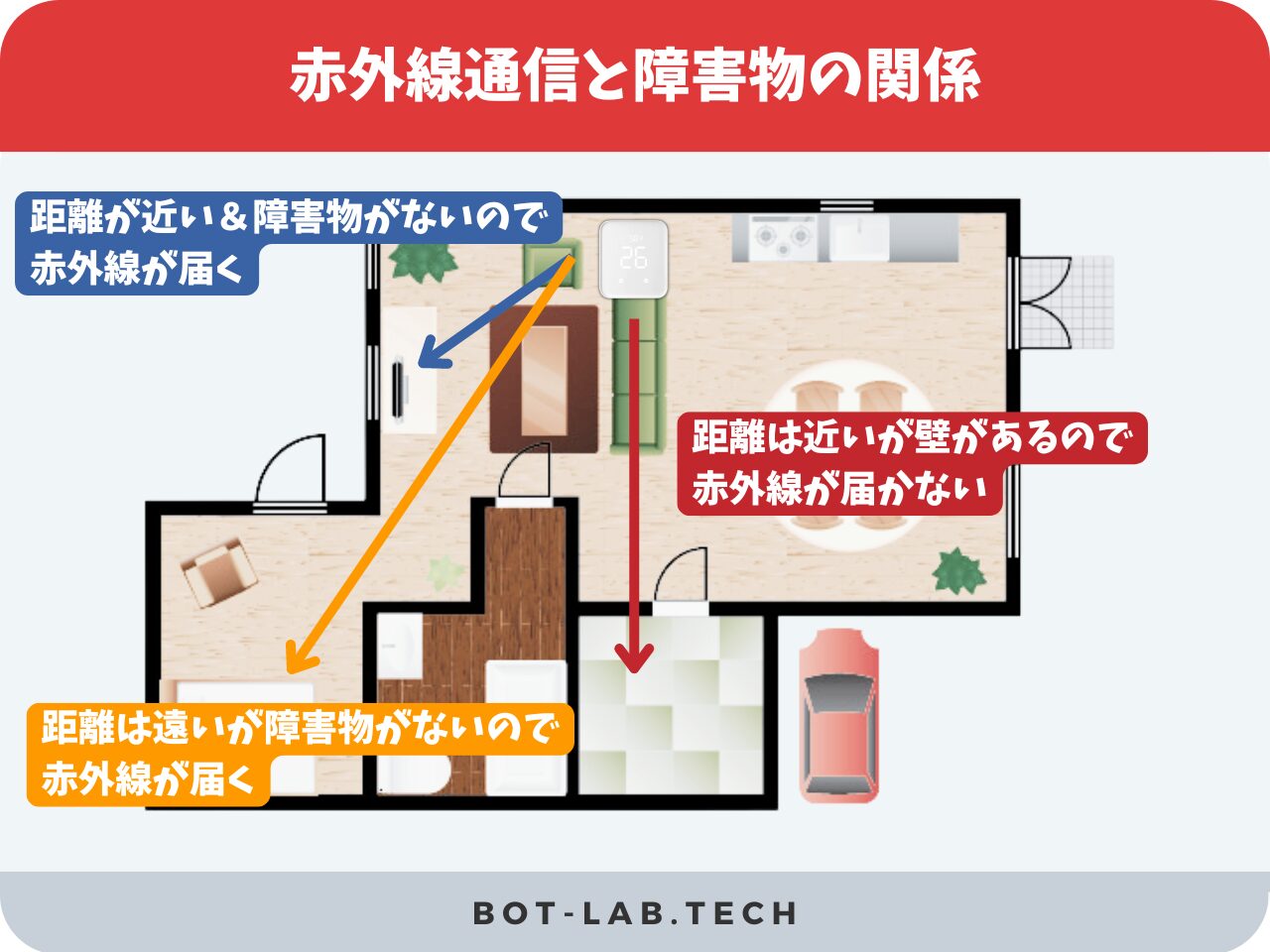
SwitchBot公式でも、ハブ製品では操作する赤外線家電の近くへの設置や、複数の部屋では部屋ごとにハブを設置する方法を案内しています。
赤外線は壁を通過しにくいため、複数部屋の家電を操作したい場合は、操作したい家電やデバイスの近くに、設置してください。
登録できても家電のすべての機能を再現できるとは限らない
赤外線リモコンをハブ3へ登録できても、元のリモコンにあるすべての操作を同じように再現できるとは限りません。
SwitchBot公式の対応表でも、家電の種類によって自動学習・手動学習・ボタン学習への対応状況が異なっています。
| 家電 | 自動学習 | 手動学習 | ボタン学習 |
|---|---|---|---|
| テレビ | |||
| エアコン | |||
| ライト | |||
| 扇風機 | |||
| ディスクプレーヤー | |||
| メディアストーミング | |||
| プロジェクター | |||
| ロボット掃除機 | |||
| 空気清浄機 |
SwitchBot ハブ3はこんな人に向いている
ハブ3が向いているのは、単に高機能なハブが欲しい人ではありません。
赤外線家電とSwitchBot製品をまとめたい、本体からも操作したい、ハブ3独自の機能を使いたい人に向いています。
逆に、スマホから家電を操作できれば十分なら、ハブ2なども含めて比較した方がよいです。
家のリモコンやSwitchBot製品を1か所へまとめたい人
エアコンやテレビなどの赤外線家電に加えて、ロック・カーテンなどのSwitchBot製品も使っている人ほど、ハブ3を活用しやすいです。
たとえば、エアコンは赤外線で操作しながら、SwitchBot製品はハブ3を経由して連携できます。
製品ごとに別々の操作方法を使うのではなく、SwitchBotアプリやオートメーションへまとめられます。
私もハブ3は、エアコンのリモコンとして使うだけでなく、複数のSwitchBot製品をつなぐハブとして使う場面が中心です。
すでにSwitchBot製品を複数使っている人や、これから少しずつ増やしたい人ほど、ハブ3を導入するメリットを感じやすいです。
スマホだけでなく本体からも家電を操作したい人
ハブ3を選ぶ大きな理由のひとつが、ダイヤル・カスタムボタン・ディスプレイを本体に備えていることです。
スマホを取り出してアプリを開かなくても、ハブ3のダイヤルからエアコンの温度を変えたり、カスタムボタンから登録したシーンを実行したりできます。
温湿度や天気なども本体画面で確認できるため、「家電を操作するたびにスマホを見るのは面倒」という人にはハブ3の特徴を活かしやすいです。
一方で、私は実際にはダイヤルをそれほど頻繁に使っていません。
普段の操作をスマホやオートメーション中心にするなら、本体操作のためだけにハブ3を選ぶ必要があるかは考えた方がよいです。
ハブ2と迷っているなら必要な機能で選ぶ
ハブ3とハブ2は、どちらも赤外線家電の操作やSwitchBot製品との連携に使えます。
一方、ハブ3にはダイヤル、カスタムボタン、人感センサー、Bluetoothリモコン、天気予報・CO2濃度・ロック状態の表示など、ハブ2にはない機能があります。
これらを使いたいならハブ3、必要なければハブ2も候補です。
くわしい違いはこちらの記事で整理しています。
SwitchBot ハブの違いを比較|ハブ3・ハブ2・ハブミニはどれがおすすめ?

SwitchBot ハブ3でできることについてよくある質問
- ハブ3だけでエアコンを操作できる?
-
赤外線リモコンで操作する対応エアコンなら、ハブ3へリモコンを登録して操作できます。
別途SwitchBot製品をエアコンへ取り付ける必要はありません。
スマホからの操作だけでなく、ハブ3本体のダイヤルから温度を1℃単位で調整する使い方にも対応しています。

ハブ3のダイヤルでエアコンの温度調整ができる - ハブ3は別の部屋の家電も操作できる?
-
赤外線家電については、基本的にハブ3と同じ部屋で使う前提で考えた方がよいです。
赤外線信号は壁を通過しないため、別の部屋や別フロアの家電を操作したい場合は、部屋ごとにハブを追加する方法があります。
- ハブ3はどこに置けばいい?
-
エアコンやテレビなどの赤外線家電を操作するなら、操作したい家電へ赤外線が届きやすい場所を優先します。
SwitchBot製品とのBluetooth通信も壁や家具の影響を受けるため、操作対象から離しすぎない方が安定しやすいです。
卓上か壁掛けかよりも、まず「操作したい家電・SwitchBot製品との位置関係」で設置場所を決めるのが分かりやすいです。
まとめ|ハブ3は「操作する・見る・自動化する」を1台にまとめられる
SwitchBot ハブ3は、赤外線家電やSwitchBot製品をまとめるだけでなく、本体操作・状態確認・自動化まで1台に集約できます。
特に、ダイヤルや人感センサーなどハブ3独自の機能を使いたいかどうかが選ぶポイントです。
購入前に確認したいポイントは、次の3つです。
- エアコンやテレビなどの赤外線家電をまとめて操作したい
- スマホだけでなく、ハブ3本体からも家電を操作したい
- 温湿度や人の動きを使って家電を自動化したい
一方で、カーテンやスマートロックなどは対応するSwitchBot製品が別途必要です。
また、本体のダイヤルや人感センサーをあまり使わないなら、ハブ2でも十分な場合があります。
私は実際にハブ3を使っていますが、ダイヤルを触る機会はそれほど多くなく、主にエアコン操作やSwitchBot製品をつなぐハブとして使っています。
機能だけでなく、実際の使用感や気になった点まで確認してから選びたい方は、ハブ3レビューも参考にしてください。
SwitchBot ハブ3レビュー|使って分かった欠点とハブ2との違い
最後まで読んでいただき、ありがとうございました。

 ポチップ
ポチップ
コメント