












SwitchBot ハブ3レビュー|使って分かった欠点とハブ2との違い
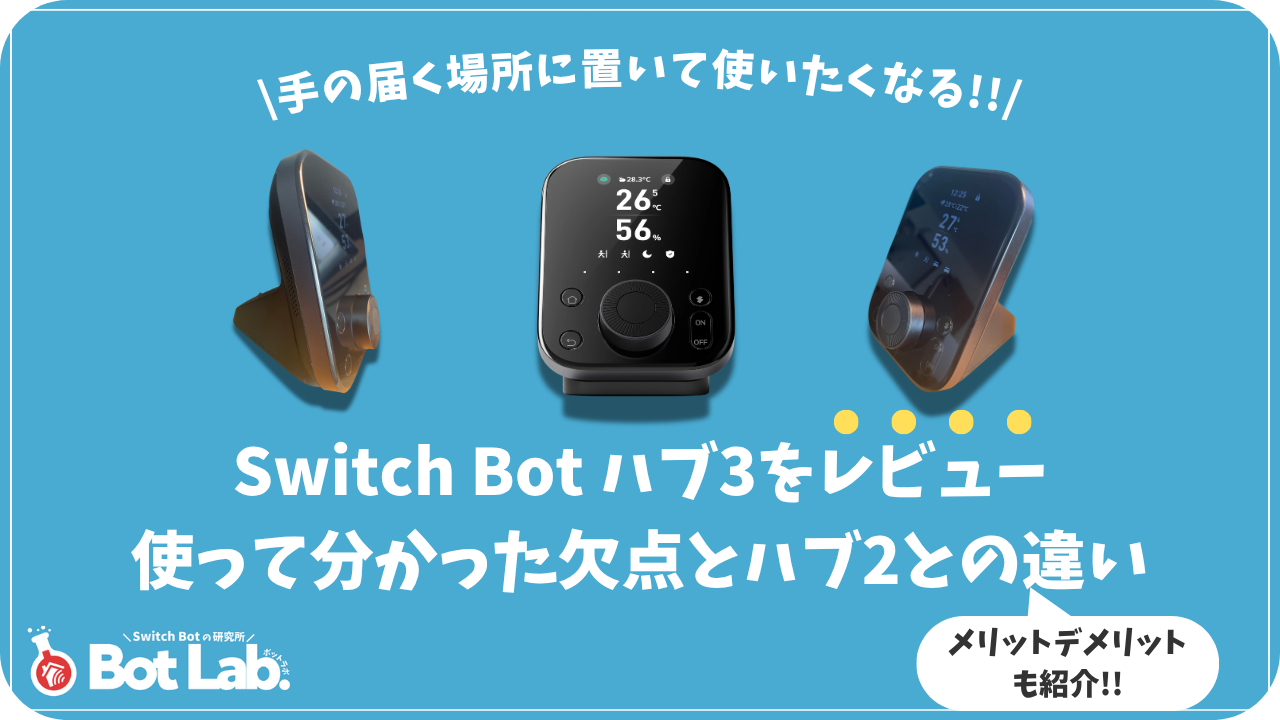
「SwitchBot ハブ3は価格に見合う?」「ハブ2から買い替える意味はある?」「ダイヤルや画面は本当に便利?」
SwitchBot ハブ3は、赤外線家電やSwitchBot製品をまとめるハブ機能に、本体から直接操作できるダイヤル・ボタン・ディスプレイを加えた上位モデルです。
スマホを開かずにエアコンの温度を変えたり、複数の家電をワンタッチで操作したりできるため、これまでのハブよりも「触って使えるリモコン」に近づいています。
一方で、次のような注意点もありますが、記事内でくわしく解説していきます。
- ハブ2やハブミニより価格設定が上
- 黒いディスプレイは指紋が目立ちやすい
この記事では、SwitchBot ハブ3を実際に設置・設定した筆者が、使用感、ハブ2との違い、設定方法、デメリットまで正直にレビューします。

この記事を読めば、ハブ3を選ぶべきか、ハブ2やハブミニで十分なのかを判断できます。
ぜひ最後までチェックしてみてください。
 マツ
マツスマホを開かず、家電をもっと手軽に操作!
- スマホを開かずに本体から家電を操作できる
- ダイヤルでエアコンの温度を直感的に調整できる
- 4つのカスタムボタンからシーンを実行できる
- 温湿度や天気をディスプレイですぐ確認できる
- エアコンやテレビなどのリモコンを1台に集約できる
- 黒いディスプレイは指紋が目立ちやすい
- ハブ2やハブミニと比べて価格が高い
SwitchBot ハブ3レビュー|結論から言うと買いか?
結論から言うと、スマホを開かずに家電やシーンを操作したい人には、選ぶ価値があります。
SwitchBot ハブ3は、シリーズ上位モデルですが、
- ダイヤル操作
- 物理ボタン
- 画面を見ながらの操作
この3点が他モデルと明確に差を作っています。
一方で、
- 赤外線リモコンやハブ機能だけが目的なら、ハブミニやハブ2でも十分
- 価格重視ならハブミニやハブ2でもOK
迷っている方は、記事後半の比較パートで確認してください。
SwitchBot ハブ3を実際に使った体験レビュー
SwitchBot ハブ3を実際に設置して使ってみると、これまでのハブとは役割が少し違うと感じました。
ハブ2やハブミニは、エアコンやテレビの近くに設置し、アプリや音声操作の中継地点として使う製品です。一方、ハブ3はダイヤルやカスタムボタン、ディスプレイが搭載されており、ハブ本体を直接操作できます。
つまり、SwitchBot ハブ3は「目立たない場所に置いておくハブ」ではなく、「手の届く場所に置いて使いたくなるハブ」です。
実際に使って感じたポイントをまとめると、次のとおりです。
スマホを開かずに操作できるのが想像以上に快適
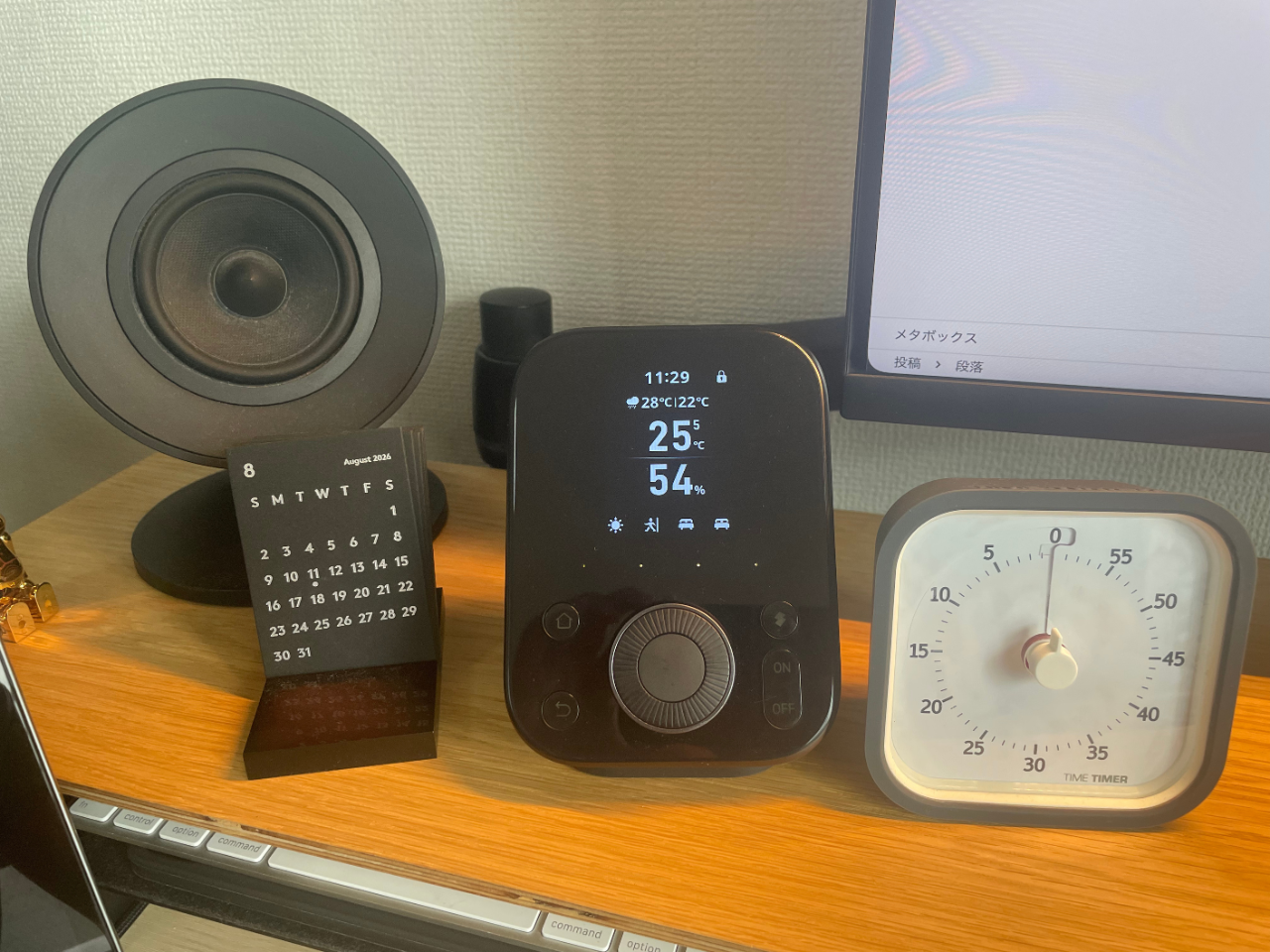
SwitchBot ハブ3を使って最も便利に感じたのは、スマートフォンを開かずに家電を操作できることです。
これまでは、スマートフォンのロックを解除してSwitchBotアプリを開き、操作する家電を選ぶ必要がありました。音声操作も便利ですが、時間帯や周囲の状況によっては声を出しにくいことがあります。
ハブ3なら、本体のダイヤルやボタンから操作できます。
たった数回のタップの違いですが、毎日繰り返す操作では意外と大きな差です。スマートホームを操作するまでの手順が短くなり、家電をより気軽に操作できるようになりました。
特に、リビングやデスクなど、普段過ごす場所の近くにハブ3を設置すると便利です。
エアコンの温度調整はダイヤル操作と相性がよい
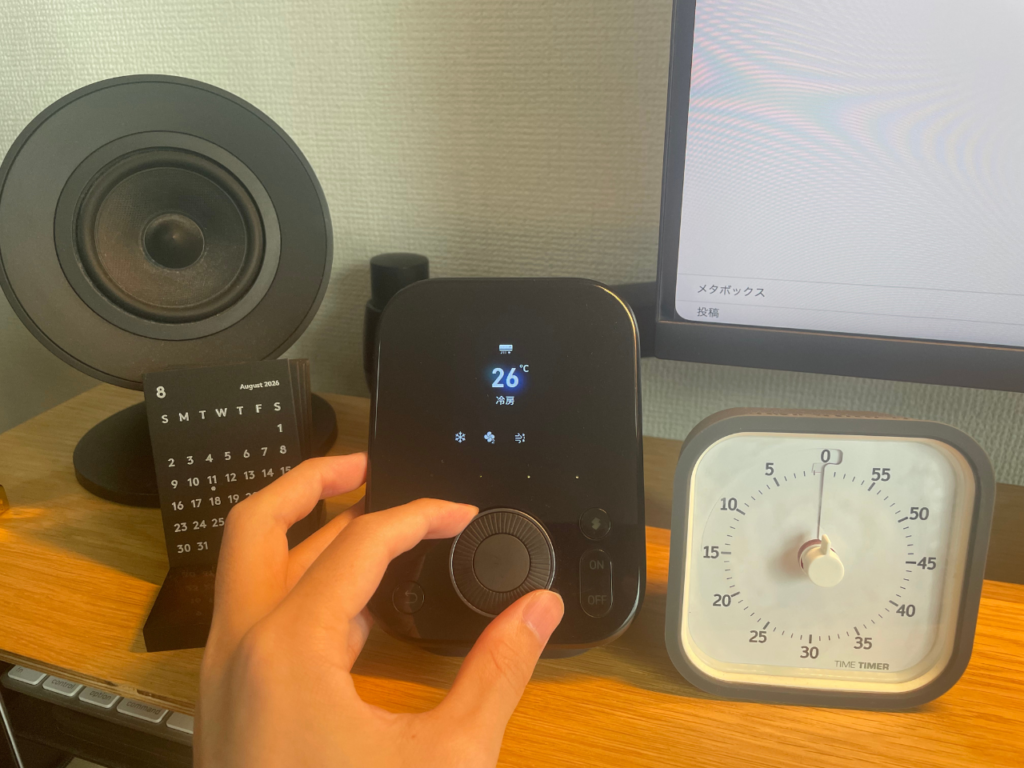
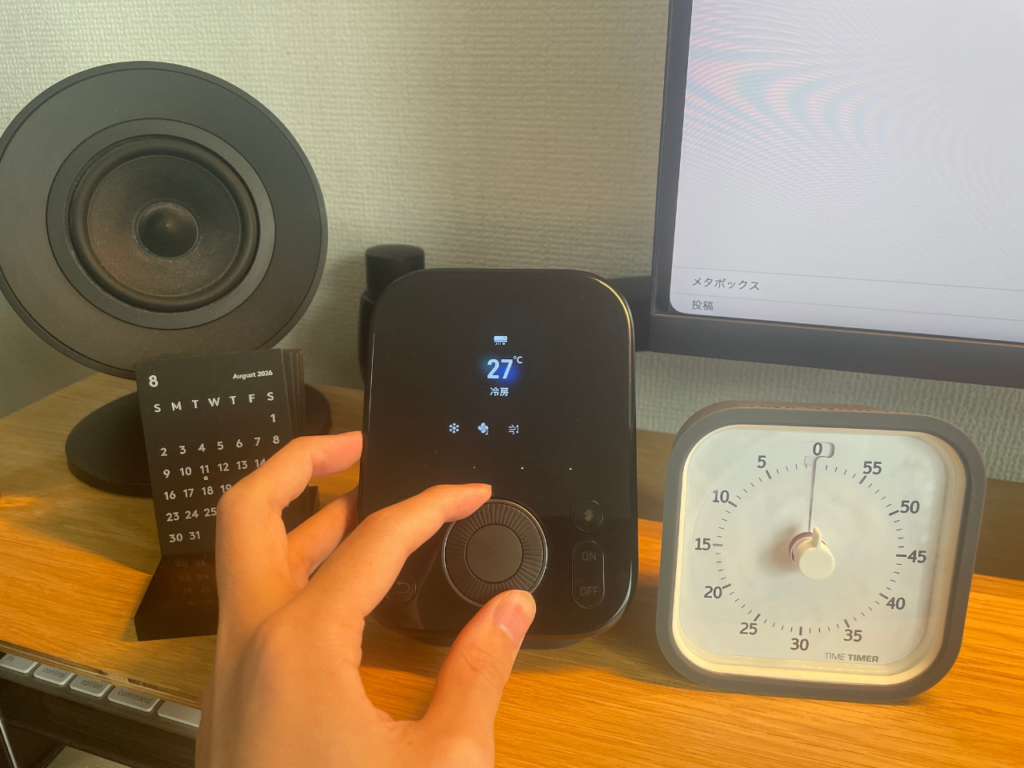
エアコンを操作するときは、ハブ3のダイヤルが便利でした。
ダイヤルを左右に回すことで、設定温度を1℃ずつ変更できます。温度を上げたいときは右、下げたいときは左に回すため、操作方法にも迷いません。
ボタンを何度も押すよりも、ダイヤルを回すほうが素早く調整できます。操作した温度がディスプレイに表示されるので、変更内容をその場で確認できるのも良かった点です。
導入前は「アプリで操作できれば十分」と考えていました。しかし、実際に使ってみると、エアコンのように頻繁に設定を変更する家電は、物理ダイヤルとの相性がよいと感じました。
よく使うシーンをカスタムボタンから実行できる
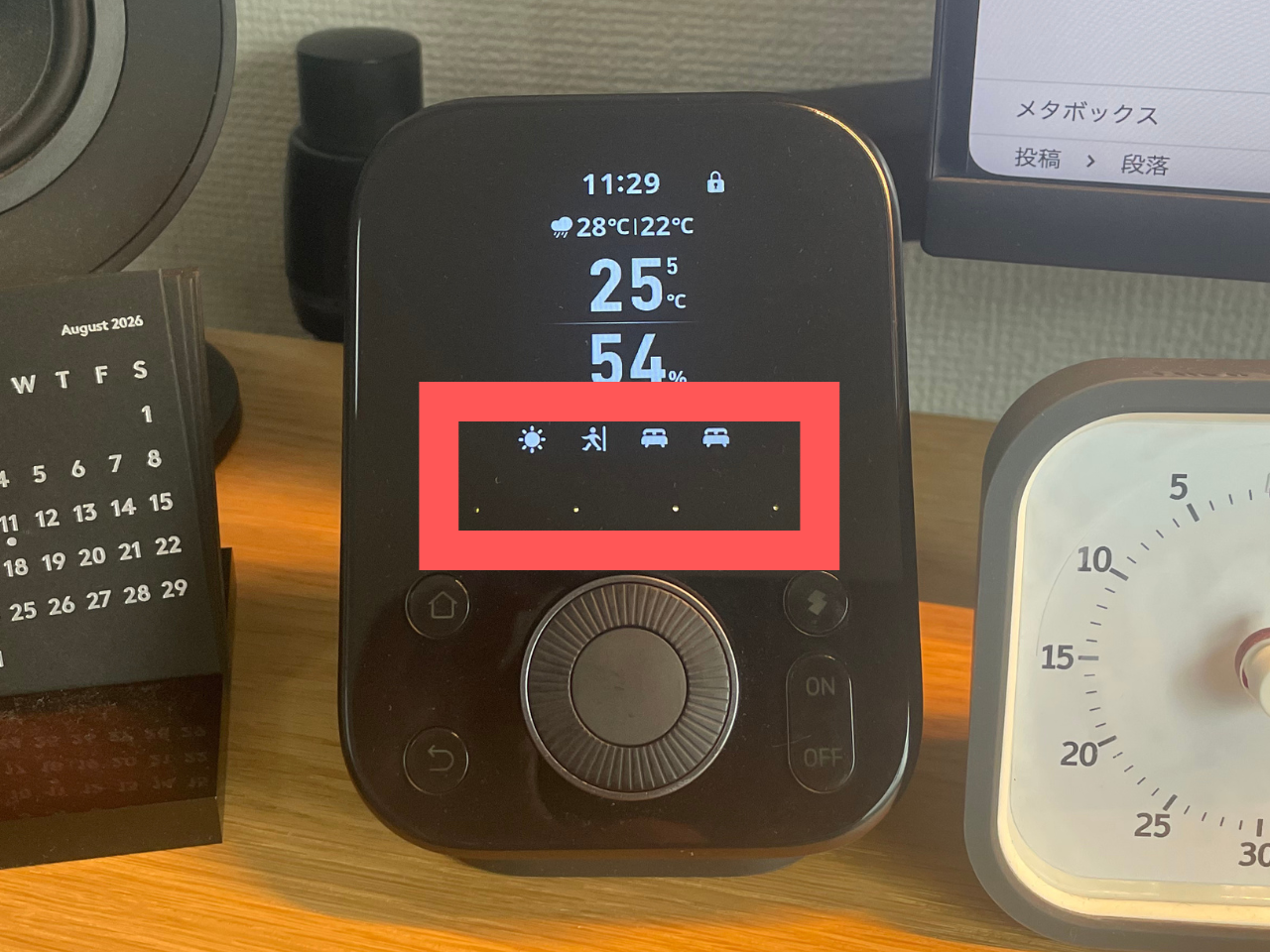
ハブ3には、A・B・C・Dの4つのカスタムボタンが用意されています。
それぞれにSwitchBotアプリで作成したシーンを割り当てることで、複数の操作をワンタッチで実行できます。
例えば、次のようなシーンを登録できます。
- 照明とエアコンをまとめてオンにする「帰宅モード」
- テレビや照明をまとめてオフにする「おやすみモード」
- エアコンを停止し、照明を消す「外出モード」
- 照明を暗くしてテレビをつける「映画モード」
スマートフォンからでもシーンは実行できますが、毎日使う操作を物理ボタンに登録しておくと、アプリを開く必要がありません。
単に家電を操作するだけでなく、「生活の流れそのものをボタンに登録できる」のがハブ3の便利なところです。
私の場合は、1日の作業が終わって、よし今日は寝ようというときに「おやすみモード」をワンタップするだけで、寝室の電気がすべて消えて、すぐに眠れるようにしています。
温湿度や天気を見たいときにすぐ確認できる
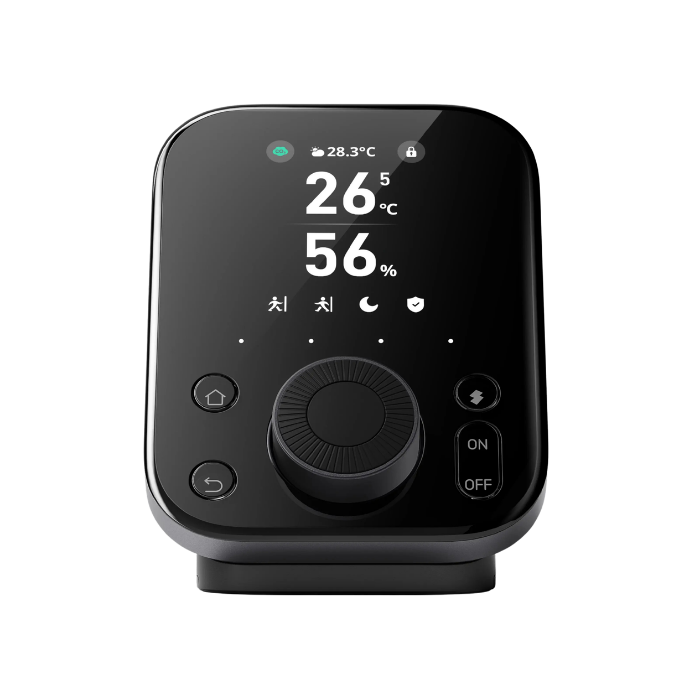
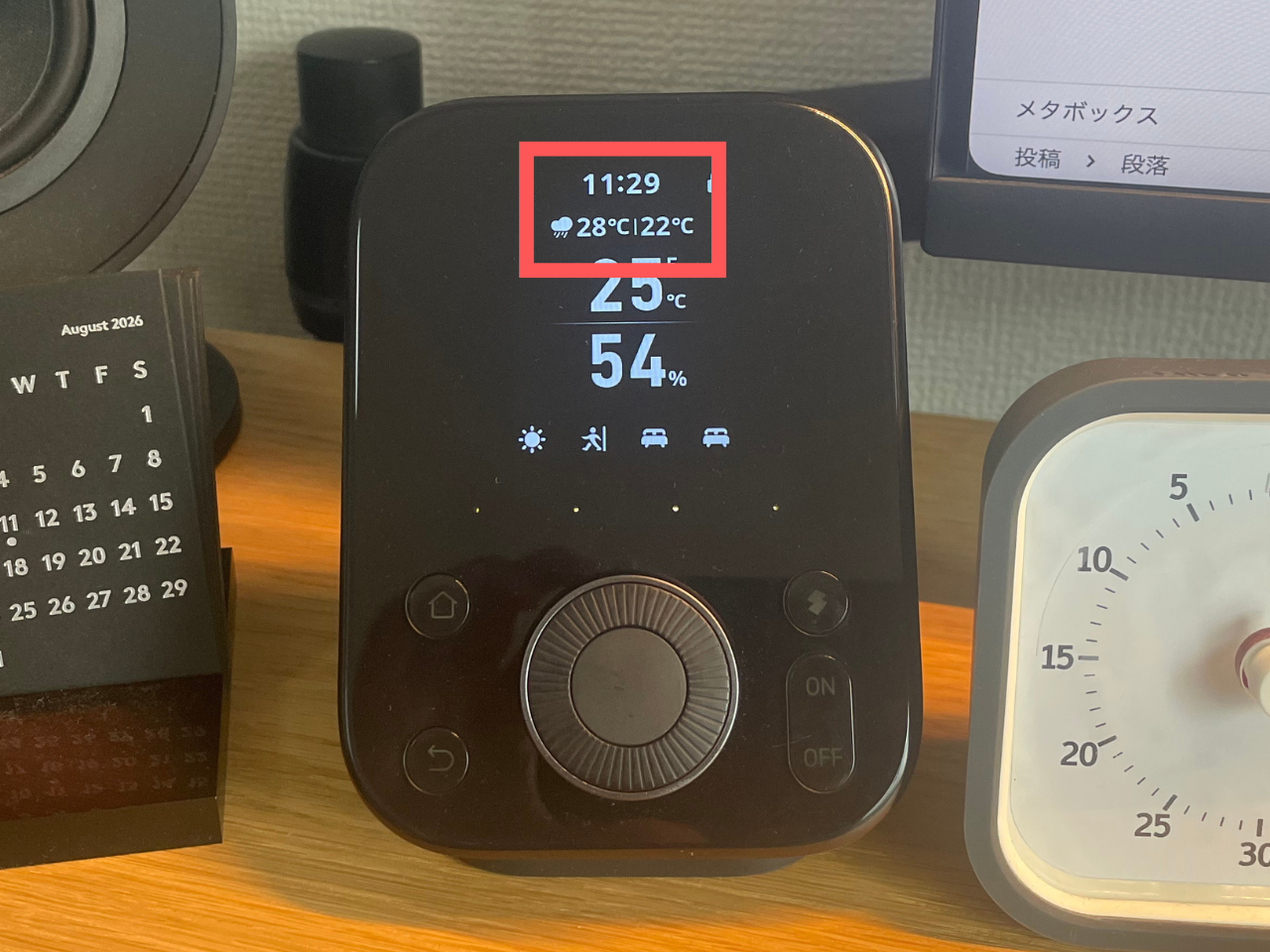
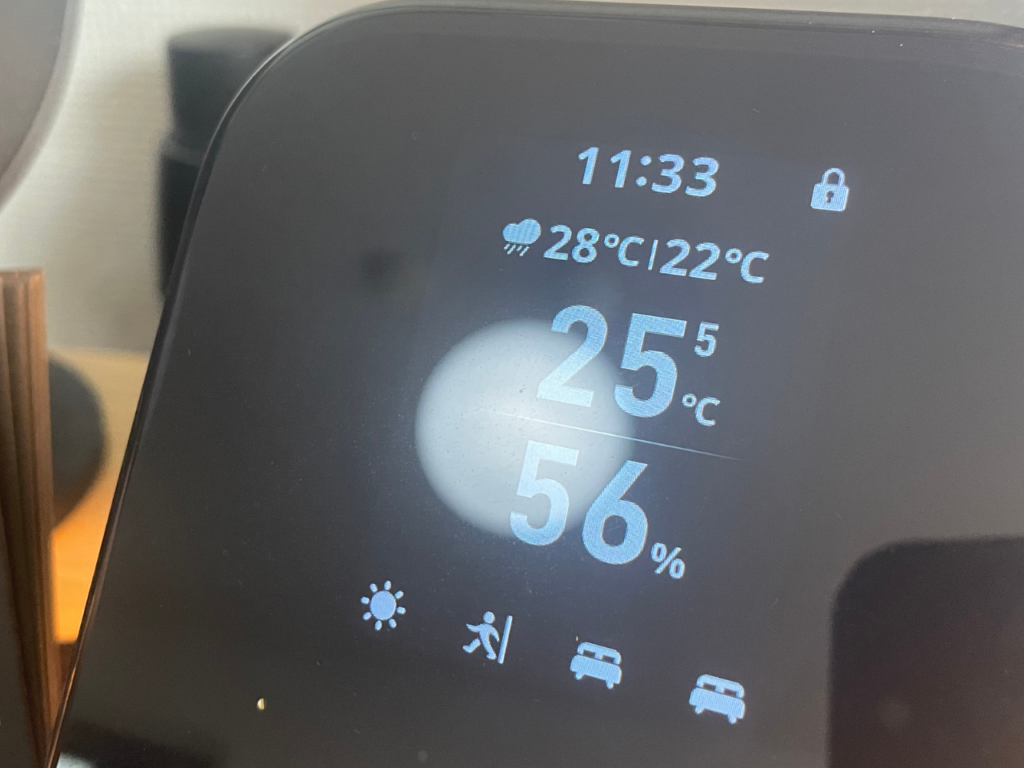
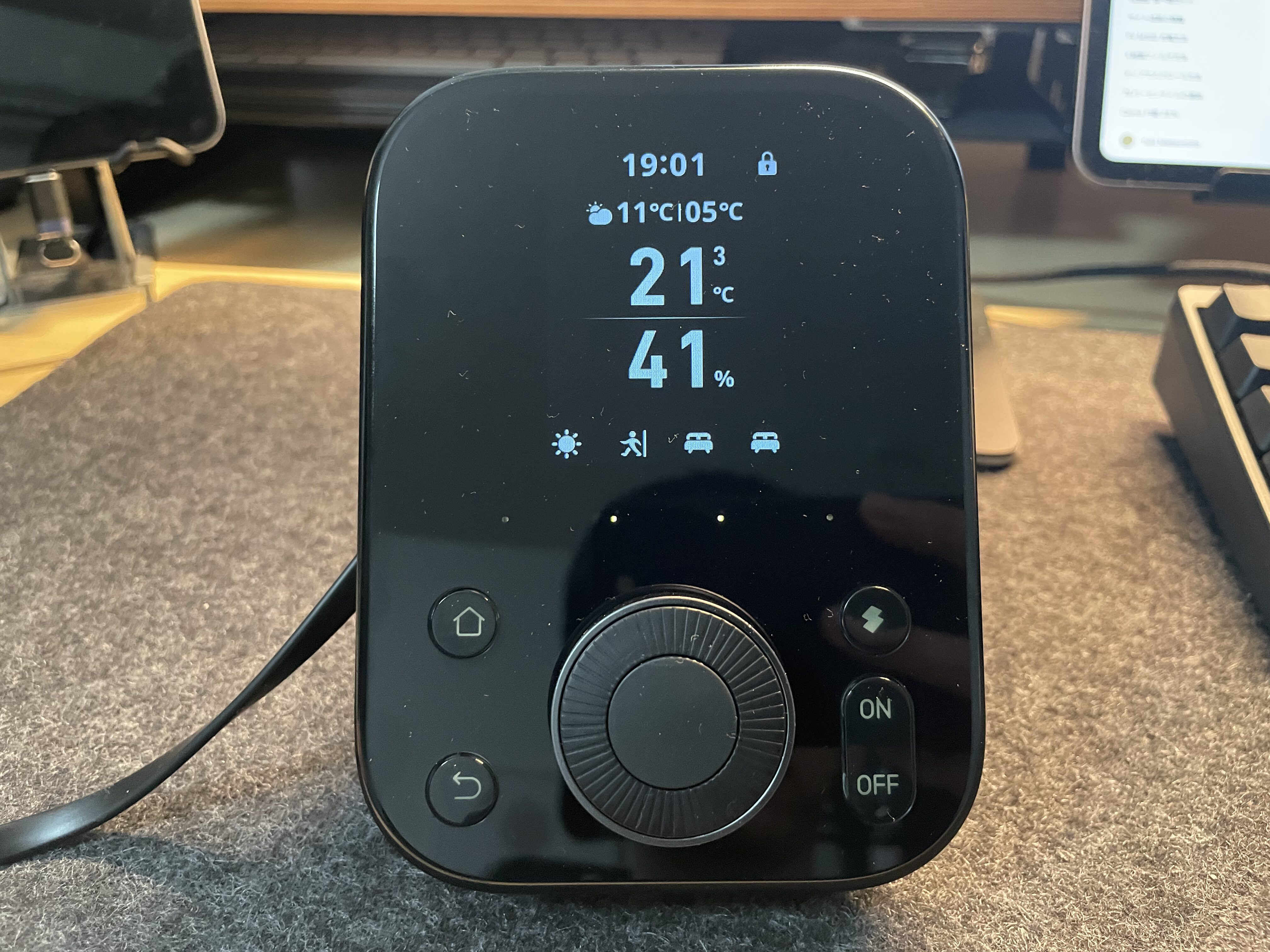
ハブ3のディスプレイには、室内の温度・湿度、天気、日時などが表示されます。
スマートフォンを開かなくても、ハブ3を見るだけで部屋の状態を確認できるのが便利です。特にエアコンをつけるか迷ったときは、室温を確認してから判断できます。
ディスプレイは情報量が多いものの、表示が整理されているため、必要な情報を見つけやすい印象です。
スタンドと壁掛けから設置方法を選べる
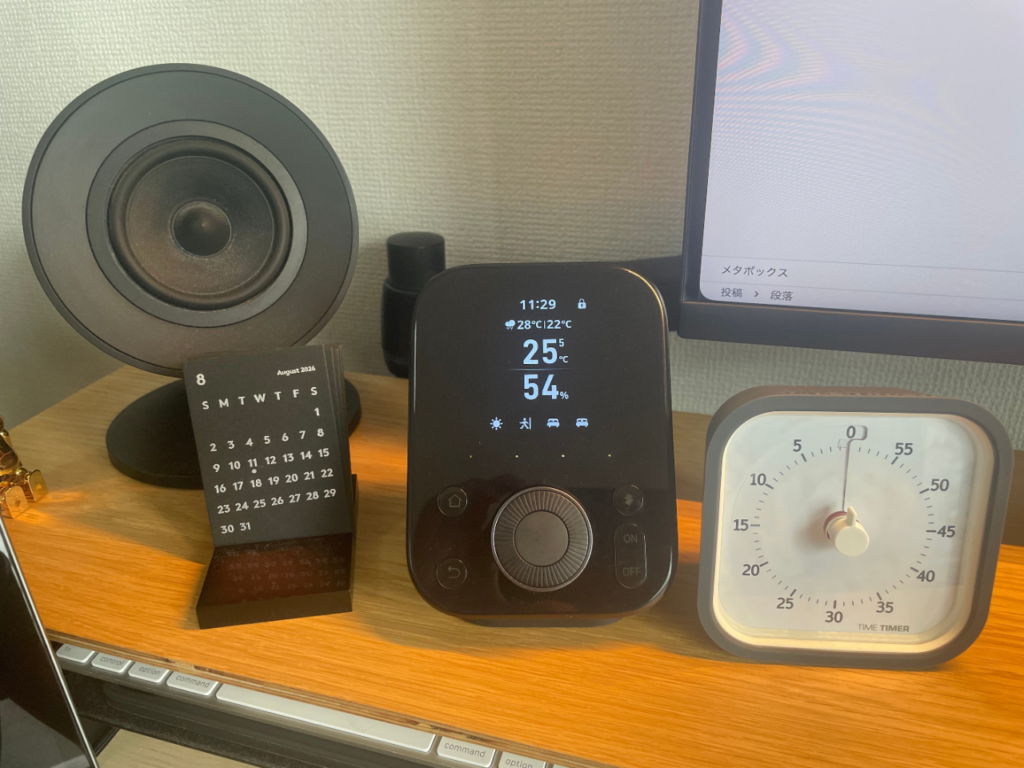
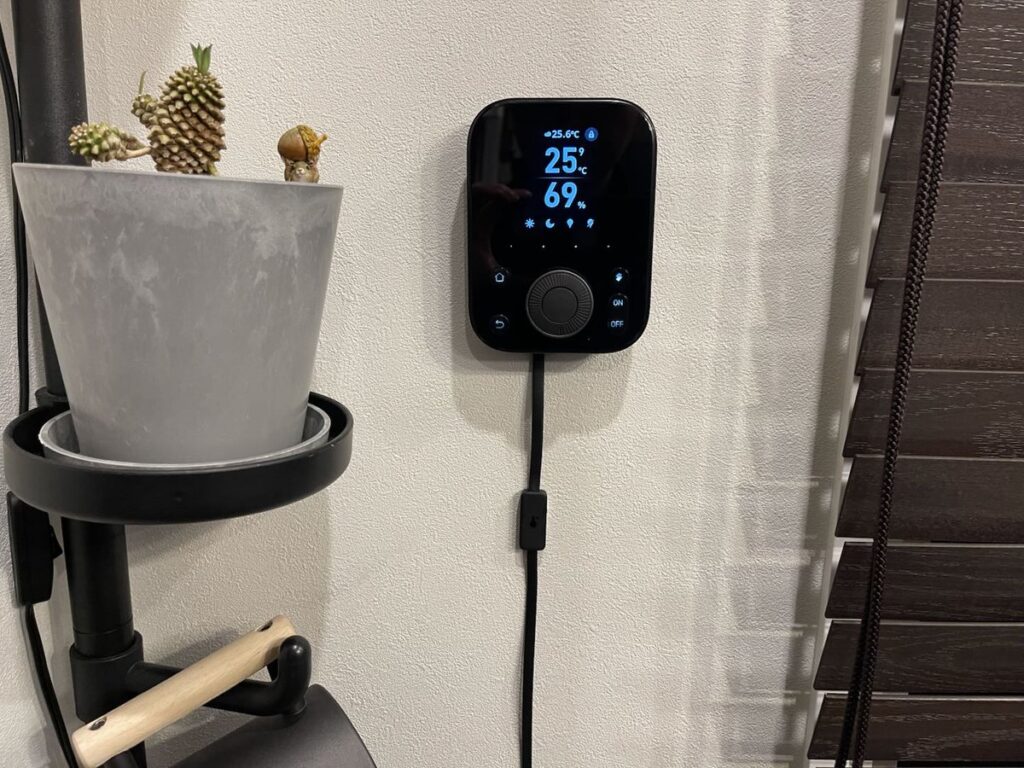
ハブ3には卓上用スタンドが付属しており、デスクや棚の上に設置できます。
壁面用の取り付けパーツを使えば、壁掛けでの設置も可能です。ダイヤルやカスタムボタンを使う場合は、立ったままでも手が届く位置に取り付けると操作しやすくなります。
実際に使うと、家電へ赤外線が届くかどうかだけでなく、「ディスプレイが見やすいか」「ダイヤルに手が届くか」も設置場所を決めるポイントになります。
ハブ3は電源への接続が必要なので、設置前にコンセントの位置とケーブルの取り回しも確認しておきましょう。
黒いディスプレイは指紋が目立ちやすい
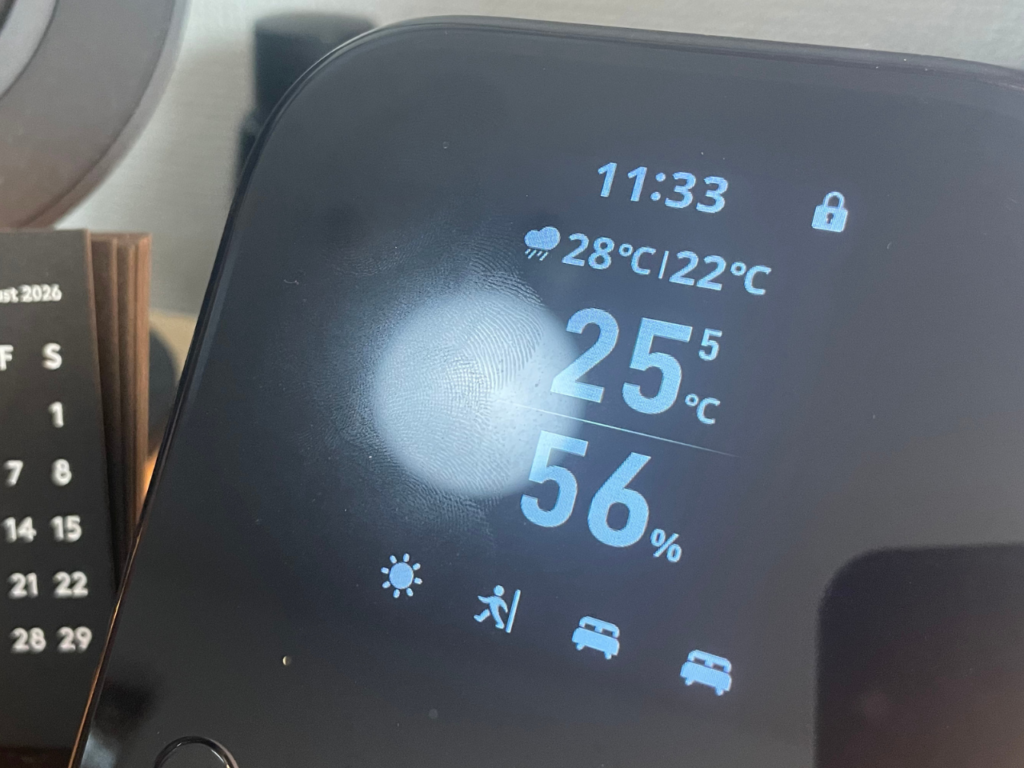
使っていて気になったのは、黒いディスプレイ部分に指紋が付きやすいことです。
ハブ3はダイヤルだけでなく、画面周辺のカスタムボタンにも触れて操作します。そのため、使用するうちに指紋や皮脂汚れが目立ってきます。
操作性に影響するほどではありませんが、デスクやリビングの目立つ場所に置く場合は、定期的に柔らかい布で拭いたほうがきれいに保てます。
価格面の負担が大きく、使い方によってはオーバースペックになる
ハブ3の価格は、ハブ2やハブミニと比べて価格設定が上です。
ダイヤルやカスタムボタン、人感センサー、情報表示などを活用する人であれば、価格差に見合う利便性を感じられます。
一方、次のような使い方が中心なら、ハブ2やハブミニでも十分な可能性があります。
- 家電はスマートフォンや音声だけで操作する
- ハブ本体をリモコンとして使わない
- 室温や天気を本体画面で確認する必要がない
- Matter対応デバイスを多数接続しない
また、複数のSwitchBot電球をグループ化し、ハブ3のダイヤルからまとめて細かく調光したい場合など、一部の操作には制限があります。
現在使用しているSwitchBot製品と、ハブ3から直接操作したい内容を確認してから購入するのがおすすめです。
| 項目 | ハブ3 | ハブ2 | ハブミニ(Matter対応) | ハブミニ |
|---|---|---|---|---|
| 製品イメージ | | 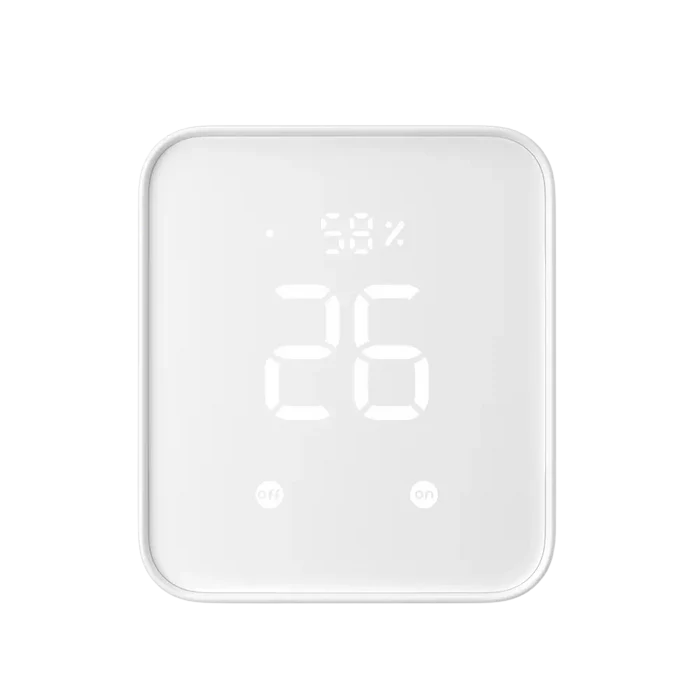 | 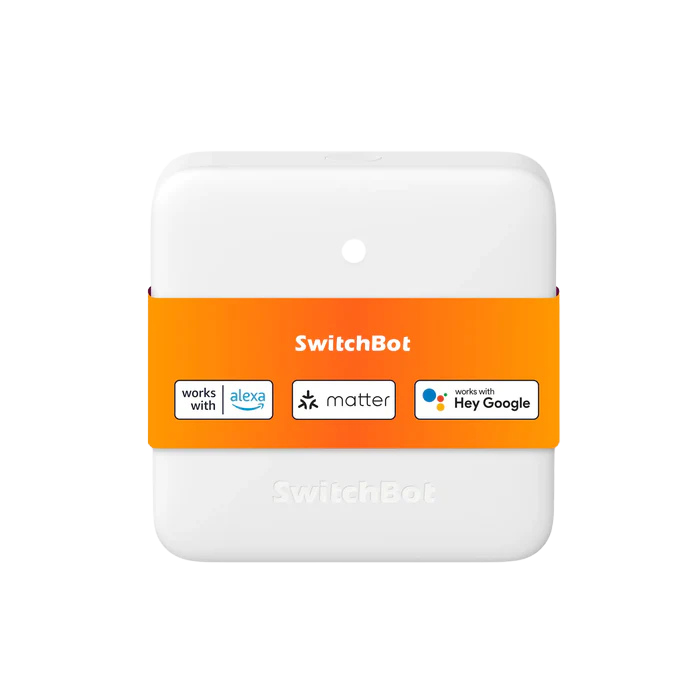 |  |
| 特徴 | 対応範囲・表示・操作まで最も多機能 | 自動化と表示のバランス型 | Matter対応を安く始めやすい | 赤外線家電操作に特化した最安モデル |
| 価格 | 16,980円 | 9,980円 | 5,980円 | 5,480円 |
| 対応デバイス | 赤外線家電 SwitchBot製品 ストリーミングデバイス 他社Matterデバイス | 赤外線家電 SwitchBot製品 | 赤外線家電 SwitchBot製品 | 赤外線家電 SwitchBot製品 |
| オートメーション | GPS 時間 日の出日の入 温度湿度明るさ 人の動き | GPS 時間 日の出日の入 温度湿度明るさ | GPS 時間 日の出日の入 | GPS 時間 日の出日の入 |
| ディスプレイ表示 | 温湿度 日付時間曜日 CO2濃度 天気予報 ロック状態 | 温湿度 | ||
| 本体操作 | シーン発動ボタン4つ ダイヤルあり | シーン発動ボタン2つ | ||
| ホームアプリ操作 | Matter経由で接続可能(30台まで) | Matter経由で接続可能 (8台まで) | Matter経由で接続可能 (4台まで) | |
| 公式サイト | 詳細をみる | 詳細をみる | 詳細をみる | 詳細をみる |
ハブ製品のくわしい比較については、こちらの記事で紹介しています。
【2026年最新版】SwitchBot ハブの違いを比較|ハブ3・ハブ2・ハブミニはどれがおすすめ?

実際に使った結論|本体を直接操作する人ほど満足しやすい
SwitchBot ハブ3は、従来のハブ機能にディスプレイ、ダイヤル、カスタムボタン、各種センサーを組み合わせた製品です。
実際に使ってみると、ダイヤルによるエアコン操作と、カスタムボタンからのシーン実行が特に便利でした。
スマートフォンや音声操作だけで完結している人にとっては、必須の買い替えではありません。しかし、「スマホを開く回数を減らしたい」「家族全員が使える操作方法がほしい」「複数の家電操作を一か所にまとめたい」という人には、ハブ3を選ぶ価値があります。
良かった点は多く、気になった指紋や価格についても、使い方と設置場所を事前に考えておけば判断しやすいポイントです。
ハブ3は、スマートホームの裏側で動く中継機器というより、毎日の家電操作をまとめるコントローラーとして使うことで、本来の便利さを実感できました。
SwitchBot ハブ3を導入すると生活はどう変わる?
SwitchBot ハブ3を導入して感じた一番の変化は、スマートホームを操作するまでの手順が減ったことです。
これまではスマホを取り出し、アプリを開き、操作する家電を選ぶ必要がありました。
ハブ3では、本体を見て、ボタンを押す、またはダイヤルを回すだけで操作できます。
↑項目タップで該当箇所にスクロールします
スマホを開く回数が減る
ハブ3を手元に置いておけば、エアコンの温度調整やテレビの音量変更を本体から行えます。
これまでのように、
- スマホを探す
- ロックを解除する
- SwitchBotアプリを開く
- 操作する家電を選ぶ
という流れを毎回繰り返す必要がありません。
一つひとつは小さな手間ですが、毎日繰り返す操作だからこそ、回数が減ると快適さを実感できます。
スマートホームなのに操作が面倒という矛盾を、ハブ3は本体操作によって解消してくれます。
家電とシーンの操作場所がひとつにまとまる
ハブ3では、赤外線家電、SwitchBot製品、ストリーミングデバイス、シーンを本体から操作できます。
たとえば、カスタムボタンに「おやすみシーン」を登録しておけば、ボタンを1回タップするだけで、
- テレビを消す
- 照明を消す
- カーテンを閉める
- エアコンを睡眠用の設定にする
といった操作をまとめて実行できます。
家電ごとのリモコンやアプリを使い分ける必要がなくなるため、「どのリモコンを使うのか」を考える時間も減りました。
情報の確認から家電操作までがつながる
ハブ3のディスプレイでは、温度・湿度・天気などを確認できます。
対応するSwitchBot製品と連携すれば、CO2濃度やロックの状態も表示可能です。
数値を確認するだけでなく、
- 暑ければダイヤルでエアコンの温度を下げる
- 暗くなったら照明をつける
- 外出前にロックの状態を確認する
- 温湿度を条件に家電を自動操作する
という流れを作れます。
「確認する機器」「操作するリモコン」「自動化するハブ」が1台につながる点が、ハブ3ならではの便利さです。
SwitchBot ハブ3のセットアップ方法
SwitchBotハブ3のセットアップ方法と赤外線リモコンの登録方法を解説します。
↑項目タップで該当箇所にスクロールします
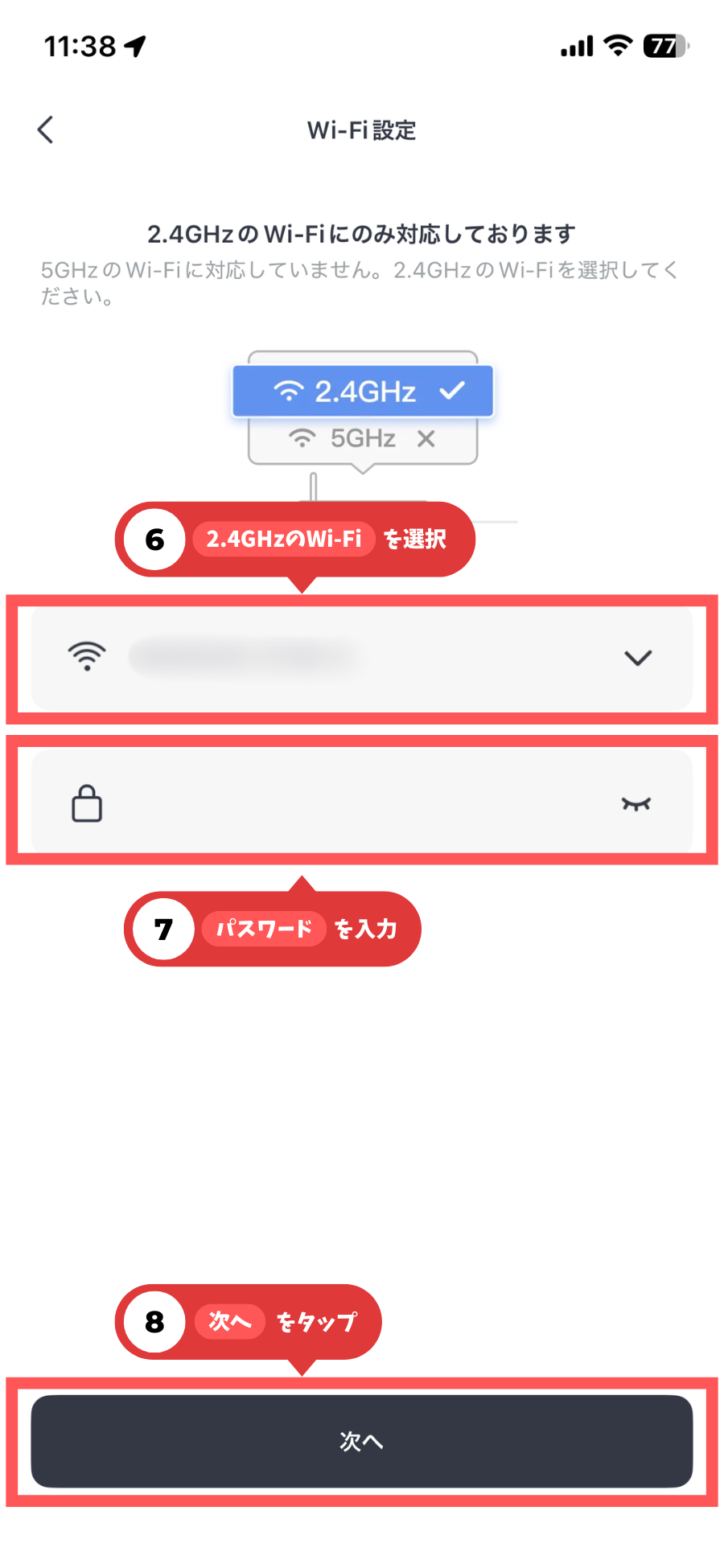
セットアップ方法
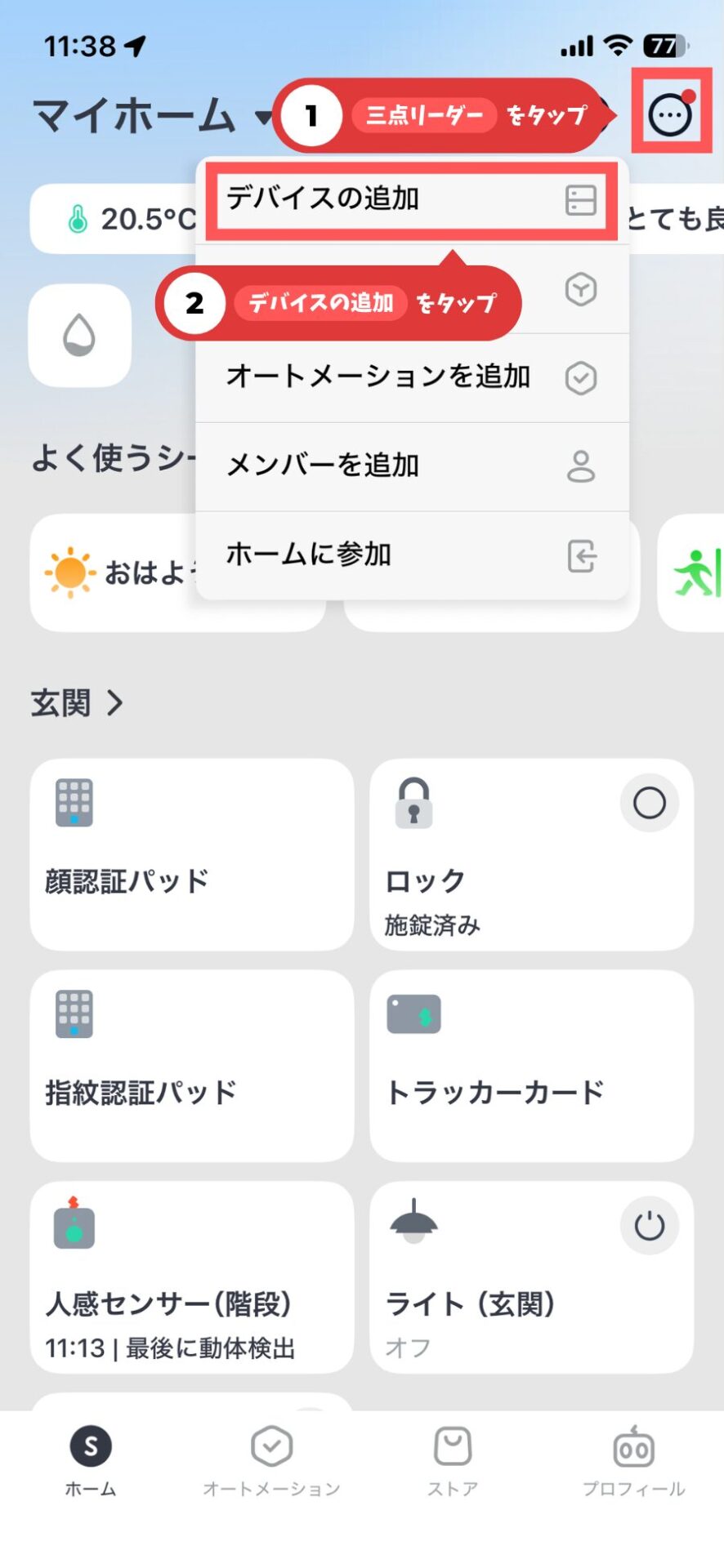
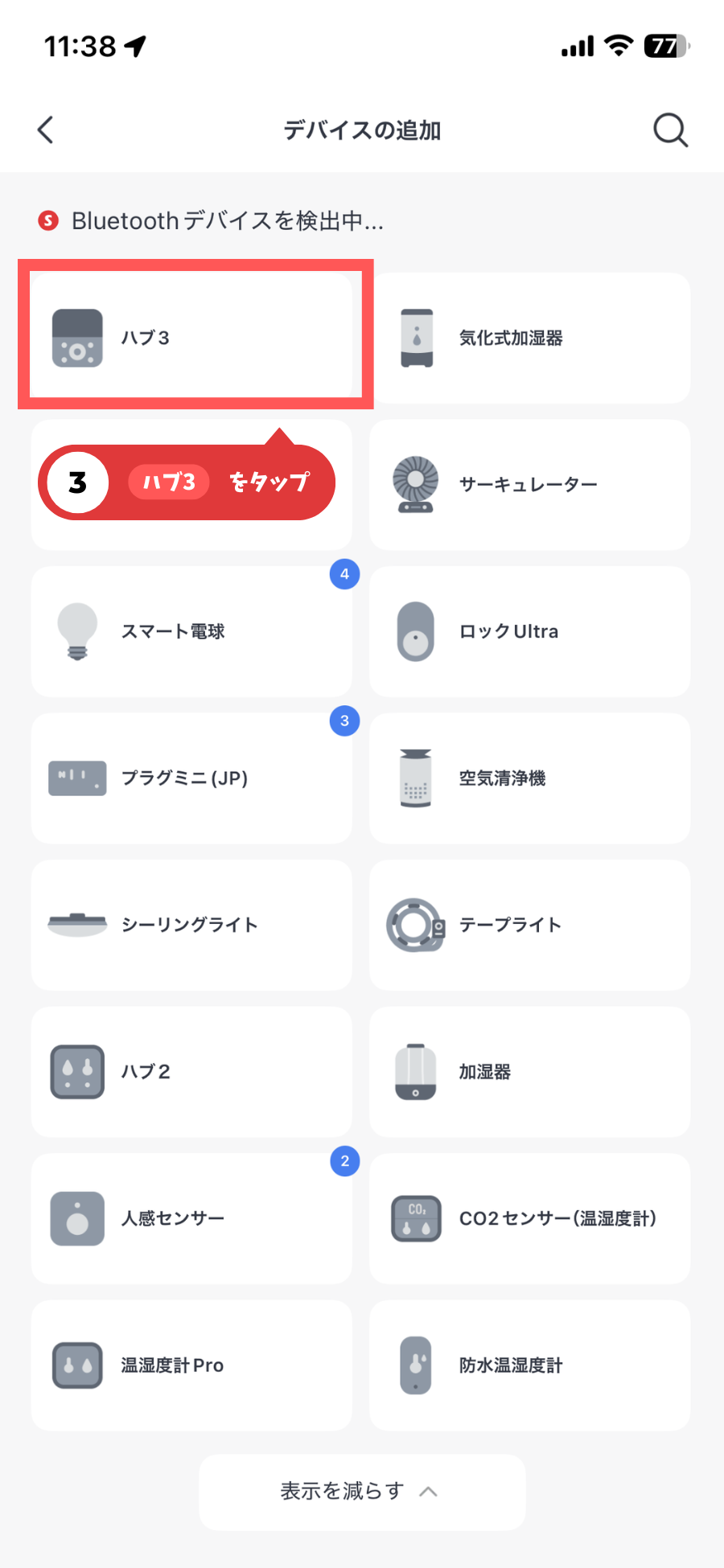
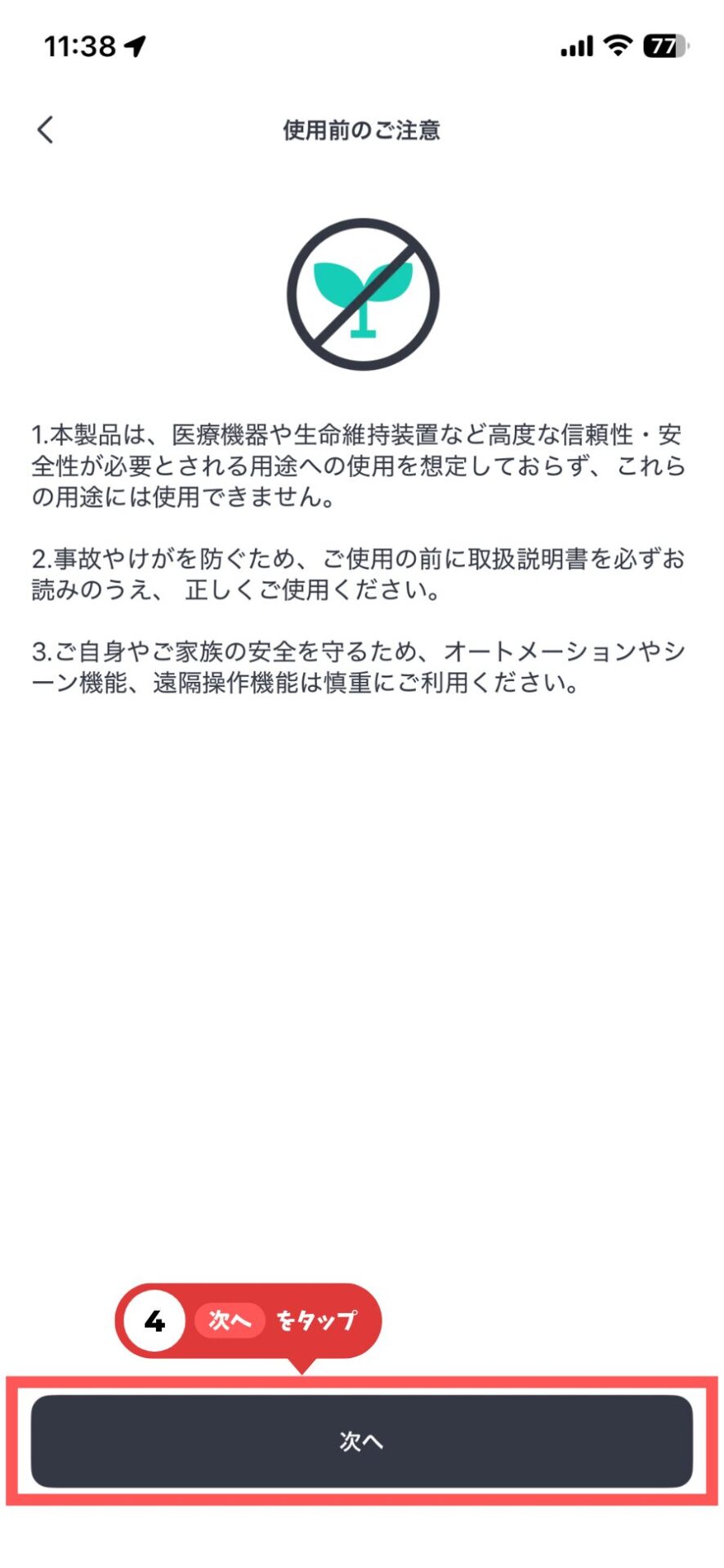
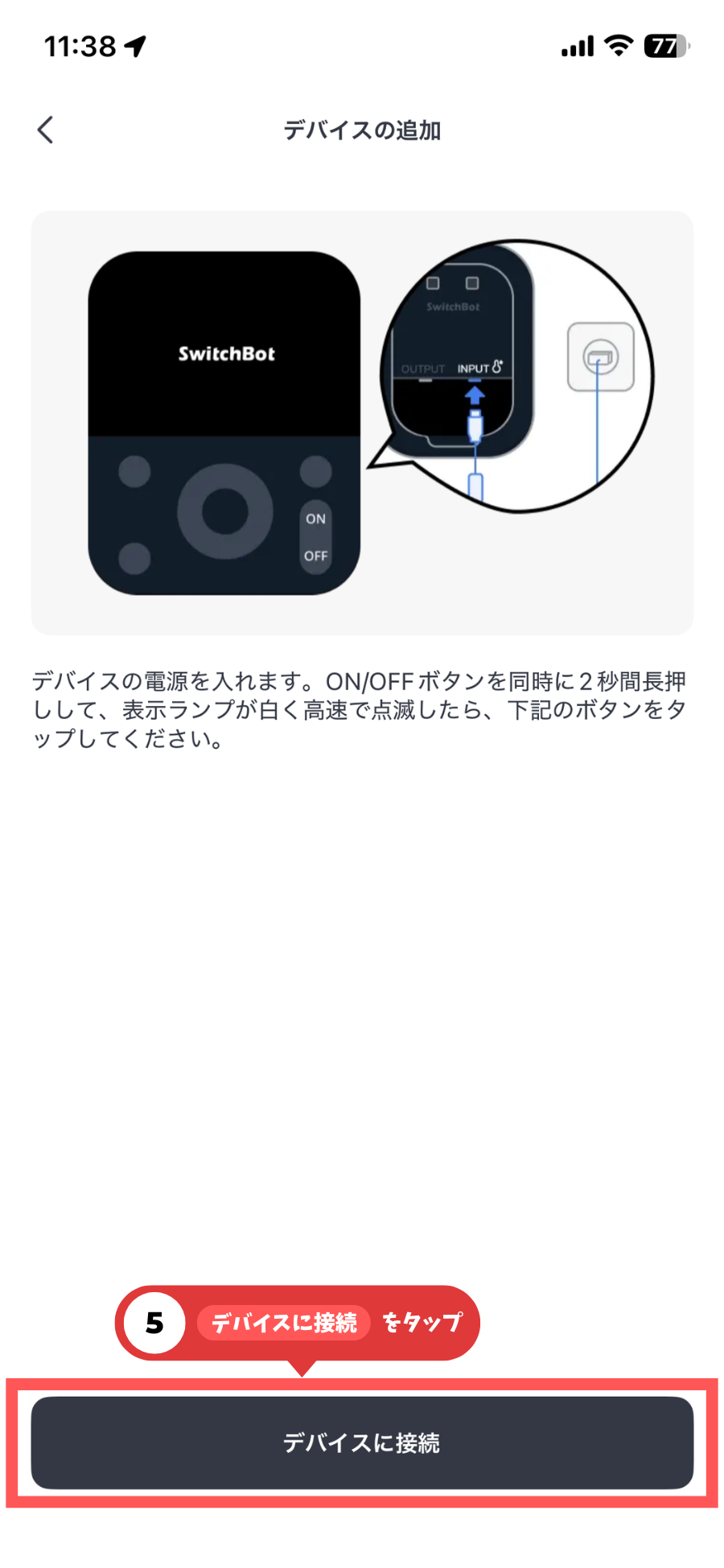
その後、「⑧次へ」をタップ
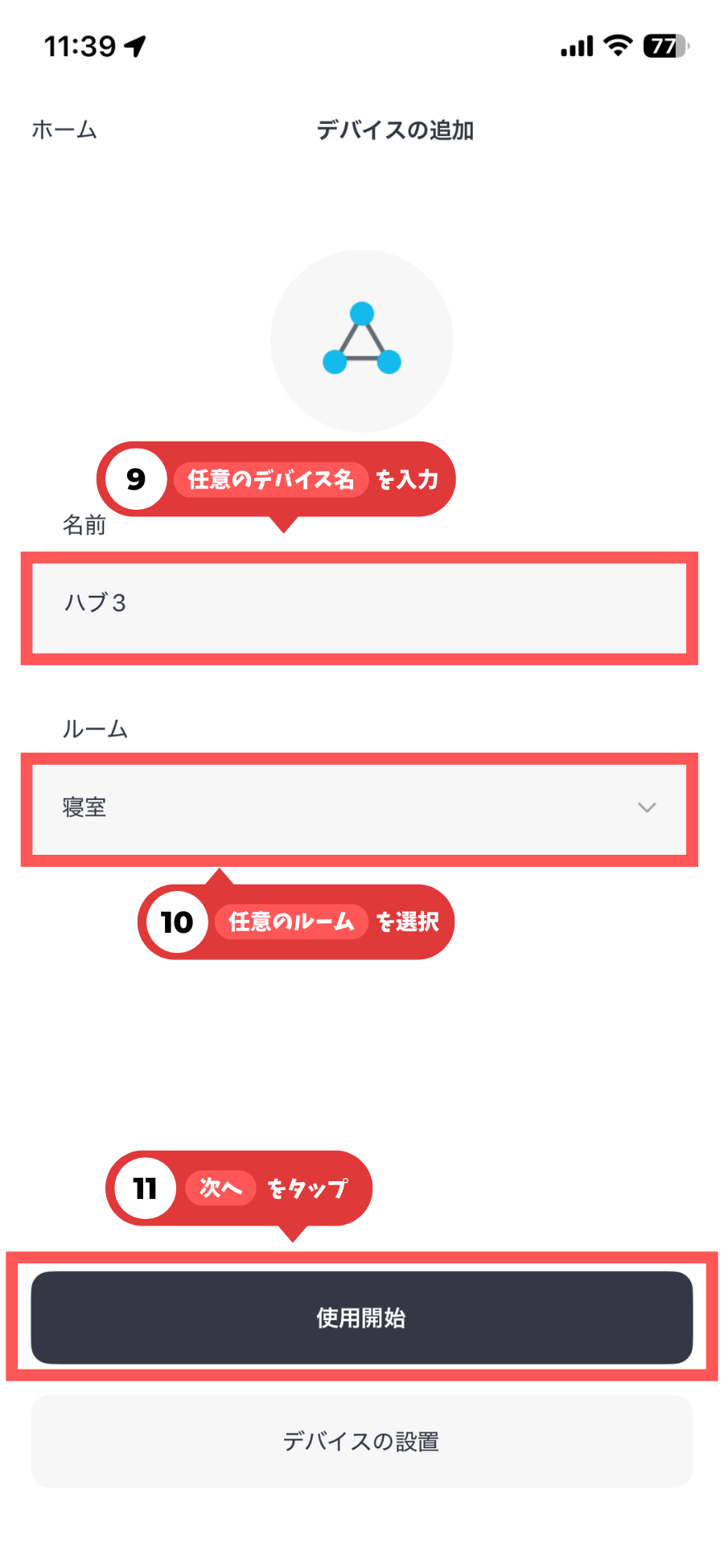
「⑪使用開始」をタップすれば、完了です
赤外線リモコンの登録方法
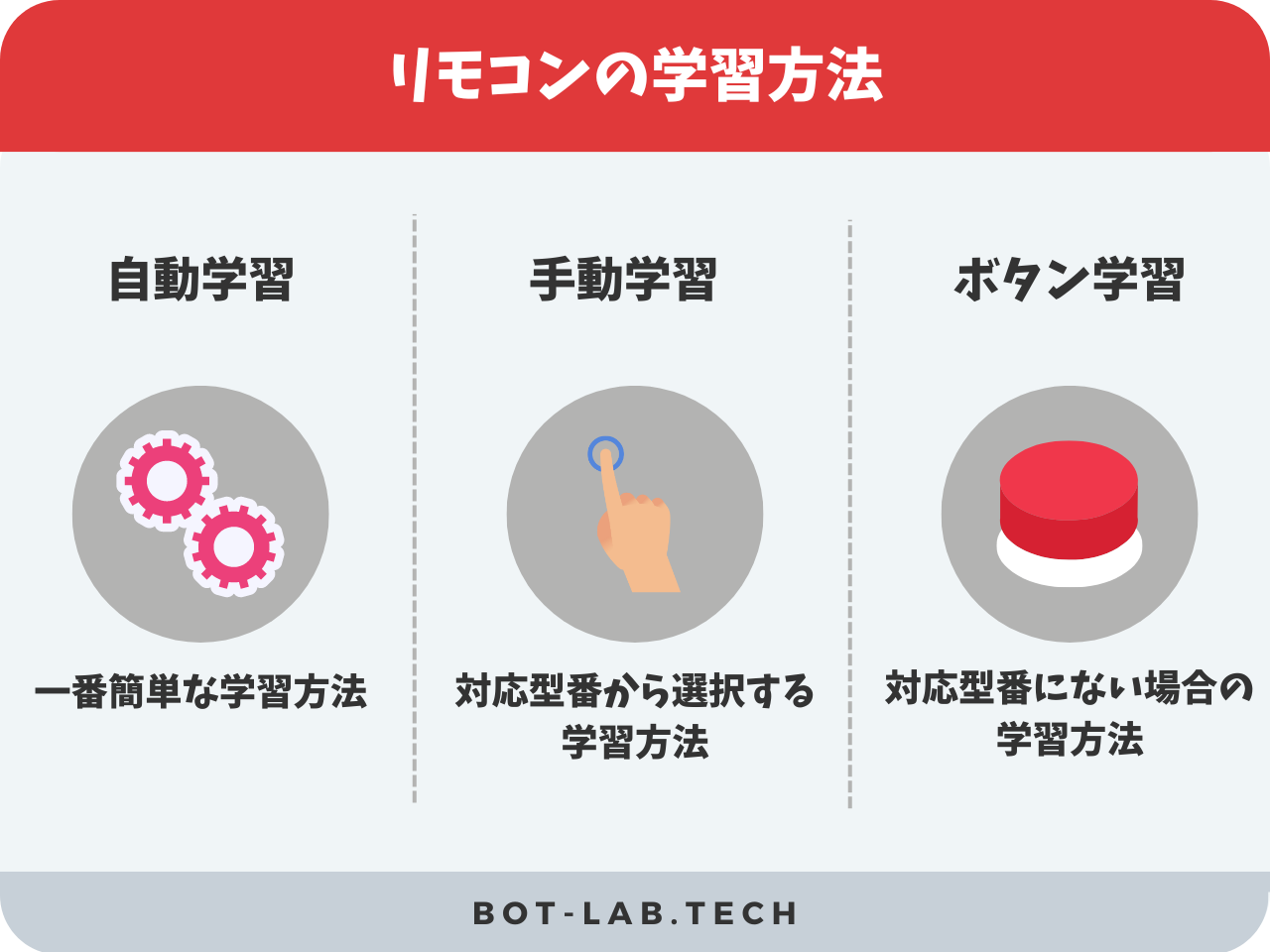
リモコンの学習方法には、以下の3種類があります。
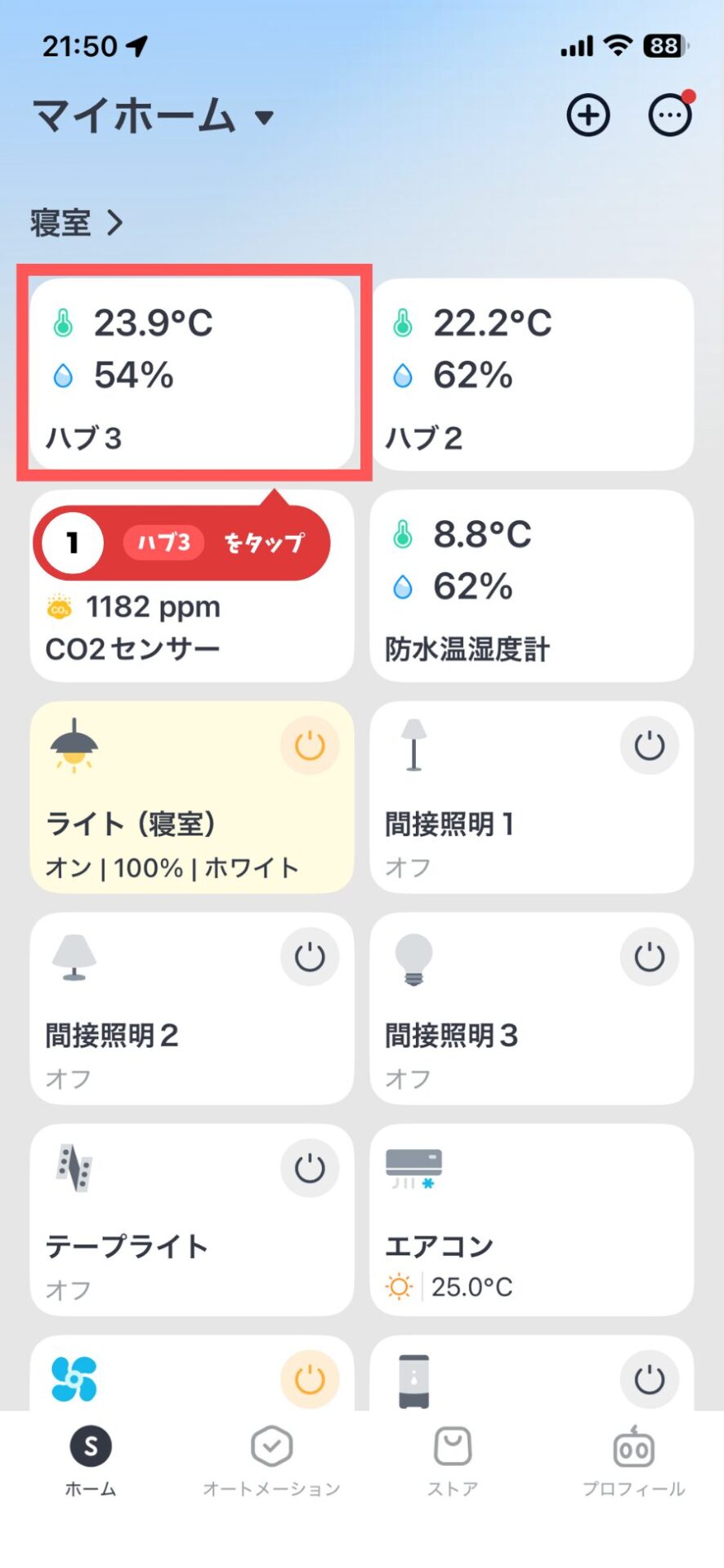
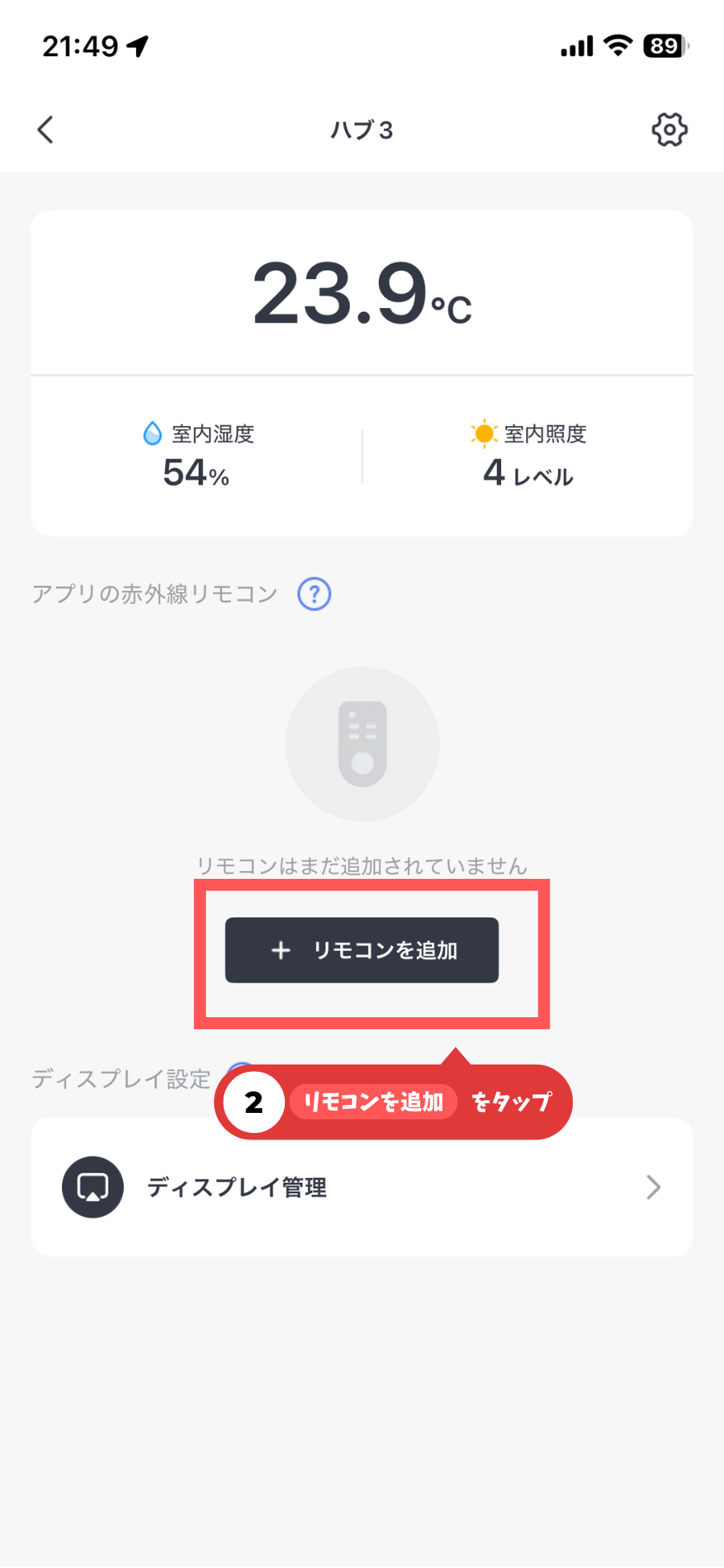
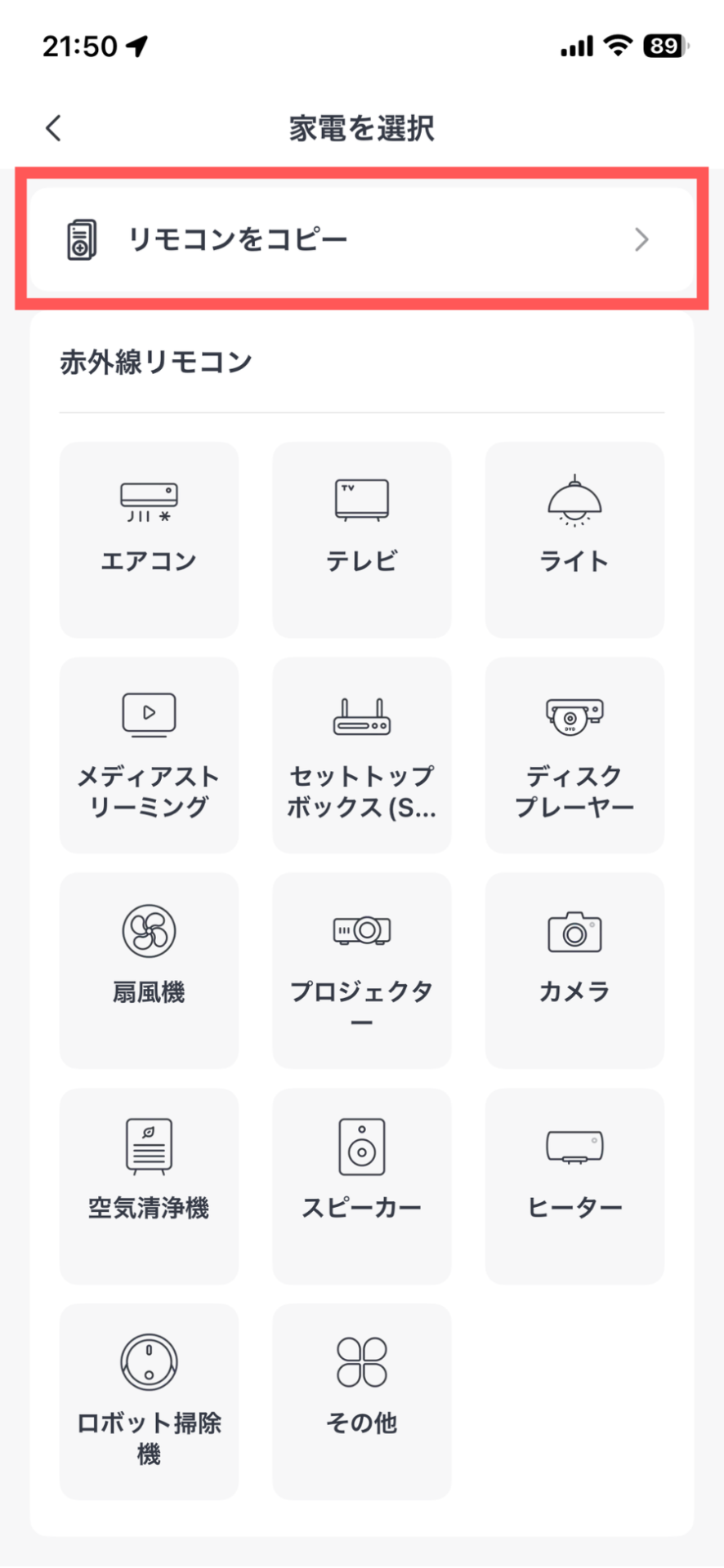
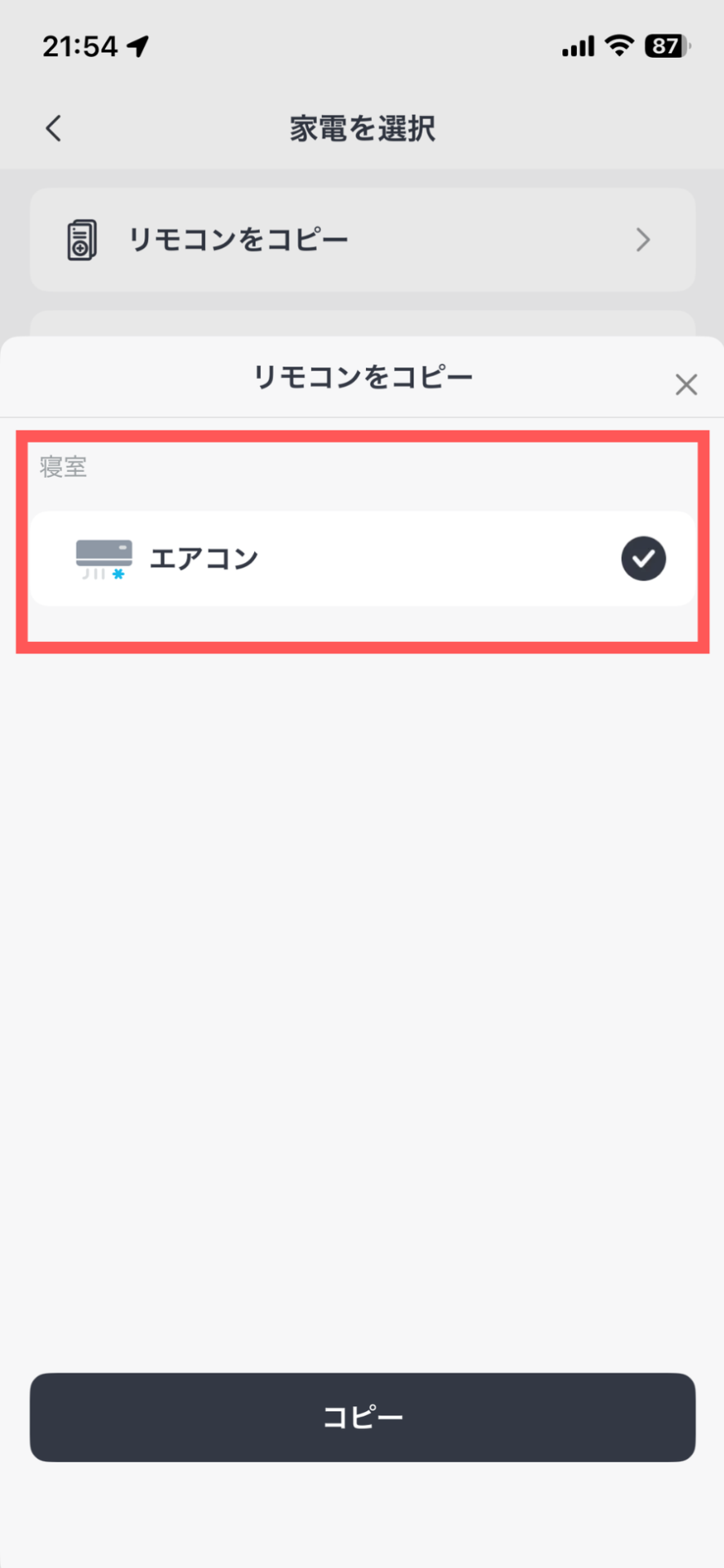
既にハブ製品をお持ちで、赤外線リモコンを登録済みの場合、上部の「リモコンをコピー」をタップすると、コピーできます。
SwitchBot ハブ3のスペック・サイズ・同梱物
SwitchBot ハブ3は、赤外線家電とSwitchBotデバイスをまとめて操作できるスマートホームの中枢デバイスです。
ダイヤル操作・物理ボタン・ディスプレイを備え、スマホを開かなくても家電やシーン操作ができる設計になっています。
温湿度・照度・モーション検出にも対応しており、環境に応じた自動化ができます。
| 製品名 | SwitchBot ハブ3 |
|---|---|
| 製品イメージ | |
| 大きさ(cm) | 約 12.6 × 9.4 × 3.8 cm |
| 重さ(g) | 約 190 g |
| 電源方式 | USB Type-C給電 |
| 接続方式 | Wi-Fi 2.4GHz / Bluetooth Low Energy |
| 赤外線送信範囲 | 最大30m |
| 画面で確認できる情報 | デバイス、シーン、天気、温度、湿度を表示可能 |
| センサー関連 | 温度・湿度センサーを搭載。照度情報の表示・連動にも対応 |
| Matter対応 | 対応。Google Home追加時にHub 3の温湿度センサーも追加可能 |
| 製品ページ | 詳細をみる |
パッケージと内容物
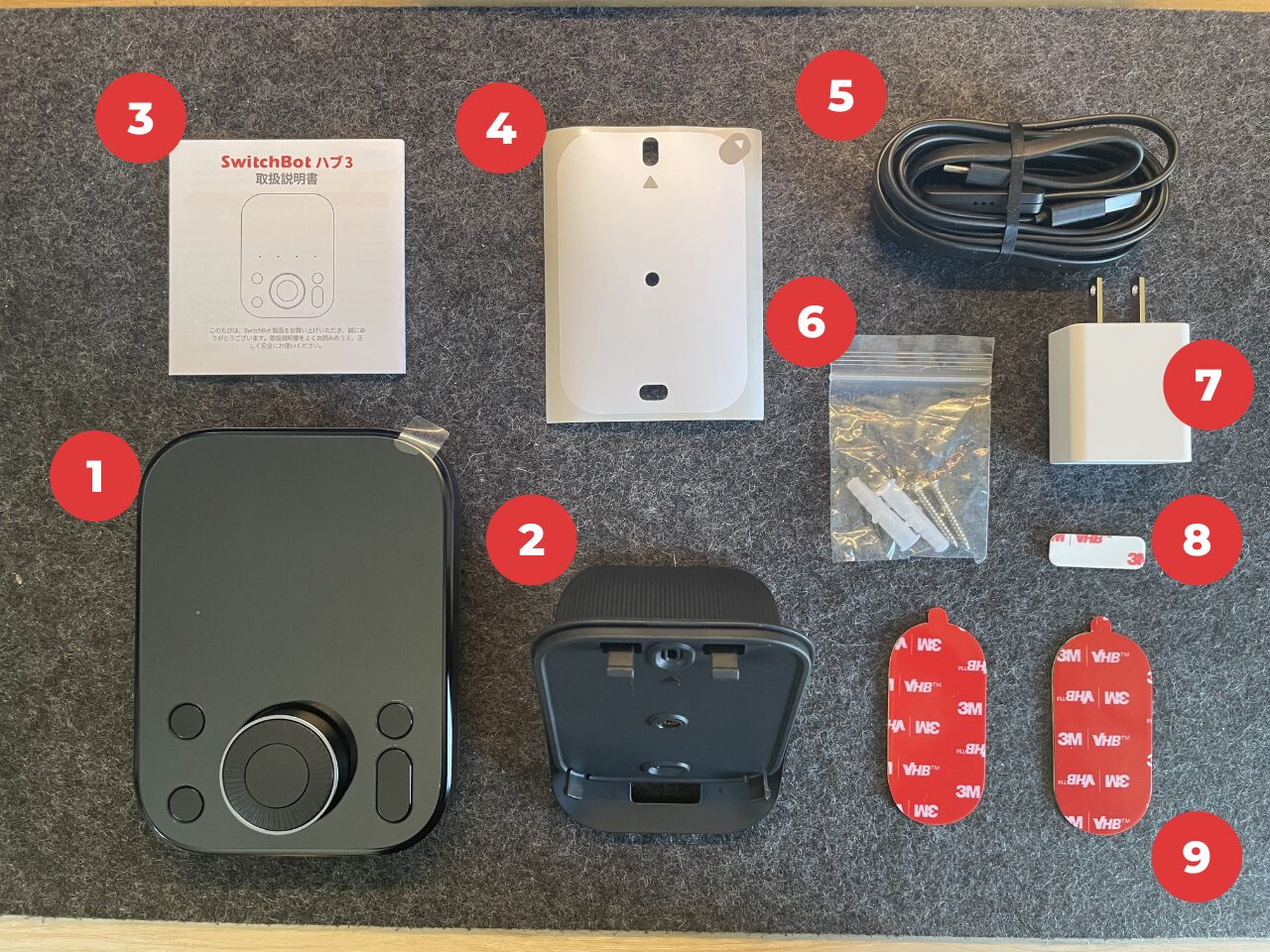
おなじみの白ベースのパッケージは、思ったよりも大きめ。
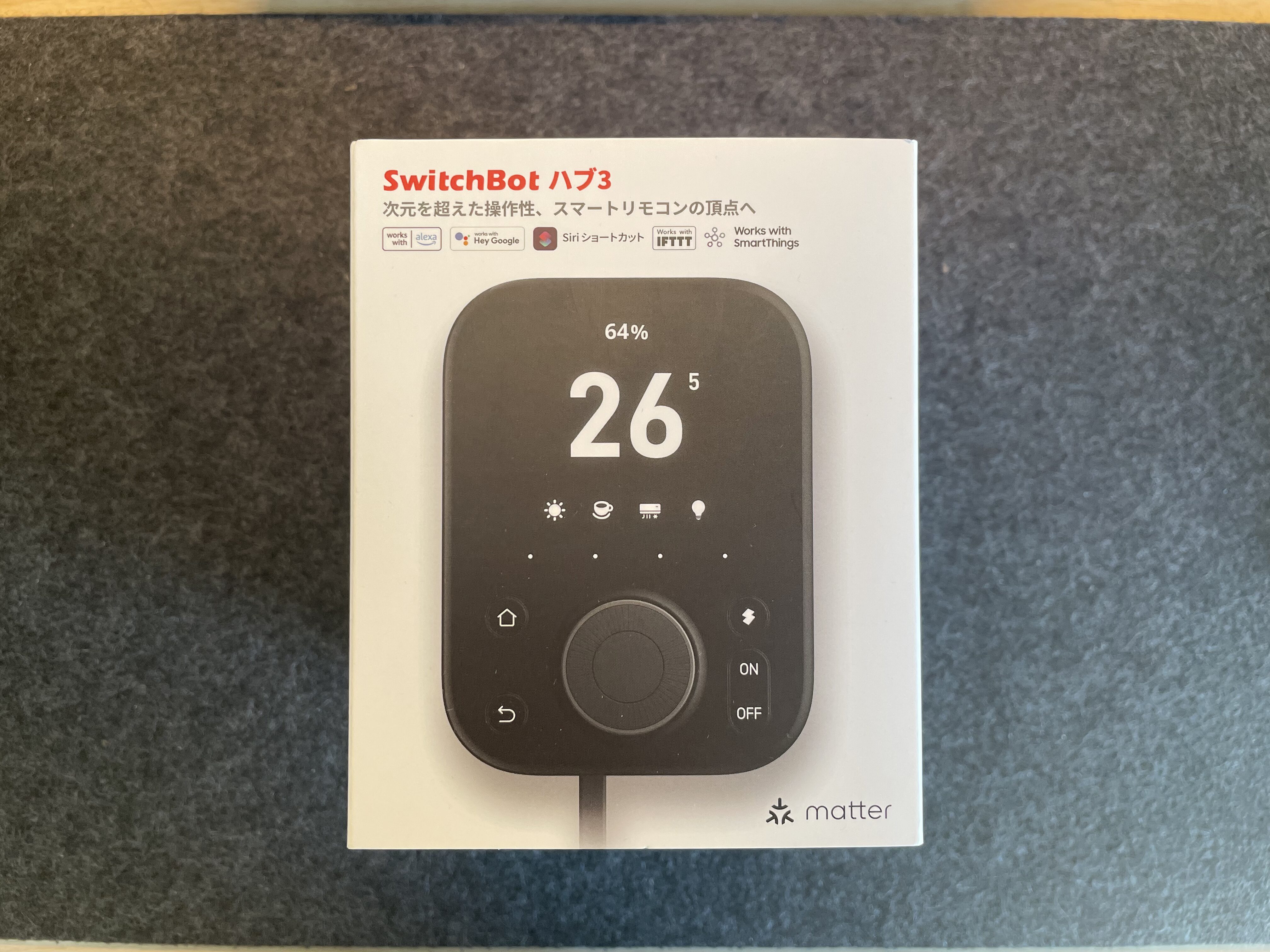
内容物は以下です。
- ハブ3本体
- 台座スタンド
- 取扱説明書
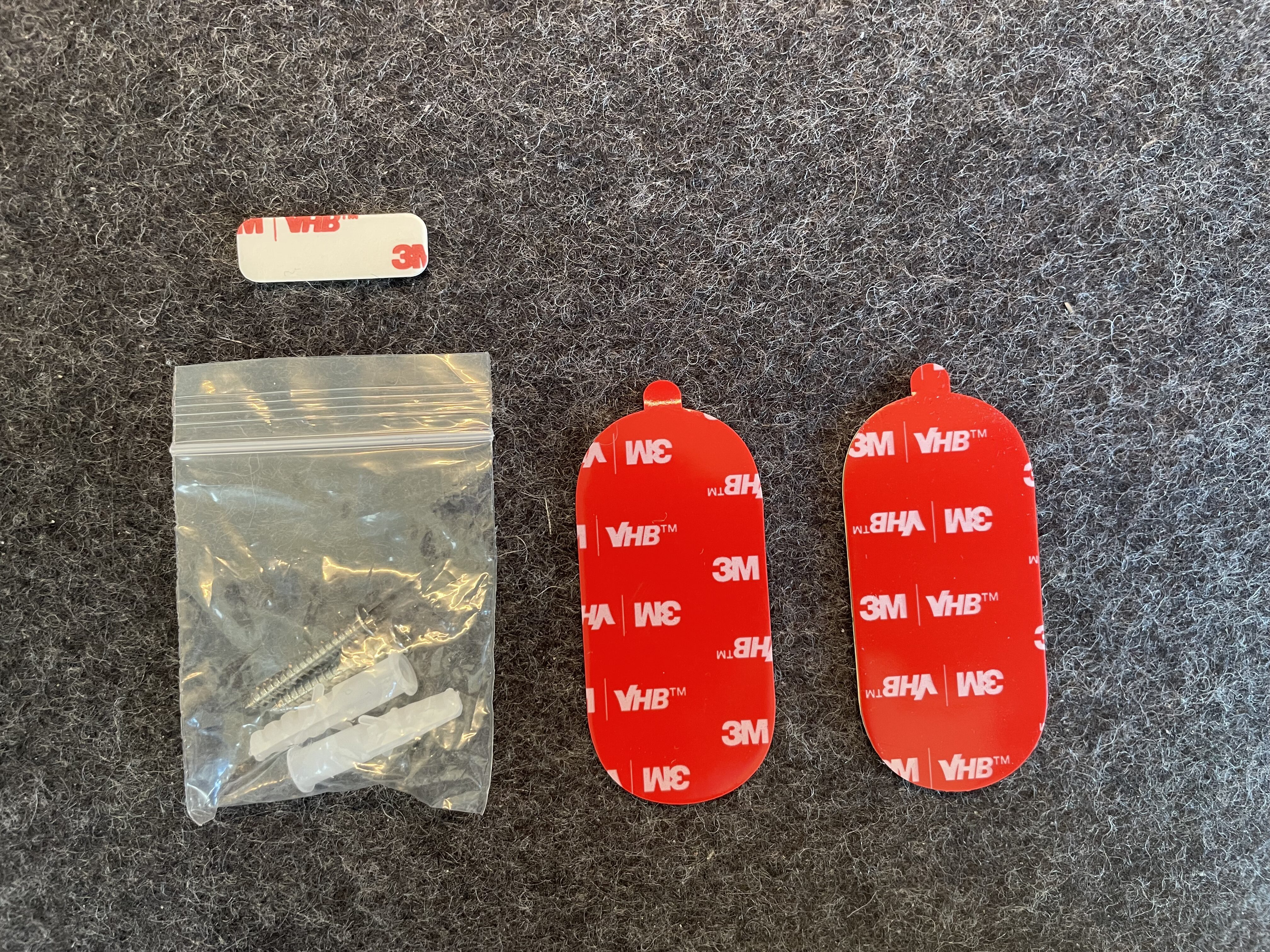
- 取り付けステッカー
- 温湿度センサー搭載ケーブル
- ネジパック
- 5V/2Aアダプター
- 温湿度センサー両面テープ
- スタンド用両面テープ
もし、同梱物に不足等があれば、交換対応が必要になります。
返品・交換については、以下で詳しく解説していますので、確認してください。
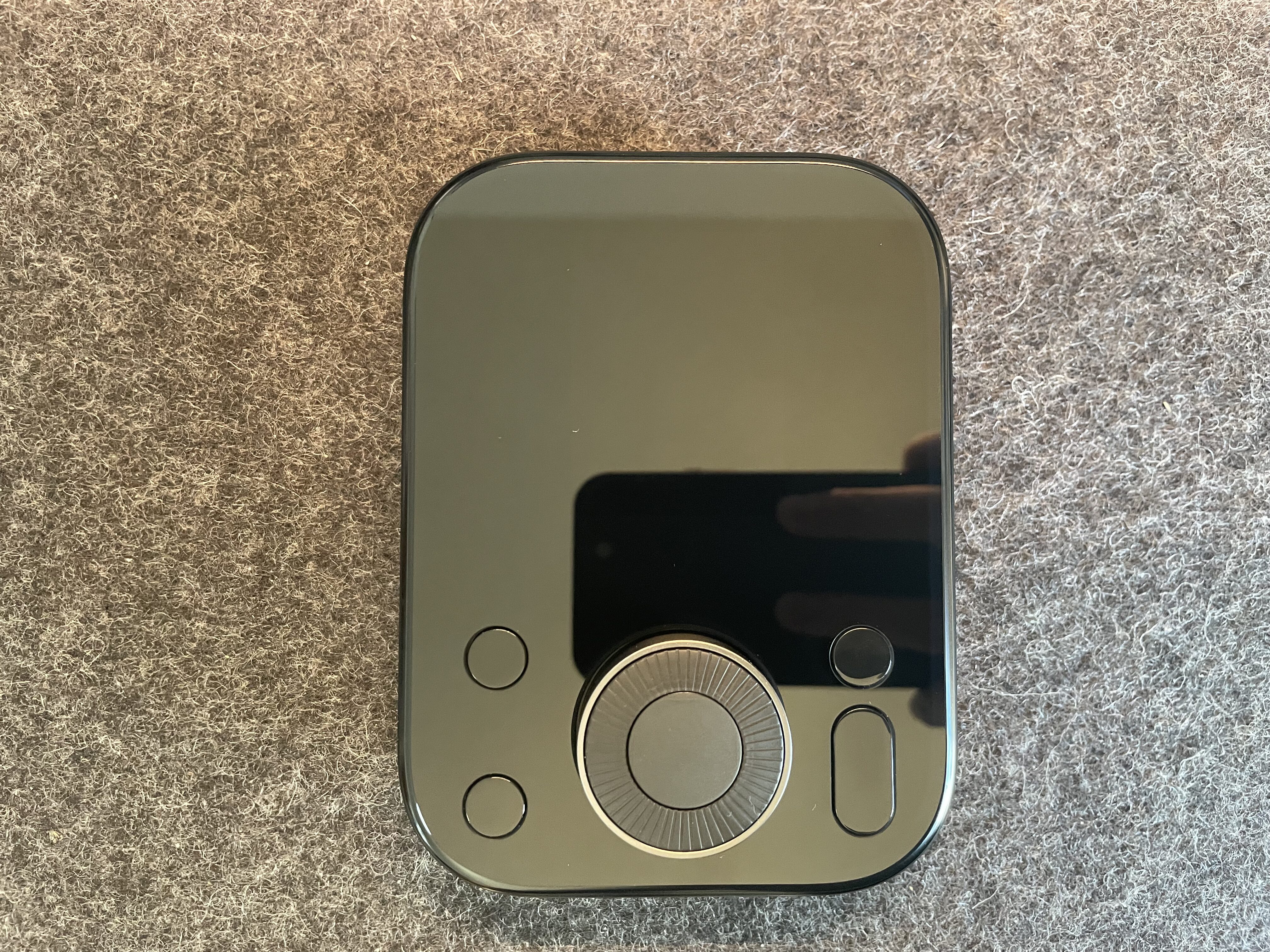
SwitchBot ハブ3本体
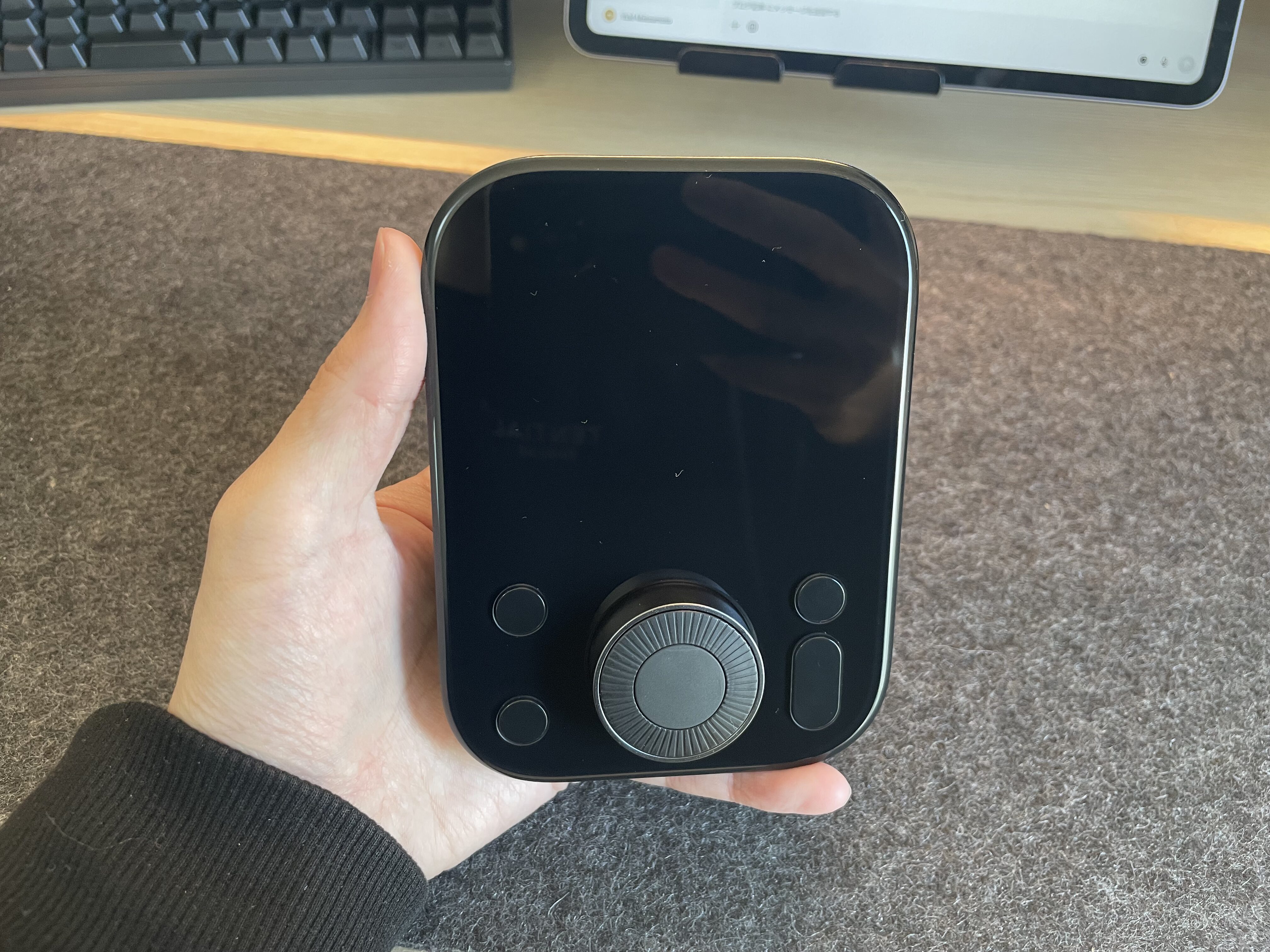
PC+ABS+アルミニウム合金の本体は高級感があります。
液晶ディスプレイなので、表示が見やすく、写真を撮っているスマホが反射して写るくらいです。
こちらは台座スタンド。
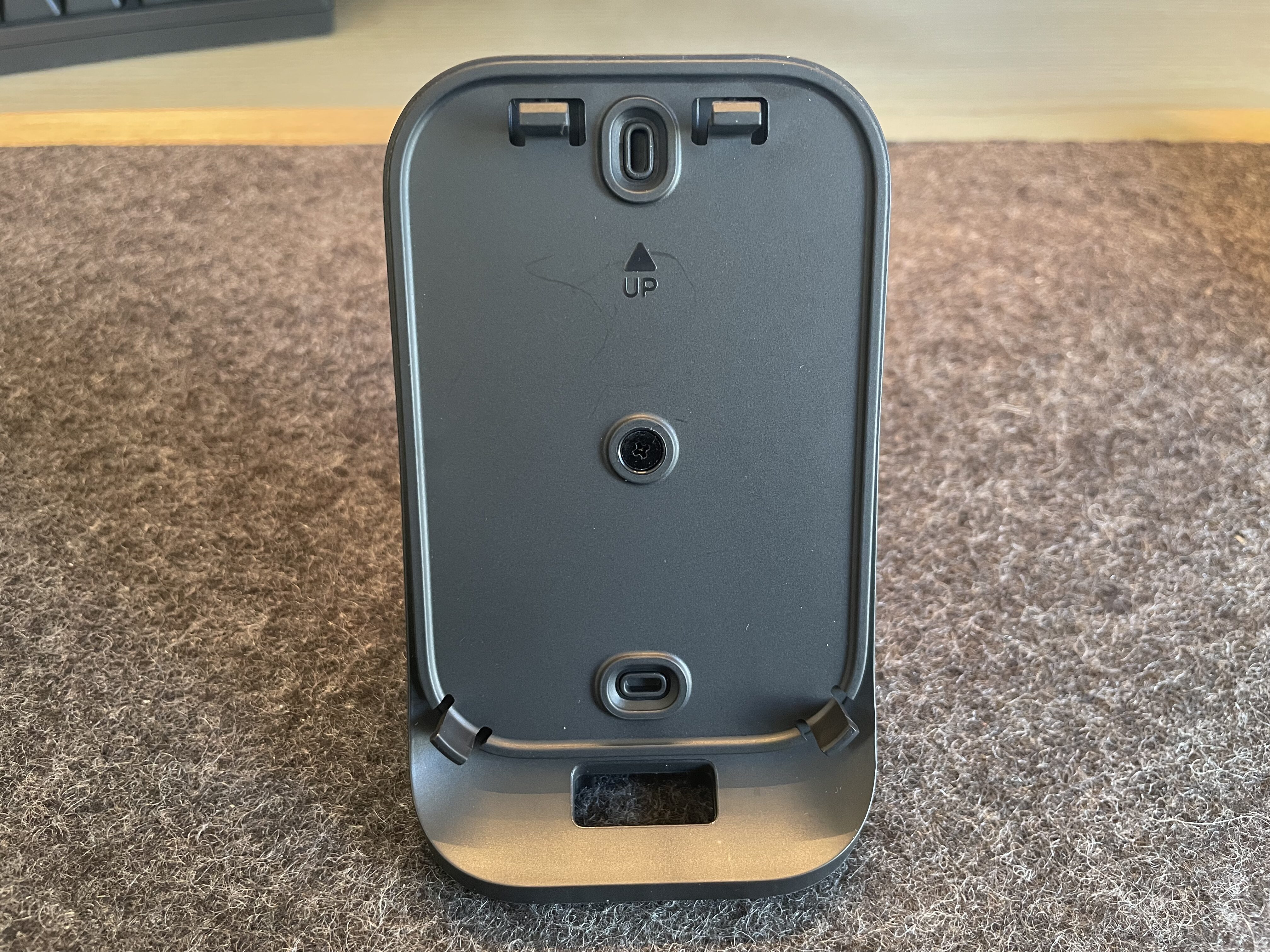
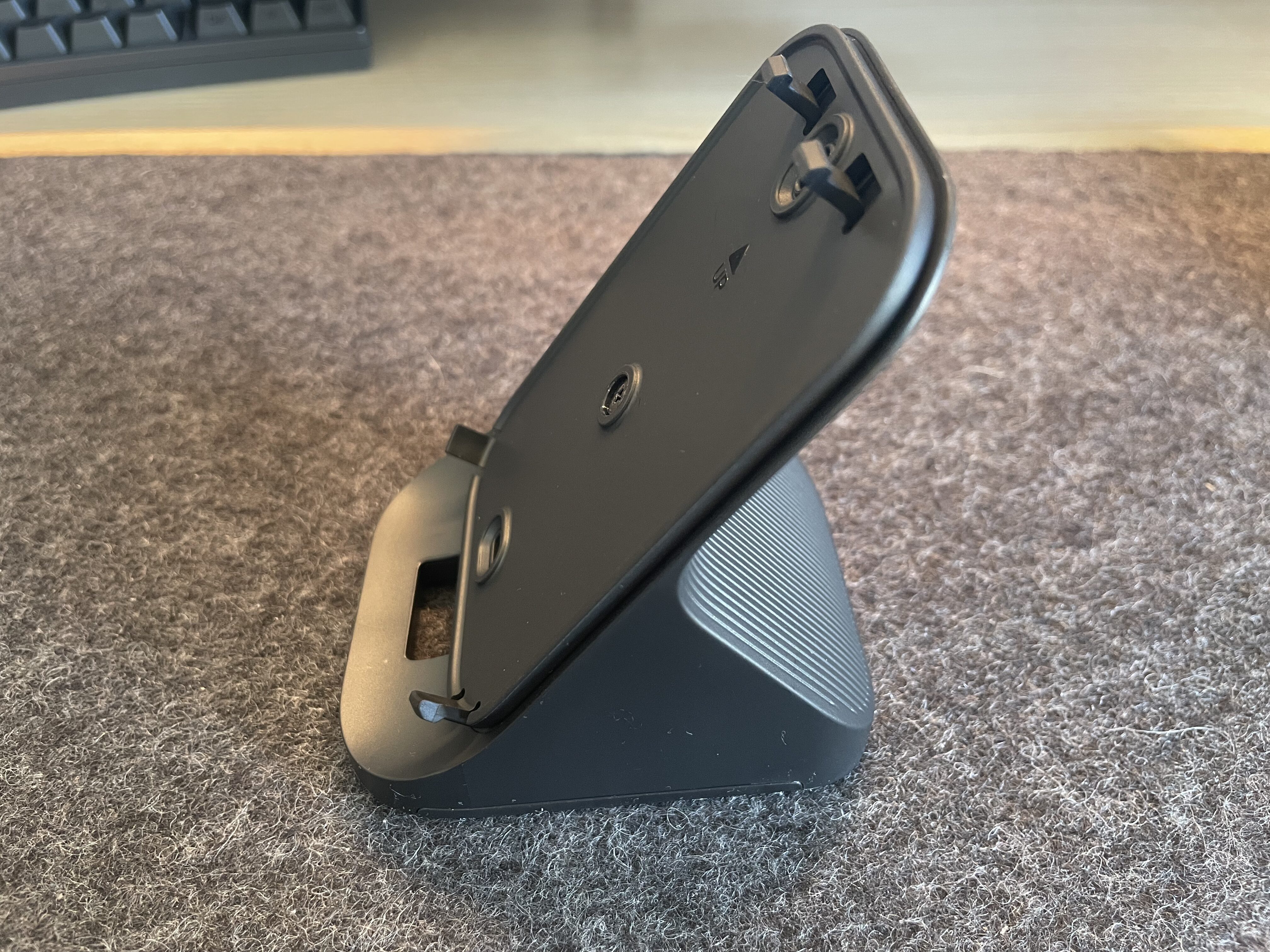
机の上などに置いて設置する際に利用します。
付属の両面テープやネジを使えば、壁などのお好きな場所へ設置することもできます。
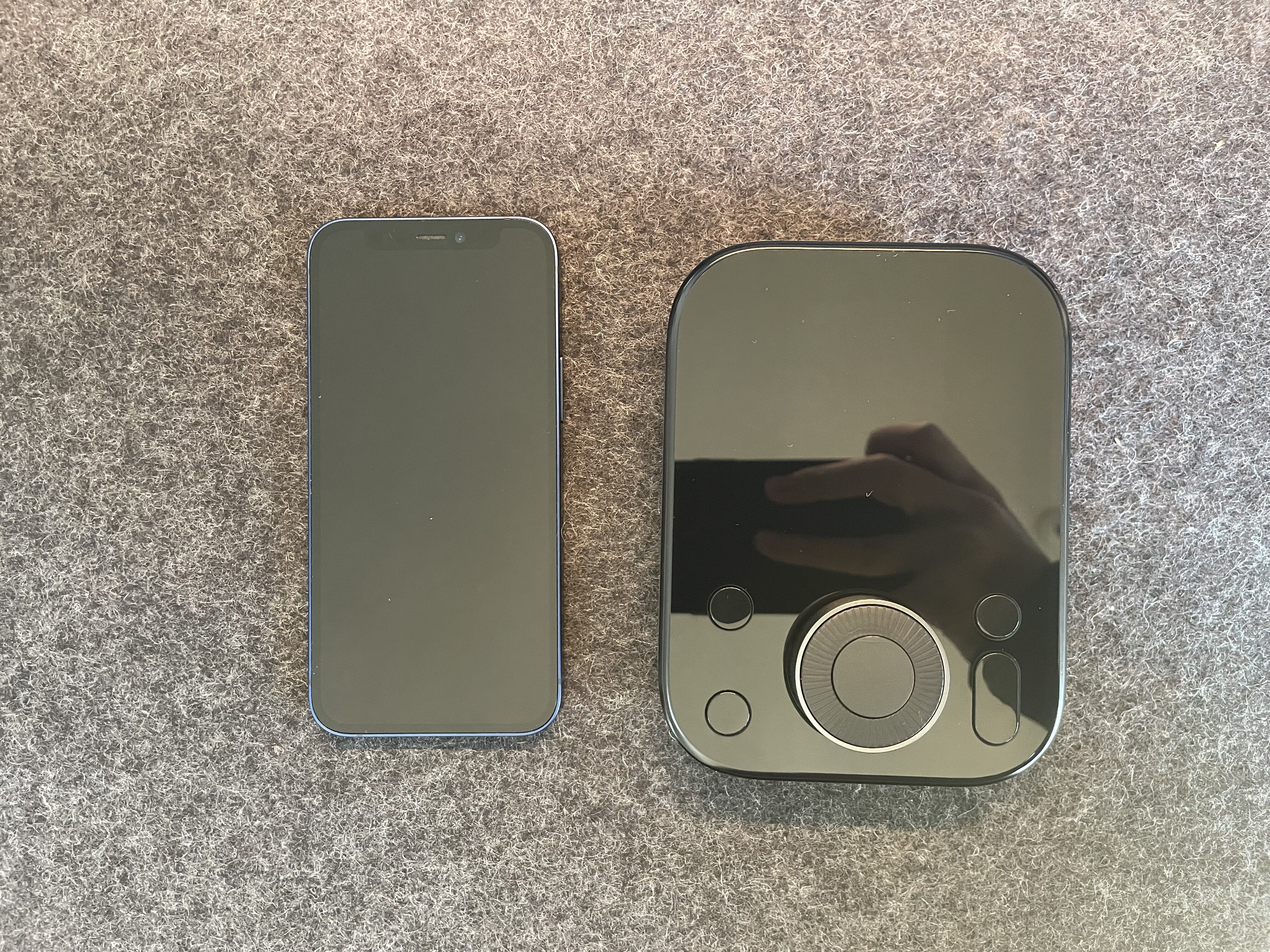
手で持ってみると、これくらいの大きさです。
iPhoneと並べてみました。想像よりも大きい印象を持ちました。
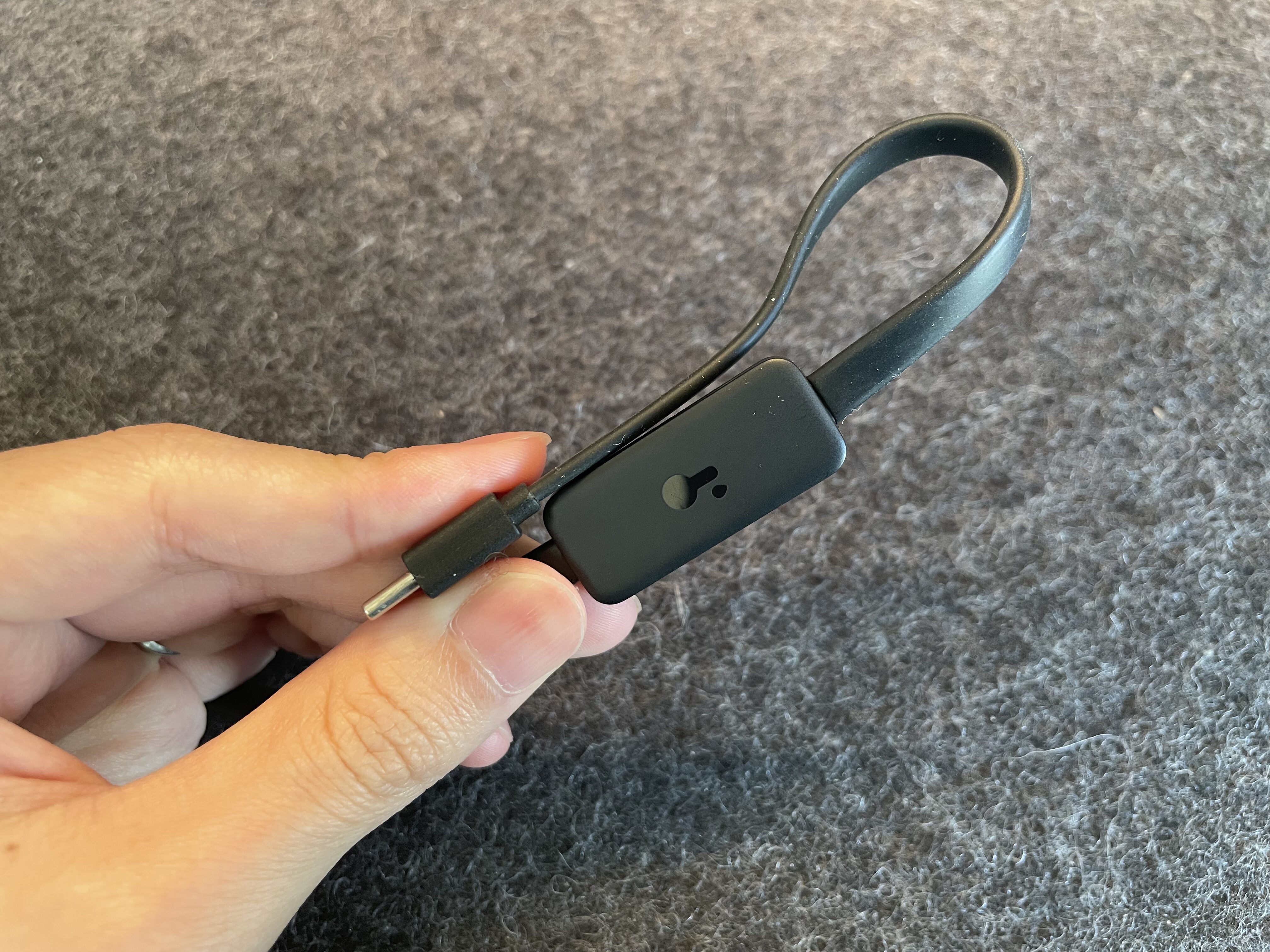
電源のケーブルには、温湿度センサーが搭載されており、温湿度を計測してくれます。
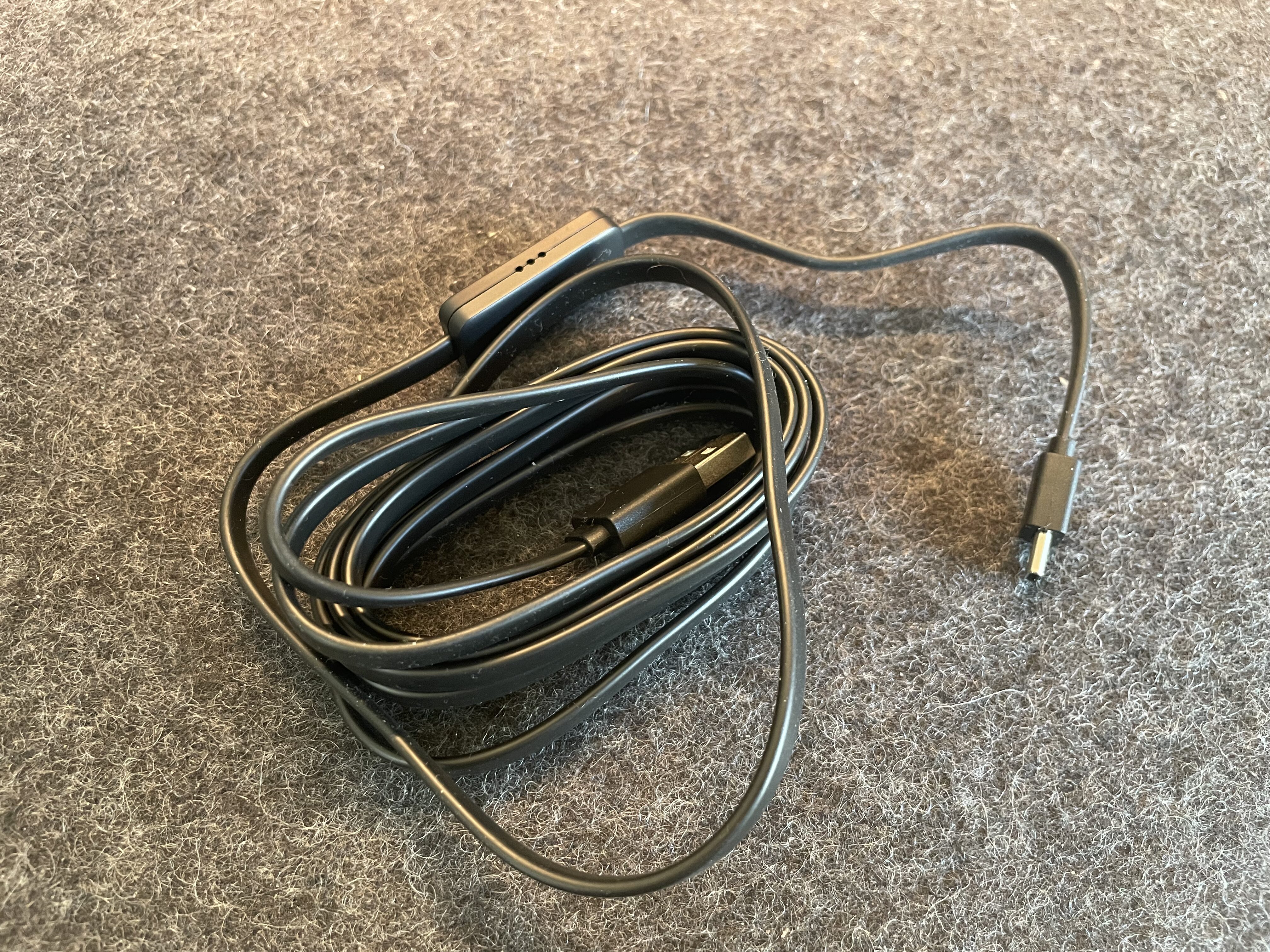
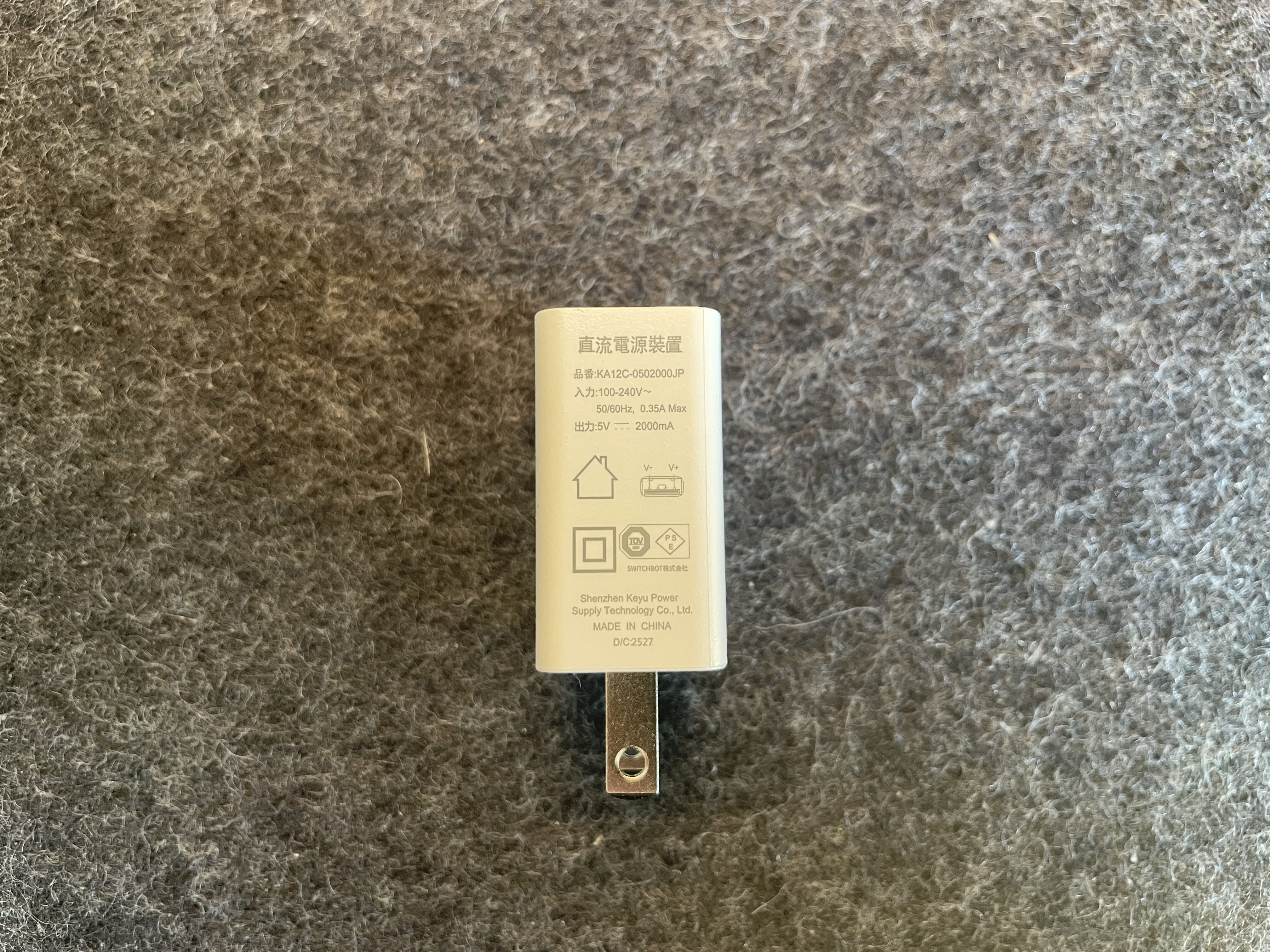
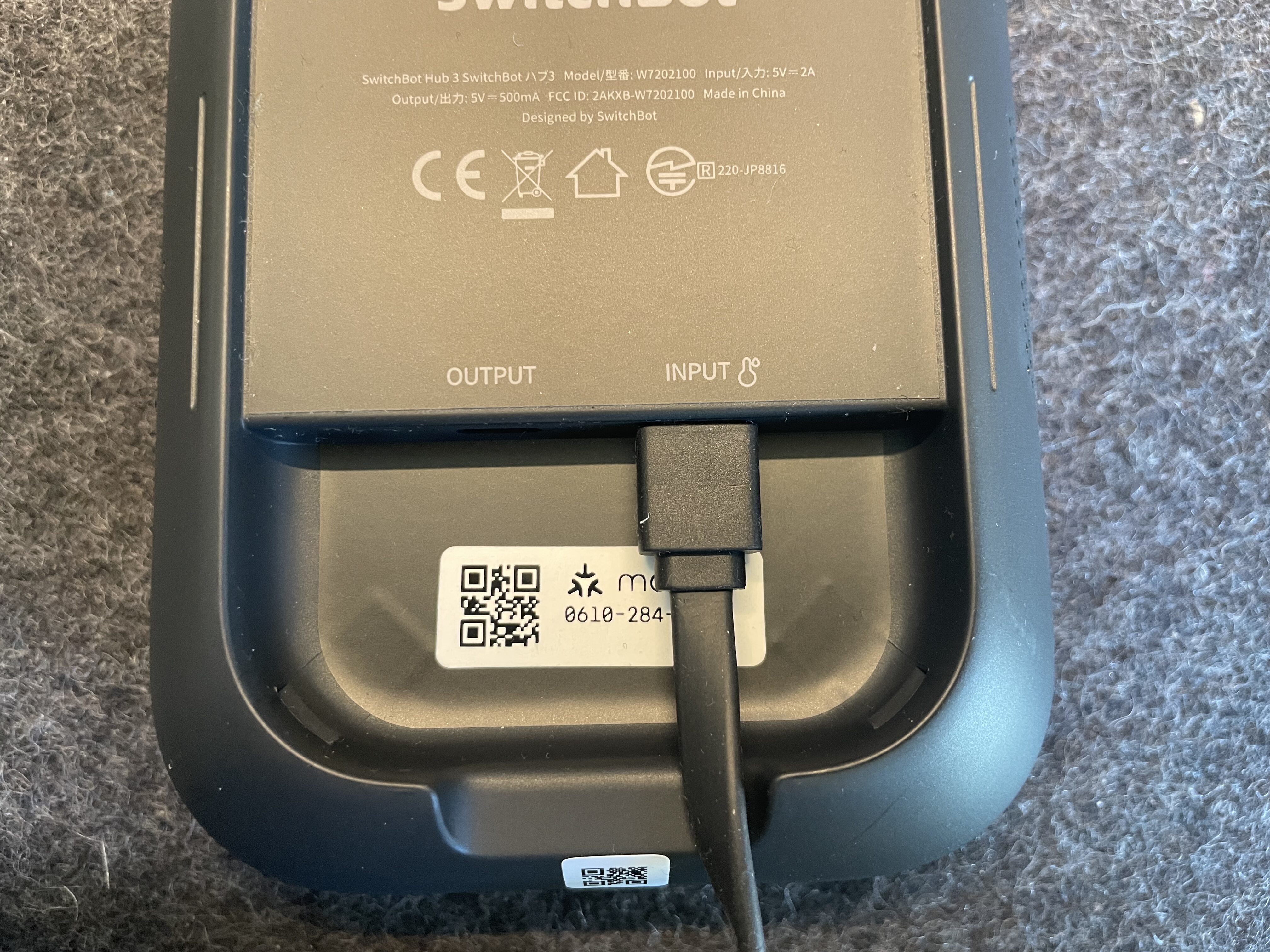
付属の5V/2Aアダプターで電源を取ります。
台座スタンドの裏側には、ケーブル用のくぼみがあります。
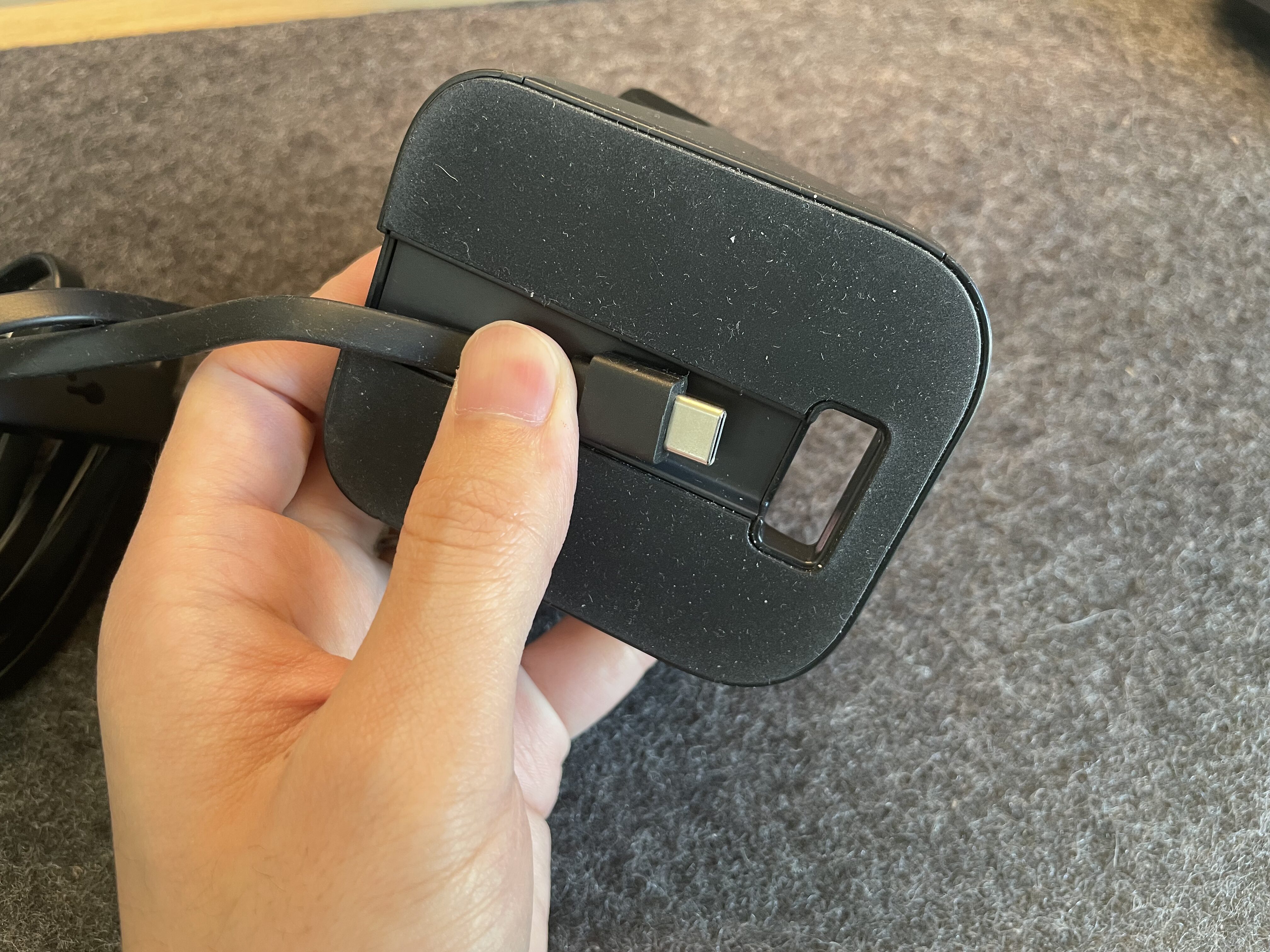
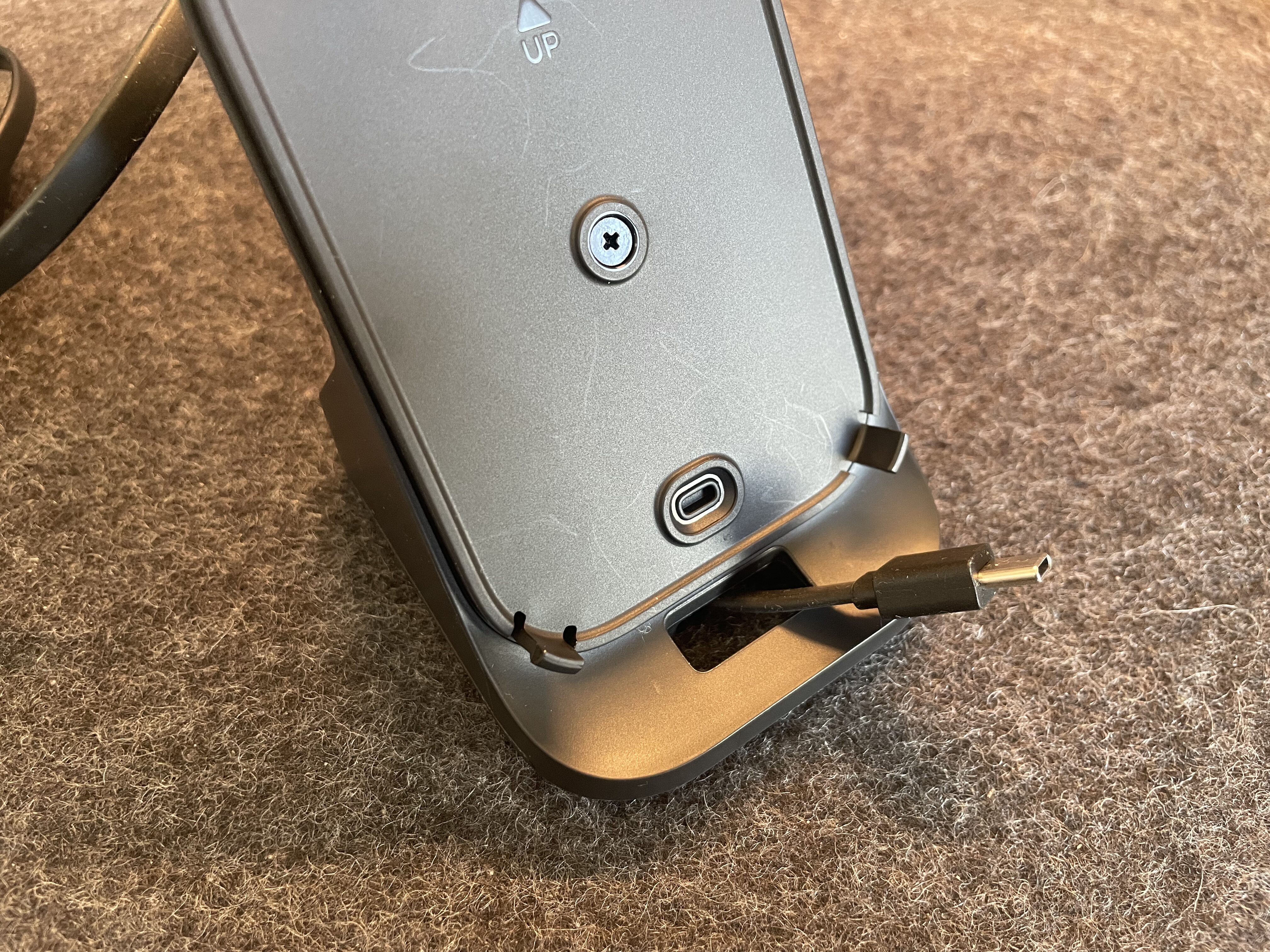
くぼみを経由して、ハブ3裏側のINPUTにケーブルを挿し込めば、電源が供給されます。
SwitchBot ハブ3・2・ミニの比較
SwitchBotのハブには、ハブ3・ハブ2・ハブミニ(Matter対応)・ハブミニの4種類があります。
どのモデルも、エアコンやテレビなどの赤外線家電をスマホから操作できるスマートリモコン機能と、SwitchBotデバイスの遠隔操作に対応しています。
- 操作性と最新機能を重視する人SwitchBot ハブ3
- 機能と価格のバランスを重視する人SwitchBotハブ2
- Matter対応を安く導入したい人SwitchBot ハブミニ(Matter対応)
- とにかく安くスマートホームを始めたい人SwitchBotハブミニ
ハブ3は、本体から家電を操作できる最上位モデルです。
ハブ2は、温湿度・照度センサーを活用した自動化と価格のバランスに優れています。
ハブミニ系は、画面や本体操作を省き、赤外線家電のスマートリモコン機能を中心に使うモデルという位置づけです。
ハブ2からハブ3へ買い替える価値はある?
結論として、スマホを使わずに本体から家電を操作したい人には、買い替える価値があります。
ハブ2からハブ3へ替えることで、主に次の機能が加わります。
- ダイヤルによる家電操作
- 4つのカスタムボタン
- 人感センサー
- Fire TV・Apple TVなどのBluetoothリモコン機能
- 日時・天気・CO2濃度・ロック状態の表示
- Matter連携上限が8台から30台へ拡大
特に大きな違いは、ハブ本体が「見るだけの機器」から「直接操作できるリモコン」へ進化したことです。
エアコンの温度やテレビの音量をダイヤルで調整したり、カスタムボタンから複数の家電をまとめて動かしたりできます。
一方、次の使い方が中心なら、ハブ2から急いで買い替える必要はありません。
- エアコンやテレビをアプリ・音声で操作する
- 温湿度と照度を使って自動化する
- Matter連携は8台以内で足りている
- ハブ本体から家電を操作しない
- Fire TVやApple TVのリモコン機能を必要としていない
ハブ2は、温湿度・照度センサー、Matter、赤外線家電のオフライン操作に対応しています。
本体操作や人感センサーが不要であれば、ハブ2でもスマートホームの中心として十分に使えます。
また、ハブ2やハブミニに登録している赤外線リモコンは、ハブ3へ移行できます。
買い替え時に、エアコンやテレビなどのリモコンをすべて一から登録し直す必要はありません。
使わなくなったハブ2は、寝室や仕事部屋などの別室用ハブとして再利用できます。
赤外線は壁を通過しないため、複数の部屋に赤外線家電がある場合は、古いハブを残したほうが便利です。
4機種の機能・価格・選び方については、以下の記事で詳しく比較しています。
SwitchBot ハブ3がおすすめな人・おすすめでない人
SwitchBot ハブ3は、スマートホームをアプリの中だけでなく、本体からも操作したい人に向いています。
ハブ3は、本体を「見る」「押す」「回す」という使い方を日常に取り入れる人ほど、価格差に納得しやすいモデルです。
SwitchBot ハブ3を最安値で買う方法
SwitchBot製品はセールが定期的に行われており、過去にはSwitchBot公式サイトで最大50%OFFの超大型セールが開催されました。
結論、SwitchBotデバイスをお得にゲットするには、SwitchBot公式サイトがおすすめです。
すべてのストアの中で最大割引率である50%割引セールが開催されたり、公式サイト限定の特別割引券が配られたりとSwitchBot製品を最もお得に購入できます。
最安値で購入する方法については、以下記事の中でくわしく解説しています。
現時点での最安値購入方法がすぐにわかる「SwitchBot最安値購入チャート」も配布していますので、ぜひ参考にしてみてください。

SwitchBot ハブ3でよくある質問
SwitchBot ハブ3でよくある質問をまとめました。
- SwitchBot ハブ3では何ができますか?
-
エアコンやテレビなどの赤外線家電、SwitchBot製品、Fire TV・Apple TVなどのストリーミングデバイスを操作できます。
ダイヤル、方向キー、4つのカスタムボタンから家電やシーンを直接操作できるほか、温湿度・天気・ロック状態なども表示できます。
ハブ3でできることをもっと詳しく知りたい方は、こちらの記事で、単体でできること・別売り製品が必要な機能・できないことまで整理しています。
- SwitchBot ハブ3は別の部屋にある家電も操作できますか?
-
赤外線は壁を通過しないため、壁やドアで遮られた別室の家電は安定して操作できません。
複数の部屋に赤外線家電がある場合は、基本的に部屋ごとにハブを設置するのがおすすめです。
ハブ3へ買い替えた場合は、それまで使っていたハブ2やハブミニを別室用として再利用できます。
- SwitchBot ハブ3の赤外線範囲はどれくらいですか?
-
公式仕様では、赤外線の送信範囲は最大30mです。
ただし、最大30mは遮蔽物の少ない環境での目安です。壁、家具、家電の向きによって到達距離は変わります。
赤外線は壁を通らないため、操作したい家電と同じ部屋の、信号を遮りにくい位置へ設置してください。
- ハブ2やハブミニのリモコン設定は移行できますか?
-
ハブ3のリモコン追加画面にある「リモコンをコピー」から、既存ハブのリモコンを選択してください。
カスタムボタンやディスプレイ表示など、ハブ3独自の設定は別途行う必要があります。
- Matterでは何台まで連携できますか?
-
ハブ3では、Matter経由で最大30台のサブデバイスをAppleホームアプリへ同期できます。
ハブ2は最大8台、ハブミニ(Matter対応)は最大4台のため、Matter連携の拡張性はハブ3が最も高くなっています。
- SwitchBot ハブ3は5GHzのWi-Fiに対応していますか?
-
セットアップには2.4GHz帯のWi-Fiを使用します。
接続できない場合は、スマホが2.4GHz側のネットワークへ接続されているか、Wi-Fiパスワードが正しいかを確認してください。
- SwitchBot ハブ3は壁掛けできますか?
-
付属の台座、取り付けステッカー、両面テープ、ネジを使って壁へ設置できます。
賃貸住宅で壁に穴を開けたくない場合は、両面テープを使う方法があります。ただし、壁紙の種類によっては剥がす際に傷む可能性があるため、貼り付け面を確認してください。
- ハブ3だけでCO2濃度を測定できますか?
-
ハブ3単体ではCO2濃度を測定できません。
ディスプレイへCO2濃度を表示するには、別売りのSwitchBot CO2センサー(温湿度計)との連携が必要です。
まとめ|ハブ3は「触って使える」最上位スマートリモコン
本記事では、SwitchBot ハブ3を実機レビューしました。
 マツ
マツ最後に紹介した内容をおさらいしましょう。
- スマホを開かずに本体から家電を操作できる
- ダイヤルでエアコンの温度を直感的に調整できる
- 4つのカスタムボタンからシーンを実行できる
- 温湿度や天気をディスプレイですぐ確認できる
- エアコンやテレビなどのリモコンを1台に集約できる
- 黒いディスプレイは指紋が目立ちやすい
- ハブ2やハブミニと比べて価格が高い
SwitchBot ハブ3の価値は、単に対応機器が増えたことだけではありません。
これまでスマホアプリの中にあったスマートホーム操作を、ダイヤル・ボタン・画面によって家族全員が触れられる形にしたことが大きな進化です。
赤外線家電をスマホから操作できれば十分なら、ハブ2やハブミニでも問題ありません。
一方で、スマホを開く回数を減らし、家電・シーン・環境情報を1台にまとめたい人には、ハブ3を選ぶ価値があります。
「アプリで操作する家」から「その場で自然に操作できる家」へ変えたい方は、ぜひSwitchBot ハブ3をチェックしてみてください。
最後まで読んでいただき、ありがとうございました。
コメント