













SwitchBot防水温湿度計の使い方|初期設定から屋外での活用まで
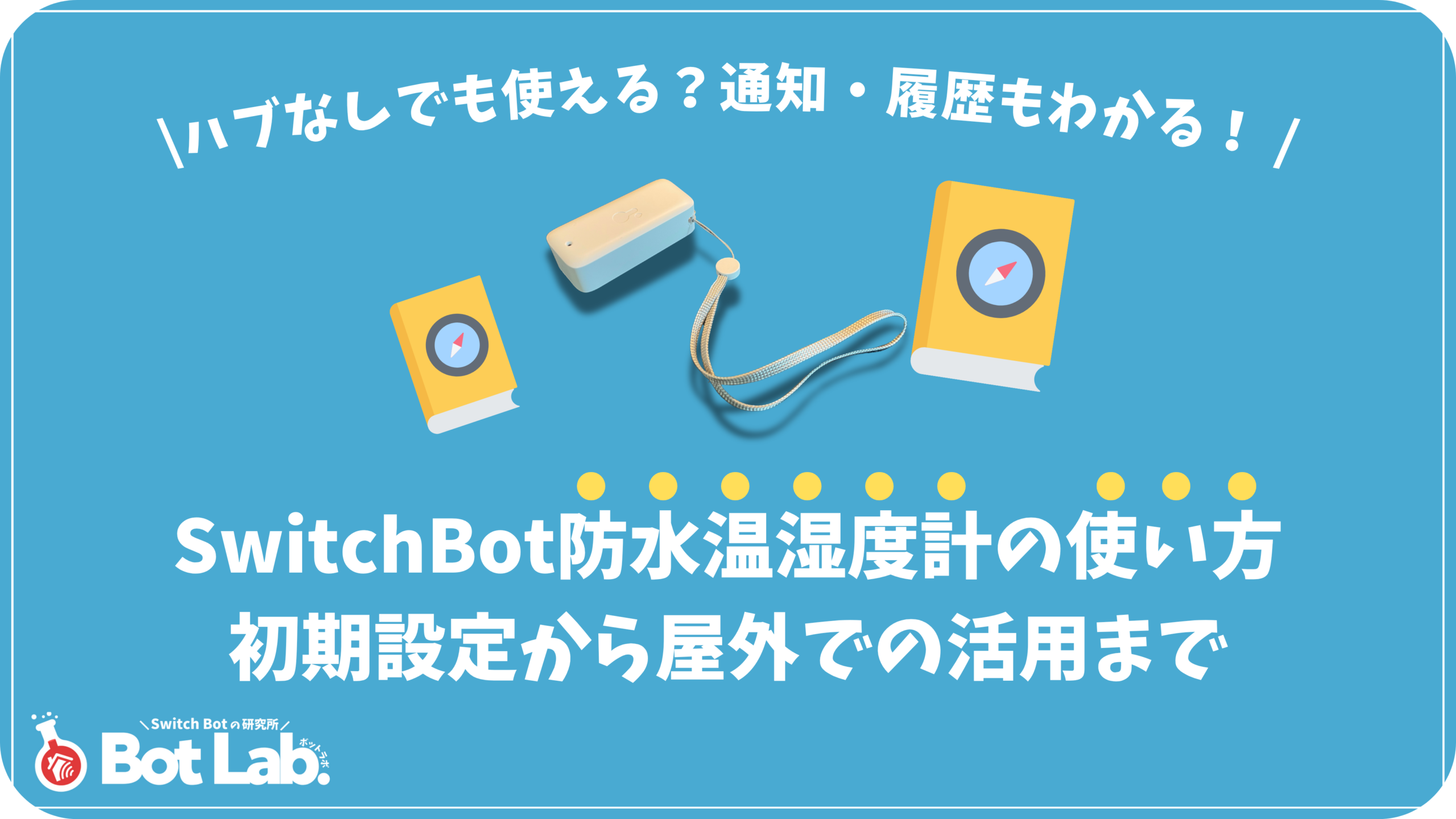
SwitchBot防水温湿度計の使い方を、アプリへの登録から温湿度の確認、屋外での活用まで解説します。
 マツ
・防水温湿度計の初期設定はどうやるの?
・ハブなしでも使える?外出先から確認するには?
・屋外やベランダではどう使えばいい?
このようなお悩みをスッキリ解決できる記事を書きました。
防水温湿度計は、アプリに登録すればハブなしでも温湿度を確認できます。
ただし、外出先からの確認やスマホへの通知には、別売りのSwitchBotハブが必要です。
この記事では、実際のアプリ画面を使って初期設定から履歴・アラートの使い方まで順番に説明します。屋外への設置方法や、接続できないときの確認ポイントも紹介します。
こんにちは。この記事を書いた、マツといいます。SwitchBotを約4年使い続けています。

この記事を書いた、マツです
SwitchBot総合メディア「Bot Lab.」を管理・運営する人。
SwitchBotを約4年使い、約30製品を実際に使用した経験をもとに、使い方や活用法をわかりやすく紹介します。
SwitchBot 防水温湿度計の使い方|まず全体の流れを確認
SwitchBot防水温湿度計は、スマホのSwitchBotアプリから温度や湿度を確認できる製品です。
本体にはディスプレイがないため、最初にアプリへ登録する必要があります。設定が終われば、温湿度の履歴確認やアラート設定も利用できます。
使い始めるまでの2ステップ
防水温湿度計を使い始めるまでの流れは、次の2ステップです。
↑項目タップで該当箇所にスクロールします
すでにSwitchBotアプリを利用している方なら、アカウントを新しく作り直す必要はありません。
基本的な設定だけなら、別売りのSwitchBotハブも不要です。
ハブなし・ハブありでできることの違い
ハブなしでも、SwitchBotアプリから温湿度を確認できます。
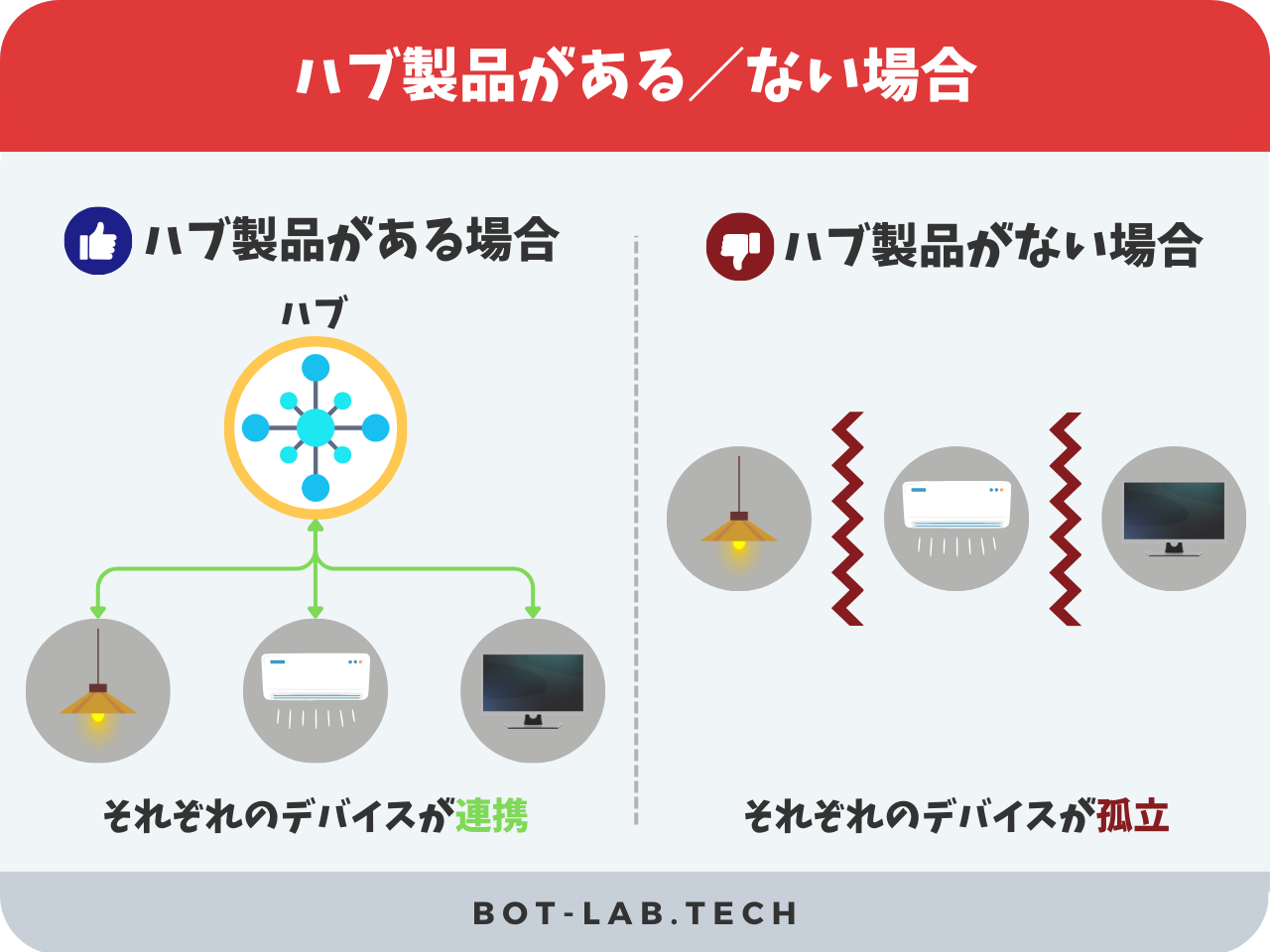
ただし、外出先から数値を確認したり、設定した温湿度に達したときスマホへ通知を届けたりするには、対応するSwitchBotハブが必要です。
| できること | ハブなし | ハブあり |
|---|---|---|
| 近くで温湿度を確認 | ||
| 温湿度の履歴を確認 | ||
| アプリ内のアラート表示 | ||
| 外出先から温湿度を確認 | ||
| 条件に応じたスマホへの通知 | ||
| 他のSwitchBot製品との自動連携 |
ハブなしの場合、防水温湿度計とスマホはBluetoothで通信します。離れた場所から確認したい場合は、ハブを経由してインターネットにつなぐ仕組みです。
ハブの購入を検討している方は、機種ごとの違いも確認しておくと選びやすくなります。

SwitchBot 防水温湿度計の導入手順2STEP
SwitchBot 防水温湿度計の導入手順は、以下の2STEPです。
↑項目タップで該当箇所にスクロールします
STEP1. 公式アプリのアカウント登録
Switch Bot製品を利用するには、公式アプリのアカウント登録が必要になります。
その理由ですが、Switch Botのすべての製品は、スマートフォンアプリを使用してデバイスを操作するためです。
下記で詳しく解説していますので、まずはアプリのアカウント登録をお願いします。
【Switch Botの使い方】アプリの設定手順を4STEP徹底解説!
STEP2. アプリへデバイスの追加
公式アプリのアカウント登録が完了したら、アプリへデバイスの登録を行います。
Switch Botアプリを開き、右上の「①+」をタップし、「②デバイスの追加」をタップします。

「③防水温湿度計」をタップします。

使用前の注意事項が表示されるので、確認します。
問題なければ、「④次へ」をタップします。

単品とセット購入どちらで購入したかを問われます。
セットの場合は、はじめの1台を登録すると他の機器も自動的に登録してくれます。
「⑤防水温湿度計を追加」をタップします。

背面のスリットからカバーを開けて、ボタンを2秒間長押しします。
白いランプが点滅したら、「⑥次へ」をタップします。

「⑦任意のデバイス名」を入力し、「⑧任意のルーム」を選択します。
その後、「⑨次へ」をタップします。

「追加が完了しました」と表示されれば、完了です。
お疲れ様でした!

SwitchBot 防水温湿度計の温湿度・履歴・アラートの使い方
アプリへの登録が終わったら、普段使う機能を設定していきます。
温湿度を確認するだけでなく、過去の変化を振り返ったり、設定した範囲から外れたときに気づいたりできるのが特徴です。
現在の温湿度と過去の履歴を確認する
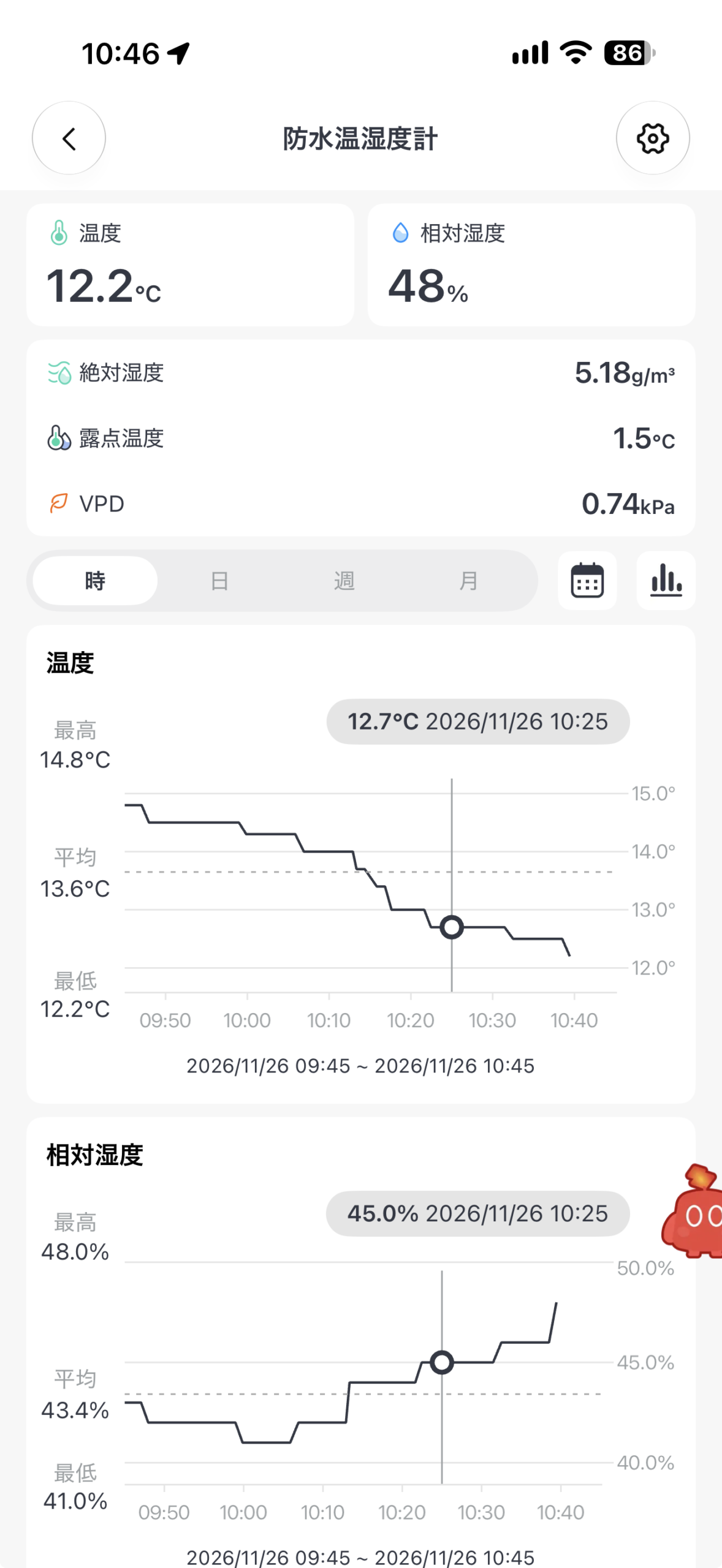
現在の温度・湿度は、SwitchBotアプリのホーム画面から防水温湿度計を開くと確認できます。
本体にディスプレイがないため、数値を確認するときはアプリを使用します。
時間の経過による温湿度の変化も確認できます。
防水温湿度計本体には、最大68日分の履歴データを保存可能。
対応するハブと連携すれば、クラウドに最大2年分のデータを保存することも可能です。
ハブなしの場合、履歴を読み込む際はスマホを防水温湿度計のBluetooth通信範囲内に近づけます。
また、長期間読み込んでいないと、グラフが表示されるまで少し時間がかかる場合があります。
アラートを設定してスマホに通知する
温度や湿度に上限・下限を設定しておくと、数値が設定範囲から外れた際に気づきやすくなります。
SwitchBotアプリで防水温湿度計の設定画面を開き、「アラート設定」から温度・湿度の条件を設定します。
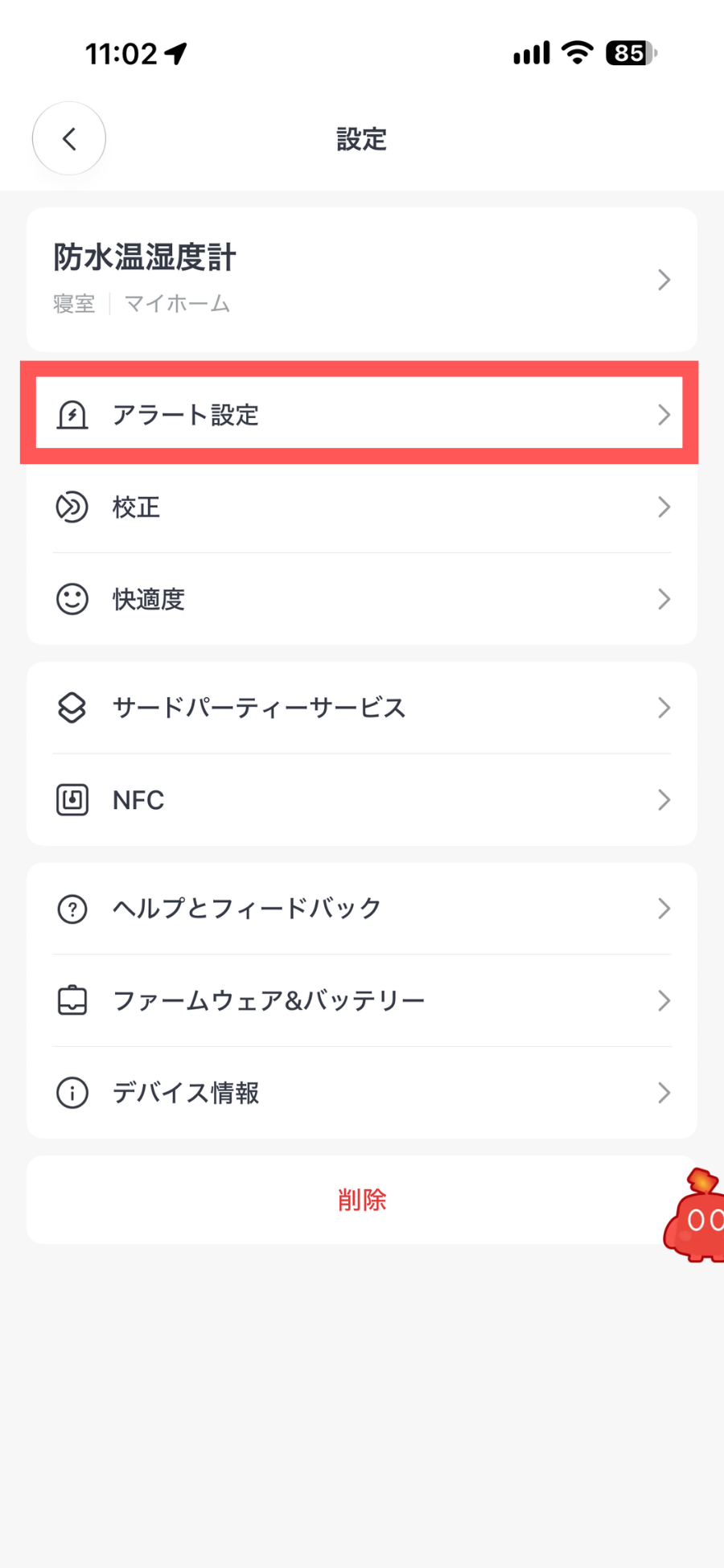
例えば、屋外の温度が5℃以下、35℃以上になったときに知らせる設定などが考えられます。
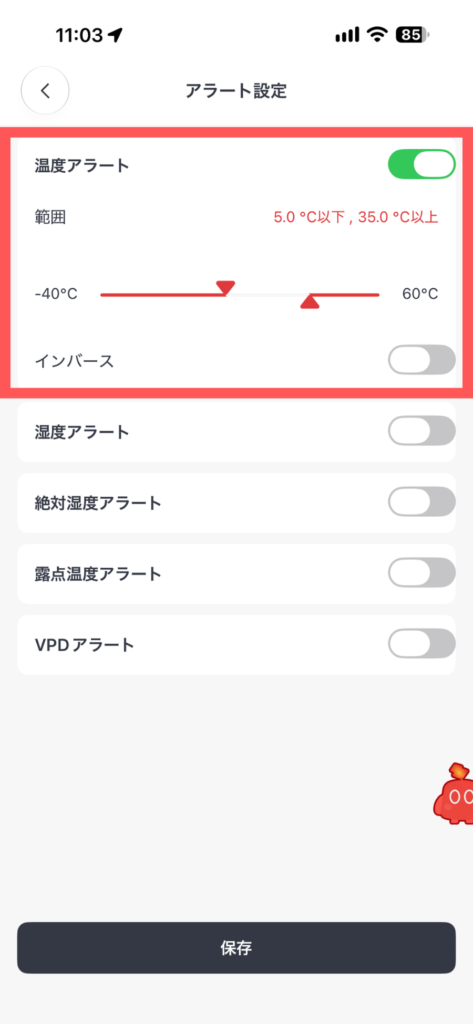
ただし、アプリ内のアラート表示と、スマホに届く通知は別の機能です。
ハブなしの場合は、設定した範囲を超えるとアプリ内で警告を確認できます。スマホへ通知を届けたい場合は、対応するハブとの連携が必要です。
さらにハブを使えば、温度や湿度をきっかけにエアコンなどを操作する自動化も設定できます。


SwitchBot 防水温湿度計の外出先・屋外・ベランダでの使い方
防水温湿度計は、IP65の防水・防塵性能を備えているため、ベランダなど屋外の温湿度管理にも使えます。

ハブを使って外出先から温湿度を確認する
外出先から温湿度を確認したい場合は、対応するSwitchBotハブを用意します。
防水温湿度計とハブを同じSwitchBotアカウントへ登録し、ハブをインターネットへ接続してください。
防水温湿度計はハブのBluetooth通信範囲内に置きます。
続いて、SwitchBotアプリから「防水温湿度計」を開き、温湿度グラフの一番下にある「データをクラウドに保存」をタップします。
なお、このボタンは一度タップすると表示されなくなります。
すでに設定済みの場合は、改めて操作する必要はありません。
設定できているかは、次の方法で確認できます。
- スマホのWi-FiとBluetoothをオフにする
- モバイル通信でSwitchBotアプリを開く
- 防水温湿度計の温湿度が更新されるか確認する
最新の数値が更新されれば、ハブ経由で外出先から温湿度を確認できる状態です。
遠隔操作の仕組みや、外出先から確認できない場合の詳しい対処方法はこちらの記事で解説しています。

屋外・ベランダへ設置する際の注意点
ベランダなどに設置する場合は、温度を正しく測りやすい場所と、通信が届く場所の両方を考える必要があります。
防水温湿度計にはストラップを使用でき、固定用のテープなどを利用する設置方法もあります。
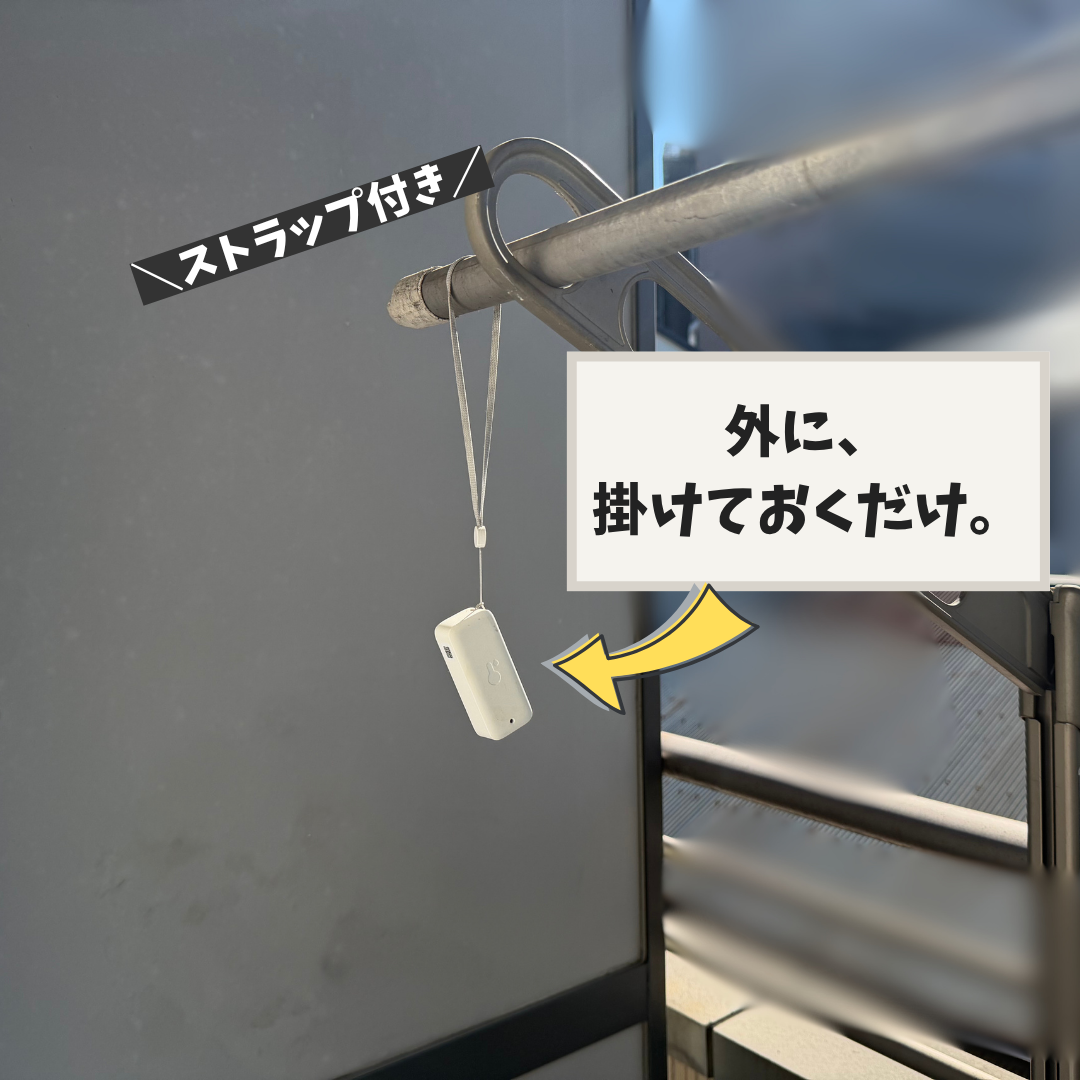
設置場所を選ぶ際は、次の点に注意してください。
- 直射日光が当たり続ける場所を避ける
- 室外機の排熱など、周囲より温度が高くなりやすい場所を避ける
- 雨や風で本体が落下しないよう固定する
- 背面カバーがしっかり閉まっているか確認する
- スマホまたはハブとのBluetooth通信が届く場所を選ぶ
IP65は水しぶきや雨に対応した防水性能ですが、水没を前提としたものではありません。
私がこの製品のよさだと感じたのは、屋外の温湿度を室内から確認できる点です。
天気予報で地域全体の気温を調べる方法とは違い、防水温湿度計なら設置した場所の温度・湿度を確認できます。
実際に使って感じたメリットや気になる点は、レビュー記事で詳しく紹介しています。

設置後に通信とデータの記録を確認する
屋外への設置が終わったら、室内に戻ってアプリを開きます。
現在の温湿度が表示されるかを確認してください。
ハブを使う場合は、ハブと防水温湿度計が通信できているかも確認しましょう。
ベランダへ設置した際、壁や窓などの影響でBluetooth通信が届かなくなる場合があります。
通信が不安定なら、本体とハブの設置位置を調整してみましょう。
また、現在の数値だけでなく、履歴グラフにもデータが記録されているか確認しておくと安心です。
接続できない・温湿度が表示されないときの確認事項
防水温湿度計がアプリにつながらない場合は、複雑な操作をする前に基本的な項目を確認します。
| 症状 | 確認すること |
|---|---|
| デバイスを追加できない | スマホのBluetooth、本体の電池・絶縁シート、ペアリング操作 |
| アプリに数値が表示されない | 本体との距離、Bluetooth接続、アプリの状態 |
| 外出先から確認できない | ハブの通信状態、Bluetoothの届く範囲、クラウド保存設定 |
| 履歴が更新されない | 本体との通信状態、履歴データの同期状況 |
初期登録で接続できないときは、防水温湿度計をスマホの近くへ移動し、アプリとBluetoothの状態を確認してください。
外出先から確認できない場合は、ハブがインターネットに接続されているか、防水温湿度計がハブの通信範囲内にあるかが重要です。
履歴グラフだけが更新されない場合は、読み込みに時間がかかっている可能性もあります。
基本項目を確認しても改善しなければ、SwitchBotアプリ内のサポート窓口へ相談する方法もあります。
まとめ|防水温湿度計を設定して温湿度管理を始めよう
SwitchBot防水温湿度計は、アプリに登録するだけで温湿度や履歴を確認できます。外出先からの確認やスマホ通知を利用したい場合は、対応するSwitchBotハブが必要です。
押さえておきたいポイントは、次の3つです。
- 初期設定: アプリから防水温湿度計を追加すれば、基本的な設定は完了
- ハブの有無: 近くでの確認はハブなしでも可能。遠隔確認やスマホ通知にはハブが必要
- 屋外での使用: 直射日光や室外機の排熱を避け、設置後に通信状態を確認する
設定が終わったら、温湿度を確認するだけでなく、エアコンの自動化にも活用できます。
温度に応じてエアコンを動かしたい方は、具体的な設定方法も確認してみてください。
コメント